

Warum die API verwenden?
Verwenden Sie die API für mobile Anwendungen.
- Vollständige Kontrolle: Passen Sie die Anzeige der Variation an Ihre Design- und UX-Standards an.
- Bessere Leistung: Verwenden Sie optimierte API-Aufrufe, um Seitenladeverzögerungen im Vergleich zu skriptbasierten Lösungen zu reduzieren.
- Einfacheres Debugging: Protokollieren, überwachen und debuggen Sie Integrationen innerhalb Ihrer Client-Codebasis mit Standardwerkzeugen.
- Keine Abhängigkeit von Drittanbieter-Skripten: Verwenden Sie direkte Aufrufe, um externe Skripte zu vermeiden, potenzielle Konflikte zu reduzieren und mit Sicherheitsrichtlinien übereinzustimmen.
- SPA-freundlich: Integrieren Sie direkt in Single-Page-Anwendungen, um Timing-Probleme zu vermeiden und in das clientseitige Routing zu passen.
- Widerstandsfähigkeit gegen Ad Blocker: Liefern Sie Experimente konsistent ohne Drittanbieter-Skripte oder spezifische HTML-Marker. Weitere Details darüber, wie Ad Blocker Kameleoon beeinflussen, finden Sie in den FAQ.
Ziel
Rufen Sie eine Produktkollektion von der Empfehlungs-Engine ab und rendern Sie sie in Ihrem Frontend. Das folgende Bild zeigt beispielsweise eine auf einer Homepage gerenderte Kollektion: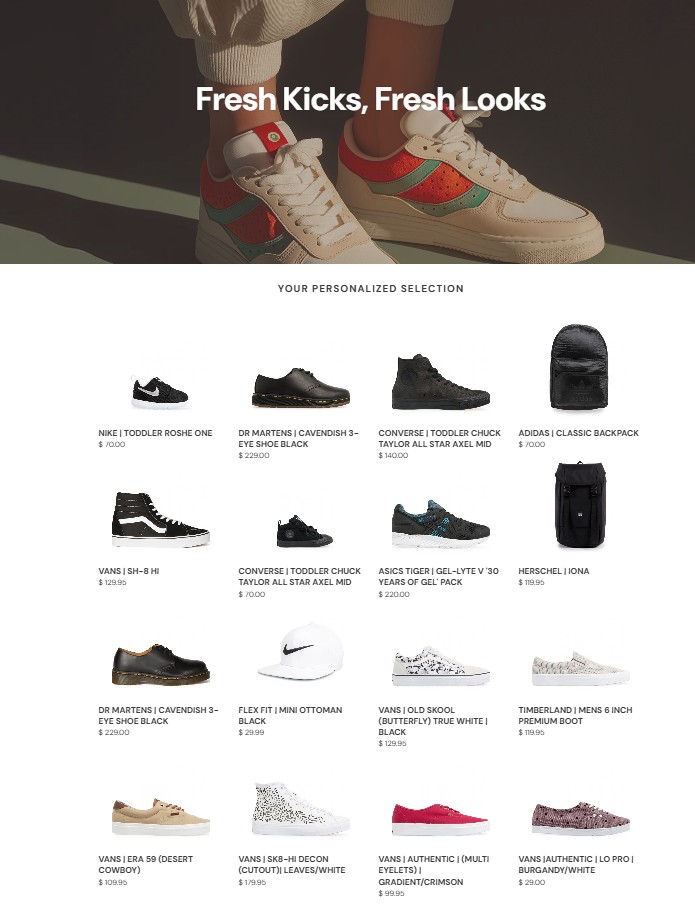
Voraussetzungen
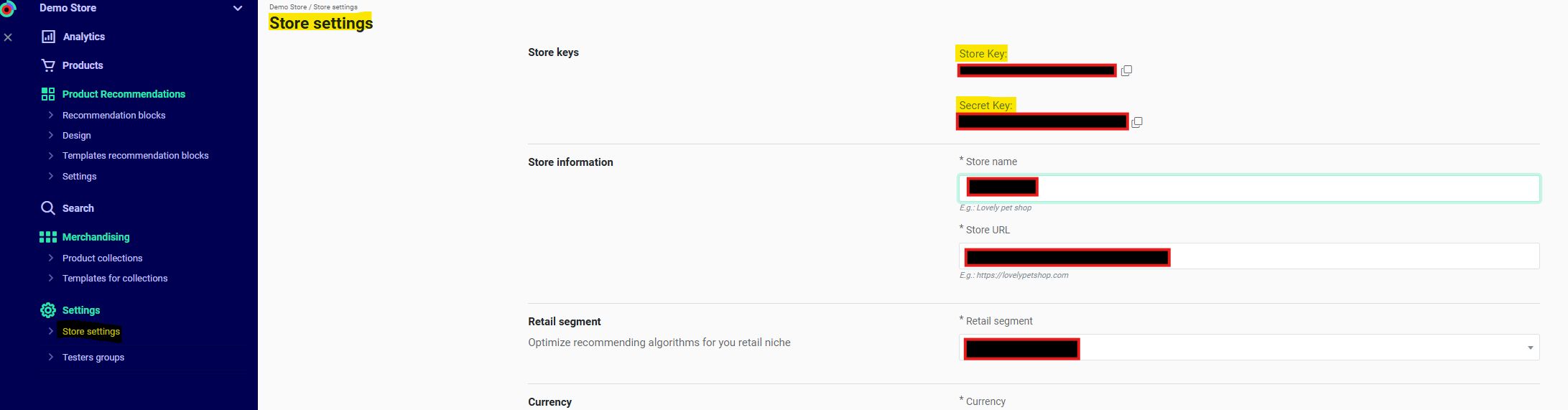
- Ein gültiges Kameleoon-Konto mit einer Store-ID (
shop_id).- Holen Sie Ihre
shop_idin Recommendations > Settings > Store settings in der Kameleoon App. Kontaktieren Sie Ihren Customer Success Manager, falls erforderlich, um den Schlüssel zu erhalten.
- Holen Sie Ihre
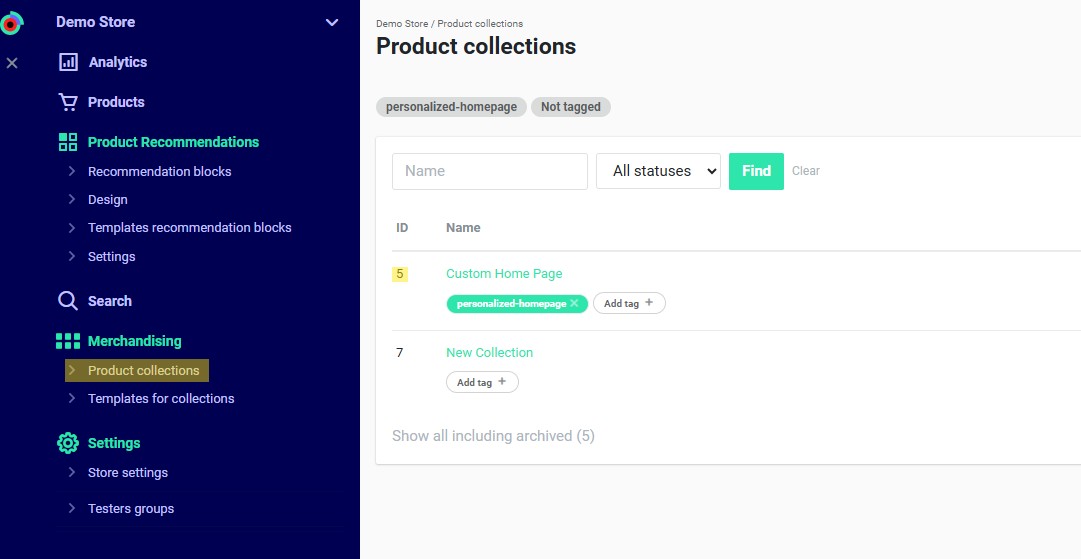
- Eine
collection_idaus dem Bereich Product Collections des Dashboards. Dieser Abschnitt listet Ihre konfigurierten Kollektionen und deren IDs auf.
- Eine Device-ID (
did) und eine Session-ID (sid). (Nur erforderlich, wenn Filter oder Algorithmen verwendet werden, die auf historischen Geräte-/Benutzerdaten basieren).- Für Kameleoon Web Experimentation holen Sie diese aus den folgenden Cookies:
KameleoonProducts_device_id→ Device-ID (did)KameleoonProducts_session_code→ Session-ID (sid)
- Andernfalls generieren Sie diese Werte manuell.
- Für Kameleoon Web Experimentation holen Sie diese aus den folgenden Cookies:
Schritte
1. Cookies abrufen (nur Kameleoon Web Experimentation)
Generieren Sie diese Werte manuell für Backend-Implementierungen oder Umgebungen ohne Kameleoon Web Experimentation. Details finden Sie im Init-Endpoint.
function getCookie(name) {
  const match = document.cookie.match(new RegExp('(^| )' + name + '=([^;]+)'));
  if (match) return match[2];
}
const did = getCookie('KameleoonProducts_device_id');
const sid = getCookie('KameleoonProducts_session_code');
2. Anfrage
Endpoint:GET https://api.products.kameleoon.com/collection/{collection_id}
Ersetzen Sie
{collection_id} durch den Wert aus den Voraussetzungen.| Parameter | Typ | Erforderlich | Beschreibung |
|---|---|---|---|
shop_id | String | True | Store Key |
did | String | False | Device-ID |
location | String | False | Standort des Benutzers |
sid | String | False | Temporäre Benutzersitzungs-ID |
external_id | String | False | Ein eindeutiger Identifikator für einen Benutzer im lokalen System oder CRM. (Um eine genaue Übereinstimmung mit dem Kameleoon VisitorCode zu gewährleisten, speichern Sie die ID zunächst als Kameleoon Custom Data. Aktivieren Sie beim Einrichten von Custom Data die Option Use this custom data as a unique identifier for cross-device history reconciliation, um Benutzeraktivitäten über beide Systeme hinweg zu verknüpfen.). |
Um die Kollektion plattformübergreifend für Benutzer zu personalisieren, verwenden Sie die als Kameleoon Custom Data konfigurierte
external_id anstelle der did.curl -X GET -L 'https://api.products.kameleoon.com/collection/7' \
-H 'Content-Type: application/json' \
-d '{
"did": "abc123-kam-device-id",
"shop_id": "shop_4567_example",
"sid": "session_7890_example"
}'
3. Antwort
| Name | Typ | Beschreibung |
|---|---|---|
products | Array of objects | Produktinformationen. Jedes Objekt enthält diese Eigenschaften. |
html | String | Die HTML-Vorlage aus dem Zeitpunkt, als Sie die Kollektion erstellt haben. |
Die mobile App kann
html ignorieren.Die API gibt kein CSS zurück; Sie müssen die Ausgabe manuell gestalten.
{
    "products": [
        {
            "name": "NIKE | TODDLER ROSHE ONE",
            "url": "https://kameleoon-store.myshopify.com/products/nike-toddler-roshe-one?variant=40023417520292&recommended_by=collection&recommended_code=5",
            "category_ids": [
                "1",
                "295508017316"
            ],
            "barcode": "NK-02-black-4",
            "vendor_code": "NI",
            "brand": "Nike",
            "leftovers": "lot",
            "rating": 4,
            "fashion_feature": "child",
            "fashion_wear_type": "shoe",
            "fashion_original_sizes": [
                "4"
            ],
            "picture": "https://images.products.kameleoon.com/resize-images/180/9fa630bf863db7a87fc6d5fd2a188f/3919225.jpg",
            "categories": [
                {
                    "id": "1",
                    "url": "https://kameleoon-store.myshopify.com/collections/all?recommended_by=collection&recommended_code=5",
                    "name": "Men",
                    "level": "1",
                    "url_handle": "/collections/all?recommended_by=collection&recommended_code=5"
                },
                {
                    "id": "295508017316",
                    "parent_id": "1",
                    "url": "https://kameleoon-store.myshopify.com/collections/all?recommended_by=collection&recommended_code=5",
                    "name": "Men - Sneakers",
                    "level": "2",
                    "url_handle": "/collections/all?recommended_by=collection&recommended_code=5"
                }
            ],
            "price_formatted": "$ 70",
            "price_full_formatted": "$ 70.00",
            "price": 70,
            "price_full": 70,
            "image_url": "https://cdn.shopify.com/s/files/1/0564/9180/2788/products/0ea90fb43c087d165cbf985098cc951e_grande.jpg?v=1622707552",
            "image_url_handle": "/s/files/1/0564/9180/2788/products/0ea90fb43c087d165cbf985098cc951e_grande.jpg?v=1622707552",
            "image_url_resized": {
                "120": "https://images.products.kameleoon.com/resize-images/120/9fa630bf863db7a87fc6d5fd2a188f/3919225.jpg",
                "140": "https://images.products.kameleoon.com/resize-images/140/9fa630bf863db7a87fc6d5fd2a188f/3919225.jpg",
                "160": "https://images.products.kameleoon.com/resize-images/160/9fa630bf863db7a87fc6d5fd2a188f/3919225.jpg",
                "180": "https://images.products.kameleoon.com/resize-images/180/9fa630bf863db7a87fc6d5fd2a188f/3919225.jpg",
                "200": "https://images.products.kameleoon.com/resize-images/200/9fa630bf863db7a87fc6d5fd2a188f/3919225.jpg",
                "220": "https://images.products.kameleoon.com/resize-images/220/9fa630bf863db7a87fc6d5fd2a188f/3919225.jpg",
                "310": "https://images.products.kameleoon.com/resize-images/310/9fa630bf863db7a87fc6d5fd2a188f/3919225.jpg",
                "520": "https://images.products.kameleoon.com/resize-images/520/9fa630bf863db7a87fc6d5fd2a188f/3919225.jpg",
                "original": "https://cdn.shopify.com/s/files/1/0564/9180/2788/products/0ea90fb43c087d165cbf985098cc951e_grande.jpg?v=1622707552"
            },
            "url_handle": "/products/nike-toddler-roshe-one?variant=40023417520292&recommended_by=collection&recommended_code=5",
            "currency": "$",
            "_id": "3919225",
            "id": "NK-02-black-4",
            "stock_quantity": 19,
            "fashion_colors": [
                "black"
            ],
            "params": [
                {
                    "key": "Size",
                    "values": [
                        "4"
                    ]
                },
                {
                    "key": "Color",
                    "values": [
                        "black"
                    ]
                }
            ],
            "group_id": "02"
        },
        {
            "name": "CONVERSE | TODDLER CHUCK TAYLOR ALL STAR AXEL MID",
            "url": "https://kameleoon-store.myshopify.com/products/converse-chuck-taylor-all-star-ii-hi?variant=40023416471716&recommended_by=collection&recommended_code=5",
            "category_ids": [
                "1",
                "295508017316"
            ],
            "barcode": "C-02-black-13",
            "vendor_code": "CO",
            "brand": "Converse",
            "leftovers": "few",
            "rating": 2,
            "fashion_sizes": [
                "13"
            ],
            "fashion_feature": "adult",
            "fashion_gender": "m",
            "fashion_wear_type": "shoe",
            "fashion_original_sizes": [
                "13"
            ],
            "picture": "https://images.products.kameleoon.com/resize-images/180/9fa630bf863db7a87fc6d5fd2a188f/3927216.jpg",
            "categories": [
                {
                    "id": "1",
                    "url": "https://kameleoon-store.myshopify.com/collections/all?recommended_by=collection&recommended_code=5",
                    "name": "Men",
                    "level": "1",
                    "url_handle": "/collections/all?recommended_by=collection&recommended_code=5"
                },
                {
                    "id": "295508017316",
                    "parent_id": "1",
                    "url": "https://kameleoon-store.myshopify.com/collections/all?recommended_by=collection&recommended_code=5",
                    "name": "Men - Sneakers",
                    "level": "2",
                    "url_handle": "/collections/all?recommended_by=collection&recommended_code=5"
                }
            ],
            "price_formatted": "$ 140",
            "price_full_formatted": "$ 140.00",
            "price": 140,
            "price_full": 140,
            "image_url": "https://cdn.shopify.com/s/files/1/0564/9180/2788/products/23550440c4ccab05e4fc1ebd85e742cc_grande.jpg?v=1622707545",
            "image_url_handle": "/s/files/1/0564/9180/2788/products/23550440c4ccab05e4fc1ebd85e742cc_grande.jpg?v=1622707545",
            "image_url_resized": {
                "120": "https://images.products.kameleoon.com/resize-images/120/9fa630bf863db7a87fc6d5fd2a188f/3927216.jpg",
                "140": "https://images.products.kameleoon.com/resize-images/140/9fa630bf863db7a87fc6d5fd2a188f/3927216.jpg",
                "160": "https://images.products.kameleoon.com/resize-images/160/9fa630bf863db7a87fc6d5fd2a188f/3927216.jpg",
                "180": "https://images.products.kameleoon.com/resize-images/180/9fa630bf863db7a87fc6d5fd2a188f/3927216.jpg",
                "200": "https://images.products.kameleoon.com/resize-images/200/9fa630bf863db7a87fc6d5fd2a188f/3927216.jpg",
                "220": "https://images.products.kameleoon.com/resize-images/220/9fa630bf863db7a87fc6d5fd2a188f/3927216.jpg",
                "310": "https://images.products.kameleoon.com/resize-images/310/9fa630bf863db7a87fc6d5fd2a188f/3927216.jpg",
                "520": "https://images.products.kameleoon.com/resize-images/520/9fa630bf863db7a87fc6d5fd2a188f/3927216.jpg",
                "original": "https://cdn.shopify.com/s/files/1/0564/9180/2788/products/23550440c4ccab05e4fc1ebd85e742cc_grande.jpg?v=1622707545"
            },
            "url_handle": "/products/converse-chuck-taylor-all-star-ii-hi?variant=40023416471716&recommended_by=collection&recommended_code=5",
            "currency": "$",
            "_id": "3927216",
            "id": "C-02-black-13",
            "stock_quantity": 5,
            "fashion_colors": [
                "black"
            ],
            "params": [
                {
                    "key": "Size",
                    "values": [
                        "13"
                    ]
                },
                {
                    "key": "Color",
                    "values": [
                        "black"
                    ]
                }
            ],
            "group_id": "04"
        }
    ],
    "html": "<ul class=\"grid grid--uniform grid--view-items\"> <li class=\"grid__item grid__item--collection small--one-half medium-up--one-quarter\"> <div class=\"grid-view-item product-card\"> <a class=\"grid-view-item__link grid-view-item__image-container full-width-link\" href=\"https://kameleoon-store.myshopify.com/products/nike-toddler-roshe-one?variant=40023417520292&recommended_by=collection&recommended_code=5\"></a> <div class=\"product-card__image-with-placeholder-wrapper\"> <div class=\"grid-view-item__image-wrapper product-card__image-wrapper js\"> <div style=\"padding-top:100.0%;\"> <img class=\"item_img grid-view-item__image lazyautosizes lazyloaded\" src=\"https://cdn.shopify.com/s/files/1/0564/9180/2788/products/0ea90fb43c087d165cbf985098cc951e_grande.jpg?v=1622707552\" data-aspectratio=\"1.0\"data-widths=\"[180, 360, 540, 720, 900, 1080, 1296, 1512, 1728, 2048]\" data-sizes=\"auto\"/> </div> </div> </div> </div> <div class=\"h4 grid-view-item__title product-card__title\">NIKE | TODDLER ROSHE ONE </div> <div class=\"price price--listing\"> $ 70.00 </div> <li class=\"grid__item grid__item--collection small--one-half medium-up--one-quarter\"> <div class=\"grid-view-item product-card\"> <a class=\"grid-view-item__link grid-view-item__image-container full-width-link\" href=\"https://kameleoon-store.myshopify.com/products/converse-chuck-taylor-all-star-ii-hi?variant=40023416471716&recommended_by=collection&recommended_code=5\"></a> <div class=\"product-card__image-with-placeholder-wrapper\"> <div class=\"grid-view-item__image-wrapper product-card__image-wrapper js\"> <div style=\"padding-top:100.0%;\"> <img class=\"item_img grid-view-item__image lazyautosizes lazyloaded\" src=\"https://cdn.shopify.com/s/files/1/0564/9180/2788/products/23550440c4ccab05e4fc1ebd85e742cc_grande.jpg?v=1622707545\" data-aspectratio=\"1.0\"data-widths=\"[180, 360, 540, 720, 900, 1080, 1296, 1512, 1728, 2048]\" data-sizes=\"auto\"/> </div> </div> </div> </div> <div class=\"h4 grid-view-item__title product-card__title\">CONVERSE | TODDLER CHUCK TAYLOR ALL STAR AXEL MID </div> <div class=\"price price--listing\"> $ 140.00 </div> <li class=\"grid__item grid__item--collection small--one-half medium-up--one-quarter\"> <div class=\"grid-view-item product-card\"> <a class=\"grid-view-item__link grid-view-item__image-container full-width-link\" href=\"https://kameleoon-store.myshopify.com/products/herschel-iona?recommended_by=collection&recommended_code=5\"></a> <div class=\"product-card__image-with-placeholder-wrapper\"> <div class=\"grid-view-item__image-wrapper product-card__image-wrapper js\"> <div style=\"padding-top:100.0%;\"> <img class=\"item_img grid-view-item__image lazyautosizes lazyloaded\" src=\"https://cdn.shopify.com/s/files/1/0564/9180/2788/products/995988006b97471478db3371d573bfaf_grande.jpg?v=1622707560\" data-aspectratio=\"1.0\"data-widths=\"[180, 360, 540, 720, 900, 1080, 1296, 1512, 1728, 2048]\" data-sizes=\"auto\"/> </div> </div> </div> </div> <div class=\"h4 grid-view-item__title product-card__title\">HERSCHEL | IONA </div> <div class=\"price price--listing\"> $ 119.95 </div> <li class=\"grid__item grid__item--collection small--one-half medium-up--one-quarter\"> <div class=\"grid-view-item product-card\"> <a class=\"grid-view-item__link grid-view-item__image-container full-width-link\" href=\"https://kameleoon-store.myshopify.com/products/dr-martens-cavendish-3-eye-shoe-black?variant=40023382524068&recommended_by=collection&recommended_code=5\"></a> <div class=\"product-card__image-with-placeholder-wrapper\"> <div class=\"grid-view-item__image-wrapper product-card__image-wrapper js\"> <div style=\"padding-top:100.0%;\"> <img class=\"item_img grid-view-item__image lazyautosizes lazyloaded\" src=\"https://cdn.shopify.com/s/files/1/0564/9180/2788/products/8d7a6c39d295441c940cb2bacfd34794_grande.jpg?v=1622707533\" data-aspectratio=\"1.0\"data-widths=\"[180, 360, 540, 720, 900, 1080, 1296, 1512, 1728, 2048]\" data-sizes=\"auto\"/> </div> </div> </div> </div> <div class=\"h4 grid-view-item__title product-card__title\">DR MARTENS | CAVENDISH 3-EYE SHOE BLACK </div> <div class=\"price price--listing\"> $ 229.00 </div> <li class=\"grid__item grid__item--collection small--one-half medium-up--one-quarter\"> <div class=\"grid-view-item product-card\"> <a class=\"grid-view-item__link grid-view-item__image-container full-width-link\" href=\"https://kameleoon-store.myshopify.com/products/asics-tiger-gel-lyte-v-30-years-of-gel-pack?recommended_by=collection&recommended_code=5\"></a> <div class=\"product-card__image-with-placeholder-wrapper\"> <div class=\"grid-view-item__image-wrapper product-card__image-wrapper js\"> <div style=\"padding-top:100.0%;\"> <img class=\"item_img grid-view-item__image lazyautosizes lazyloaded\" src=\"https://cdn.shopify.com/s/files/1/0564/9180/2788/products/343bfbfc1a10a39a528a3d34367669c2_grande.jpg?v=1622707492\" data-aspectratio=\"1.0\"data-widths=\"[180, 360, 540, 720, 900, 1080, 1296, 1512, 1728, 2048]\" data-sizes=\"auto\"/> </div> </div> </div> </div> <div class=\"h4 grid-view-item__title product-card__title\">ASICS TIGER | GEL-LYTE V '30 YEARS OF GEL' PACK </div> <div class=\"price price--listing\"> $ 220.00 </div> <li class=\"grid__item grid__item--collection small--one-half medium-up--one-quarter\"> <div class=\"grid-view-item product-card\"> <a class=\"grid-view-item__link grid-view-item__image-container full-width-link\" href=\"https://kameleoon-store.myshopify.com/products/adidas-classic-backpack?recommended_by=collection&recommended_code=5\"></a> <div class=\"product-card__image-with-placeholder-wrapper\"> <div class=\"grid-view-item__image-wrapper product-card__image-wrapper js\"> <div style=\"padding-top:100.0%;\"> <img class=\"item_img grid-view-item__image lazyautosizes lazyloaded\" src=\"https://cdn.shopify.com/s/files/1/0564/9180/2788/products/85cc58608bf138a50036bcfe86a3a362_grande.jpg?v=1622707568\" data-aspectratio=\"1.0\"data-widths=\"[180, 360, 540, 720, 900, 1080, 1296, 1512, 1728, 2048]\" data-sizes=\"auto\"/> </div> </div> </div> </div> <div class=\"h4 grid-view-item__title product-card__title\">ADIDAS | CLASSIC BACKPACK </div> <div class=\"price price--listing\"> $ 70.00 </div> <li class=\"grid__item grid__item--collection small--one-half medium-up--one-quarter\"> <div class=\"grid-view-item product-card\"> <a class=\"grid-view-item__link grid-view-item__image-container full-width-link\" href=\"https://kameleoon-store.myshopify.com/products/converse-toddler-chuck-taylor-all-star-axel-mid?variant=40023417127076&recommended_by=collection&recommended_code=5\"></a> <div class=\"product-card__image-with-placeholder-wrapper\"> <div class=\"grid-view-item__image-wrapper product-card__image-wrapper js\"> <div style=\"padding-top:100.0%;\"> <img class=\"item_img grid-view-item__image lazyautosizes lazyloaded\" src=\"https://cdn.shopify.com/s/files/1/0564/9180/2788/products/9e0022e2f92e19ed96c8f908f2cf1b40_grande.jpg?v=1622707549\" data-aspectratio=\"1.0\"data-widths=\"[180, 360, 540, 720, 900, 1080, 1296, 1512, 1728, 2048]\" data-sizes=\"auto\"/> </div> </div> </div> </div> <div class=\"h4 grid-view-item__title product-card__title\">CONVERSE | TODDLER CHUCK TAYLOR ALL STAR AXEL MID </div> <div class=\"price price--listing\"> $ 70.00 </div> <li class=\"grid__item grid__item--collection small--one-half medium-up--one-quarter\"> <div class=\"grid-view-item product-card\"> <a class=\"grid-view-item__link grid-view-item__image-container full-width-link\" href=\"https://kameleoon-store.myshopify.com/products/nike-swoosh-pro-flat-peak-cap?recommended_by=collection&recommended_code=5\"></a> <div class=\"product-card__image-with-placeholder-wrapper\"> <div class=\"grid-view-item__image-wrapper product-card__image-wrapper js\"> <div style=\"padding-top:100.0%;\"> <img class=\"item_img grid-view-item__image lazyautosizes lazyloaded\" src=\"https://cdn.shopify.com/s/files/1/0564/9180/2788/products/58262e66c5e9731050280eb16880d5a4_grande.jpg?v=1622707566\" data-aspectratio=\"1.0\"data-widths=\"[180, 360, 540, 720, 900, 1080, 1296, 1512, 1728, 2048]\" data-sizes=\"auto\"/> </div> </div> </div> </div> <div class=\"h4 grid-view-item__title product-card__title\">FLEX FIT | MINI OTTOMAN BLACK </div> <div class=\"price price--listing\"> $ 29.99 </div> <li class=\"grid__item grid__item--collection small--one-half medium-up--one-quarter\"> <div class=\"grid-view-item product-card\"> <a class=\"grid-view-item__link grid-view-item__image-container full-width-link\" href=\"https://kameleoon-store.myshopify.com/products/vans-old-skool-butterfly-true-white-black?recommended_by=collection&recommended_code=5\"></a> <div class=\"product-card__image-with-placeholder-wrapper\"> <div class=\"grid-view-item__image-wrapper product-card__image-wrapper js\"> <div style=\"padding-top:100.0%;\"> <img class=\"item_img grid-view-item__image lazyautosizes lazyloaded\" src=\"https://cdn.shopify.com/s/files/1/0564/9180/2788/products/4e151d7b538e5aba66295f3a5d67b1f4_grande.jpg?v=1622707511\" data-aspectratio=\"1.0\"data-widths=\"[180, 360, 540, 720, 900, 1080, 1296, 1512, 1728, 2048]\" data-sizes=\"auto\"/> </div> </div> </div> </div> <div class=\"h4 grid-view-item__title product-card__title\">VANS | SH-8 HI </div> <div class=\"price price--listing\"> $ 129.95 </div> <li class=\"grid__item grid__item--collection small--one-half medium-up--one-quarter\"> <div class=\"grid-view-item product-card\"> <a class=\"grid-view-item__link grid-view-item__image-container full-width-link\" href=\"https://kameleoon-store.myshopify.com/products/dr-martens-1461-dmc-3-eye-shoe-black-smooth?recommended_by=collection&recommended_code=5\"></a> <div class=\"product-card__image-with-placeholder-wrapper\"> <div class=\"grid-view-item__image-wrapper product-card__image-wrapper js\"> <div style=\"padding-top:100.0%;\"> <img class=\"item_img grid-view-item__image lazyautosizes lazyloaded\" src=\"https://cdn.shopify.com/s/files/1/0564/9180/2788/products/141e61b24821f6212219a381ed19ac8a_grande.jpg?v=1622707529\" data-aspectratio=\"1.0\"data-widths=\"[180, 360, 540, 720, 900, 1080, 1296, 1512, 1728, 2048]\" data-sizes=\"auto\"/> </div> </div> </div> </div> <div class=\"h4 grid-view-item__title product-card__title\">DR MARTENS | CAVENDISH 3-EYE SHOE BLACK </div> <div class=\"price price--listing\"> $ 229.00 </div> <li class=\"grid__item grid__item--collection small--one-half medium-up--one-quarter\"> <div class=\"grid-view-item product-card\"> <a class=\"grid-view-item__link grid-view-item__image-container full-width-link\" href=\"https://kameleoon-store.myshopify.com/products/vans-old-skool-butterfly-true-white-black?recommended_by=collection&recommended_code=5\"></a> <div class=\"product-card__image-with-placeholder-wrapper\"> <div class=\"grid-view-item__image-wrapper product-card__image-wrapper js\"> <div style=\"padding-top:100.0%;\"> <img class=\"item_img grid-view-item__image lazyautosizes lazyloaded\" src=\"https://cdn.shopify.com/s/files/1/0564/9180/2788/products/cd759395d74526f72c3b0c43c91b4220_grande.jpg?v=1622707515\" data-aspectratio=\"1.0\"data-widths=\"[180, 360, 540, 720, 900, 1080, 1296, 1512, 1728, 2048]\" data-sizes=\"auto\"/> </div> </div> </div> </div> <div class=\"h4 grid-view-item__title product-card__title\">VANS | OLD SKOOL (BUTTERFLY) TRUE WHITE | BLACK </div> <div class=\"price price--listing\"> $ 129.95 </div> <li class=\"grid__item grid__item--collection small--one-half medium-up--one-quarter\"> <div class=\"grid-view-item product-card\"> <a class=\"grid-view-item__link grid-view-item__image-container full-width-link\" href=\"https://kameleoon-store.myshopify.com/products/vans-classic-slip-on-perforated-suede?recommended_by=collection&recommended_code=5\"></a> <div class=\"product-card__image-with-placeholder-wrapper\"> <div class=\"grid-view-item__image-wrapper product-card__image-wrapper js\"> <div style=\"padding-top:100.0%;\"> <img class=\"item_img grid-view-item__image lazyautosizes lazyloaded\" src=\"https://cdn.shopify.com/s/files/1/0564/9180/2788/products/d0fb461a3a28439eb5a45b2e2fb232bb_grande.jpg?v=1622707519\" data-aspectratio=\"1.0\"data-widths=\"[180, 360, 540, 720, 900, 1080, 1296, 1512, 1728, 2048]\" data-sizes=\"auto\"/> </div> </div> </div> </div> <div class=\"h4 grid-view-item__title product-card__title\">TIMBERLAND | MENS 6 INCH PREMIUM BOOT </div> <div class=\"price price--listing\"> $ 119.95 </div> <li class=\"grid__item grid__item--collection small--one-half medium-up--one-quarter\"> <div class=\"grid-view-item product-card\"> <a class=\"grid-view-item__link grid-view-item__image-container full-width-link\" href=\"https://kameleoon-store.myshopify.com/products/vans-era-59-desert-cowboy?recommended_by=collection&recommended_code=5\"></a> <div class=\"product-card__image-with-placeholder-wrapper\"> <div class=\"grid-view-item__image-wrapper product-card__image-wrapper js\"> <div style=\"padding-top:100.0%;\"> <img class=\"item_img grid-view-item__image lazyautosizes lazyloaded\" src=\"https://cdn.shopify.com/s/files/1/0564/9180/2788/products/b6257e8a4b6a5805da251cb090a82b09_grande.jpg?v=1622707506\" data-aspectratio=\"1.0\"data-widths=\"[180, 360, 540, 720, 900, 1080, 1296, 1512, 1728, 2048]\" data-sizes=\"auto\"/> </div> </div> </div> </div> <div class=\"h4 grid-view-item__title product-card__title\">VANS | ERA 59 (DESERT COWBOY) </div> <div class=\"price price--listing\"> $ 109.95 </div> <li class=\"grid__item grid__item--collection small--one-half medium-up--one-quarter\"> <div class=\"grid-view-item product-card\"> <a class=\"grid-view-item__link grid-view-item__image-container full-width-link\" href=\"https://kameleoon-store.myshopify.com/products/asics-tiger-gel-lyte-v-30-years-of-gel-pack?recommended_by=collection&recommended_code=5\"></a> <div class=\"product-card__image-with-placeholder-wrapper\"> <div class=\"grid-view-item__image-wrapper product-card__image-wrapper js\"> <div style=\"padding-top:100.0%;\"> <img class=\"item_img grid-view-item__image lazyautosizes lazyloaded\" src=\"https://cdn.shopify.com/s/files/1/0564/9180/2788/products/327cd936d9a9c409cd8b36987158013f_grande.jpg?v=1622707484\" data-aspectratio=\"1.0\"data-widths=\"[180, 360, 540, 720, 900, 1080, 1296, 1512, 1728, 2048]\" data-sizes=\"auto\"/> </div> </div> </div> </div> <div class=\"h4 grid-view-item__title product-card__title\">VANS | SK8-HI DECON (CUTOUT)| LEAVES/WHITE </div> <div class=\"price price--listing\"> $ 179.95 </div> <li class=\"grid__item grid__item--collection small--one-half medium-up--one-quarter\"> <div class=\"grid-view-item product-card\"> <a class=\"grid-view-item__link grid-view-item__image-container full-width-link\" href=\"https://kameleoon-store.myshopify.com/products/vans-authentic-multi-eyelets-gradient-crimson?recommended_by=collection&recommended_code=5\"></a> <div class=\"product-card__image-with-placeholder-wrapper\"> <div class=\"grid-view-item__image-wrapper product-card__image-wrapper js\"> <div style=\"padding-top:100.0%;\"> <img class=\"item_img grid-view-item__image lazyautosizes lazyloaded\" src=\"https://cdn.shopify.com/s/files/1/0564/9180/2788/products/d841f71ea6845bf6005453e15a18c632_grande.jpg?v=1622707473\" data-aspectratio=\"1.0\"data-widths=\"[180, 360, 540, 720, 900, 1080, 1296, 1512, 1728, 2048]\" data-sizes=\"auto\"/> </div> </div> </div> </div> <div class=\"h4 grid-view-item__title product-card__title\">VANS | AUTHENTIC | (MULTI EYELETS) | GRADIENT/CRIMSON </div> <div class=\"price price--listing\"> $ 99.95 </div> <li class=\"grid__item grid__item--collection small--one-half medium-up--one-quarter\"> <div class=\"grid-view-item product-card\"> <a class=\"grid-view-item__link grid-view-item__image-container full-width-link\" href=\"https://kameleoon-store.myshopify.com/products/vans-authentic-lo-pro-burgandy-white?recommended_by=collection&recommended_code=5\"></a> <div class=\"product-card__image-with-placeholder-wrapper\"> <div class=\"grid-view-item__image-wrapper product-card__image-wrapper js\"> <div style=\"padding-top:100.0%;\"> <img class=\"item_img grid-view-item__image lazyautosizes lazyloaded\" src=\"https://cdn.shopify.com/s/files/1/0564/9180/2788/products/9f190cba7218c819c81566bca6298c6a_grande.jpg?v=1622707470\" data-aspectratio=\"1.0\"data-widths=\"[180, 360, 540, 720, 900, 1080, 1296, 1512, 1728, 2048]\" data-sizes=\"auto\"/> </div> </div> </div> </div> <div class=\"h4 grid-view-item__title product-card__title\">VANS |AUTHENTIC | LO PRO | BURGANDY/WHITE </div> <div class=\"price price--listing\"> $ 29.00 </div> </li></ul>"
}