

Warum die API verwenden?
Je nach Ihren Anforderungen bietet dieser Ansatz mehrere Vorteile:- Vollständige Kontrolle: Passen Sie die Anzeige der Variation an Ihre Design- und UX-Standards an.
- Bessere Leistung: Verwenden Sie optimierte API-Aufrufe, um Seitenladeverzögerungen im Vergleich zu skriptbasierten Lösungen zu reduzieren.
- Einfacheres Debugging: Protokollieren, überwachen und debuggen Sie Integrationen innerhalb Ihrer Client-Codebasis mit Standardwerkzeugen.
- Keine Abhängigkeit von Drittanbieter-Skripten: Verwenden Sie direkte Aufrufe, um externe Skripte zu vermeiden, potenzielle Konflikte zu reduzieren und mit Sicherheitsrichtlinien übereinzustimmen.
- SPA-freundlich: Integrieren Sie direkt in Single-Page-Anwendungen, um Timing-Probleme zu vermeiden und in das clientseitige Routing zu passen.
- Widerstandsfähigkeit gegen Ad Blocker: Liefern Sie Experimente konsistent ohne Drittanbieter-Skripte oder spezifische HTML-Marker. Weitere Details darüber, wie Ad Blocker Kameleoon beeinflussen, finden Sie in den FAQ.
Ziel
Rufen Sie Produktsuchergebnisse basierend auf Benutzereingaben ab und zeigen Sie diese mit Instant (Typeahead) oder Full Search-Modi an.Voraussetzungen
-
Ein gültiges Kameleoon-Konto mit einer Store-ID (
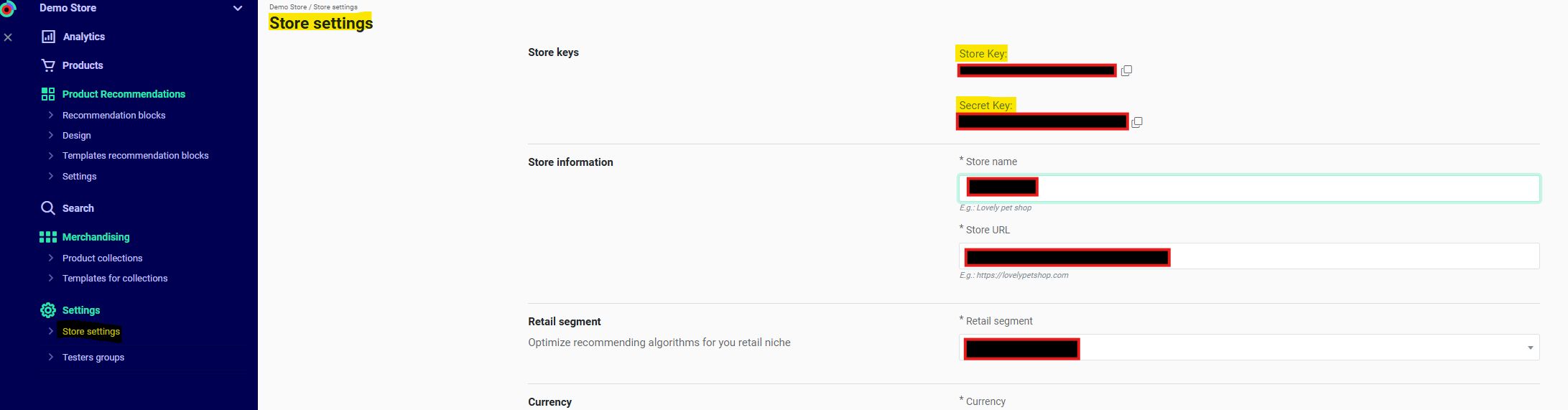
shop_id).- Holen Sie Ihre
shop_idin Recommendations > Settings > Store settings in der Kameleoon App. Kontaktieren Sie Ihren Customer Success Manager, falls erforderlich, um den Schlüssel zu erhalten.
- Holen Sie Ihre
-
Eine Device-ID (
did) und eine Session-ID (sid). (Nur erforderlich, wenn Filter oder Algorithmen verwendet werden, die auf historischen Geräte-/Benutzerdaten basieren).- Für Kameleoon Web Experimentation holen Sie diese aus den folgenden Cookies:
KameleoonProducts_device_id→ Device-ID (did)KameleoonProducts_session_code→ Session-ID (sid)
- Andernfalls generieren Sie diese Werte manuell.
- Für Kameleoon Web Experimentation holen Sie diese aus den folgenden Cookies:
Schritte
1. Den Feed für Kameleoon Search konfigurieren
Folgen Sie der Suchkonfigurationsanleitung, um Ihren Feed zu konfigurieren.2. Cookies abrufen (nur Kameleoon Web Experimentation)
3. Eine Suchanfrage stellen
Die API unterstützt zwei Suchtypen:a. Instant Search (instant_search)
Verwenden Sie Instant Search für Typeahead- und Autocomplete-Ergebnisse, während der Benutzer tippt. Endpoint:
Beispiel:
b. Full Search (full_search)
Verwenden Sie Full Search, um detaillierte Ergebnisse mit Filtern, Kategorien, Paginierung und Sortierung anzuzeigen. Endpoint:4. Die Antwort integrieren
a. Instant Search
Wenn die Anfrage erfolgreich ist, gibt die API einen HTML-Schnipsel für die direkte Seiteninjektion sowie Produkt- und Kategoriedaten für benutzerdefiniertes Rendering zurück.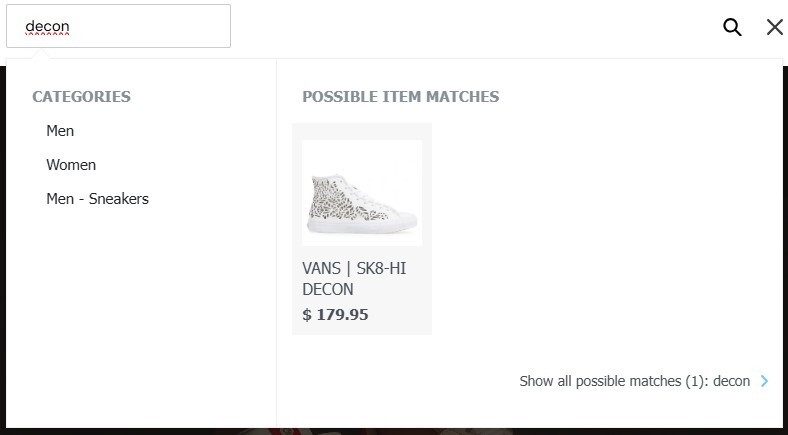
Beispielantwort
b. Full Search
Die Integration der Full Search bietet auch einen HTML-Schnipsel zur Anzeige der Ergebnisse. Die Antwort enthält zusätzlich zumcategories-Array auch die Arrays brands und filters.
Das
filters-Array enthält Schlüssel und Werte aus den params-Feldern des Produkts. Verwenden Sie diese, um die Filteroberfläche zu erstellen.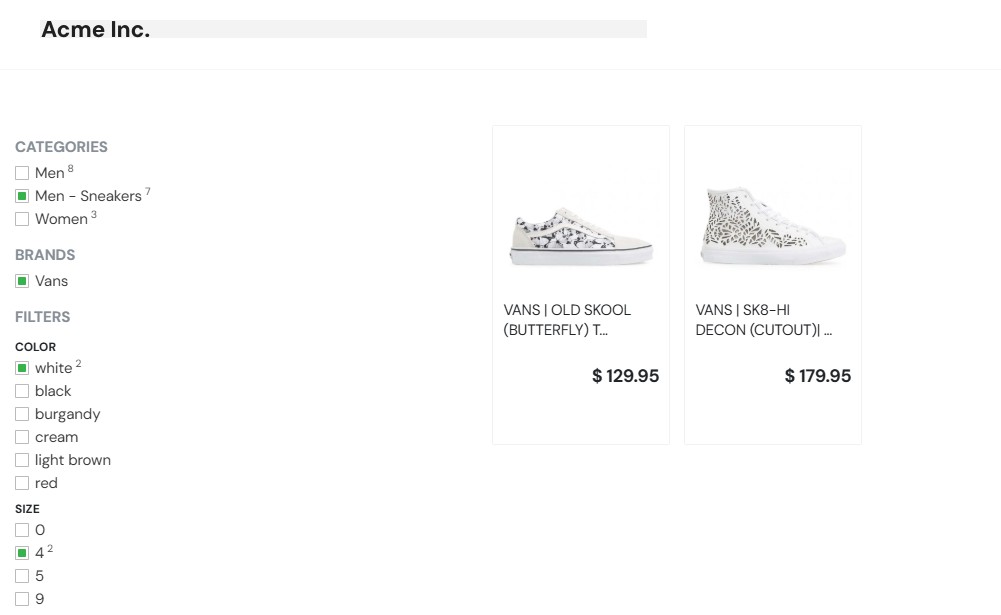
Filter anwenden
Das folgende Beispiel zeigt die Full Search-Anfrage mit den im obigen Bild ausgewählten Filtern:Beispielantwort
Hinweise
- Stellen Sie sicher, dass Cookies vor dem Stellen von Anfragen zugänglich sind.
- Verwenden Sie die Full Search mit
extended=1für detaillierte Produktauflistungen, zum Beispiel auf Produktseiten. - Passen Sie das zurückgegebene HTML an oder rendern Sie eine benutzerdefinierte UI mit der JSON-Antwort.