

コネクタの追加
- Claude.ai で、Customize > Connectors に移動します。
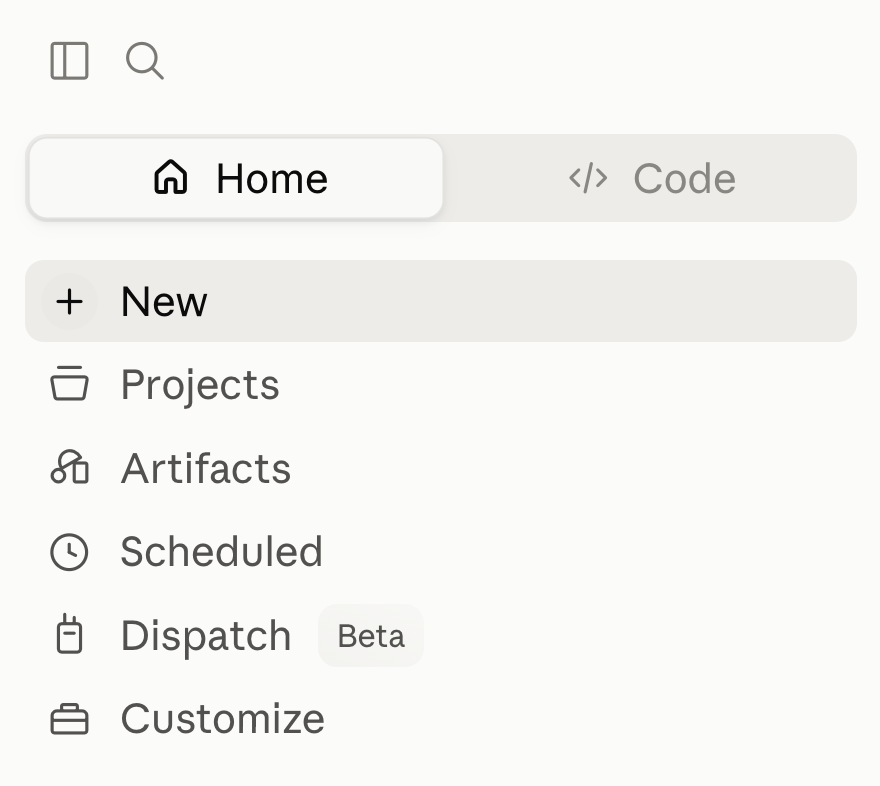
Claude.ai のアカウントが Team プランまたは Enterprise プランに属している場合、Add custom connector のオプションが表示されないことがあり、コネクタ一覧で「Kameleoon」を検索しても見つかりません。Team プランおよび Enterprise プランでは、組織の Owner または Primary Owner のみがカスタムコネクタを追加できます。Owner または Primary Owner に、Claude.ai で Organization settings > Connectors を開き、
Kameleoon という名前と https://mcp.kameleoon.com/mcp というサーバー URL でカスタムコネクタを追加し、組織全体でコネクタを有効にするよう依頼してください。その後、メンバーは以下の手順 4 から、個別に接続して承認できます。- Add custom connector をクリックします。
- 名前 (たとえば
Kameleoon) とサーバー URLhttps://mcp.kameleoon.com/mcpを入力します。 - Connect をクリックし、Kameleoon アカウントにサインインしてから、Authorize をクリックしてアクセスを許可します。

- Kameleoon のツールがチャットに表示されるように、新しい会話を開始します。
承認すると、ブラウザに確認画面が短時間表示された後、Claude に戻ります。
質問例
- “List feature flags for site X.”
- “What experiments are active right now?”
- “Summarize the results of experiment Y.”
- “Create a feature flag called
new_searchand roll it out to 20% in production.”