

Ajouter le connecteur
- Dans Claude.ai, accédez à Customize > Connectors.
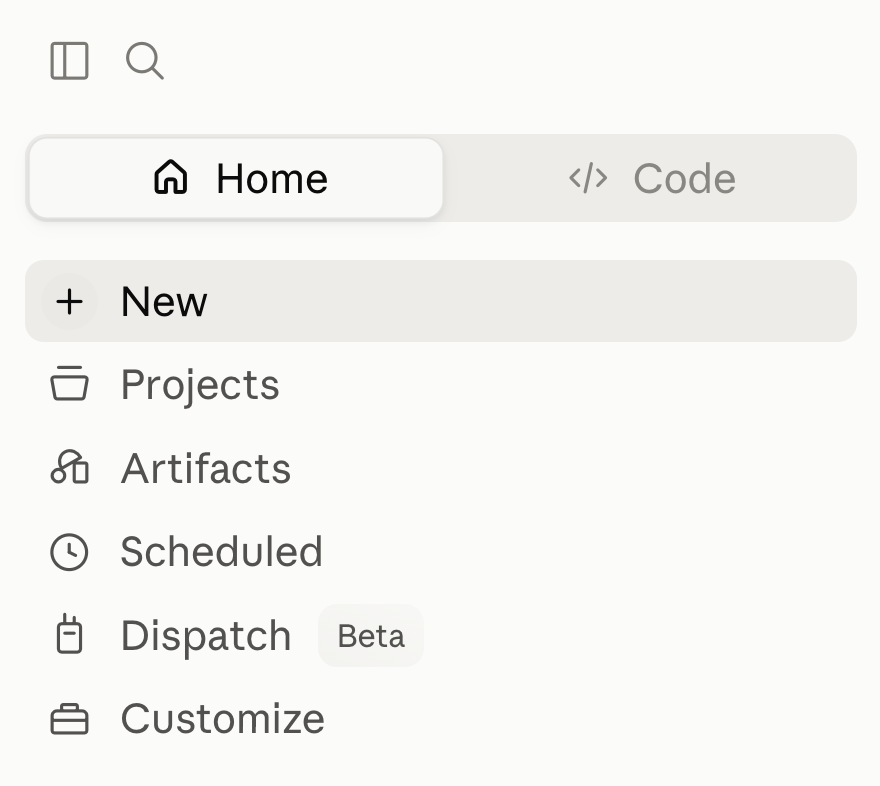
Si votre compte Claude.ai fait partie d’un plan Team ou Enterprise, il se peut que l’option Add custom connector ne s’affiche pas, et une recherche de « Kameleoon » dans la liste des connecteurs ne le fera pas non plus apparaître. Sur les plans Team et Enterprise, seuls les administrateurs disposant du rôle Owner ou Primary Owner peuvent ajouter un connecteur personnalisé. Demandez-leur d’ouvrir Organization settings > Connectors dans Claude.ai, d’ajouter un connecteur personnalisé nommé
Kameleoon avec l’URL de serveur https://mcp.kameleoon.com/mcp, puis d’activer le connecteur pour l’organisation. Les membres peuvent ensuite se connecter et autoriser l’accès individuellement, à partir de l’étape 4 ci-dessous.- Cliquez sur Add custom connector.
- Saisissez un nom (par exemple,
Kameleoon) et l’URL du serveur :https://mcp.kameleoon.com/mcp. - Cliquez sur Connect, puis connectez-vous à votre compte Kameleoon et cliquez sur Authorize pour accorder l’accès.

- Démarrez une nouvelle conversation pour que les outils Kameleoon apparaissent dans le chat.
Après avoir autorisé l’accès, votre navigateur affiche brièvement un écran de confirmation avant de vous ramener à Claude.
Ce que vous pouvez demander
- « List feature flags for site X. »
- « What experiments are active right now? »
- « Summarize the results of experiment Y. »
- « Create a feature flag called
new_searchand roll it out to 20% in production. »