> ## Documentation Index
> Fetch the complete documentation index at: https://docs.kameleoon.com/llms.txt
> Use this file to discover all available pages before exploring further.
# パーソナライゼーションを管理する
> 一時停止、複製、アーカイブ、一括操作など、ダッシュボードからパーソナライゼーションの検索、フィルタリング、ソート、アクションを実行します。
## パーソナライゼーションダッシュボードへのアクセス
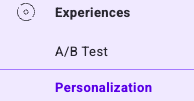
Kameleoon でパーソナライゼーションダッシュボードにアクセスするには、**Activate** > **Personalizations** をクリックします。
## ダッシュボードの構造
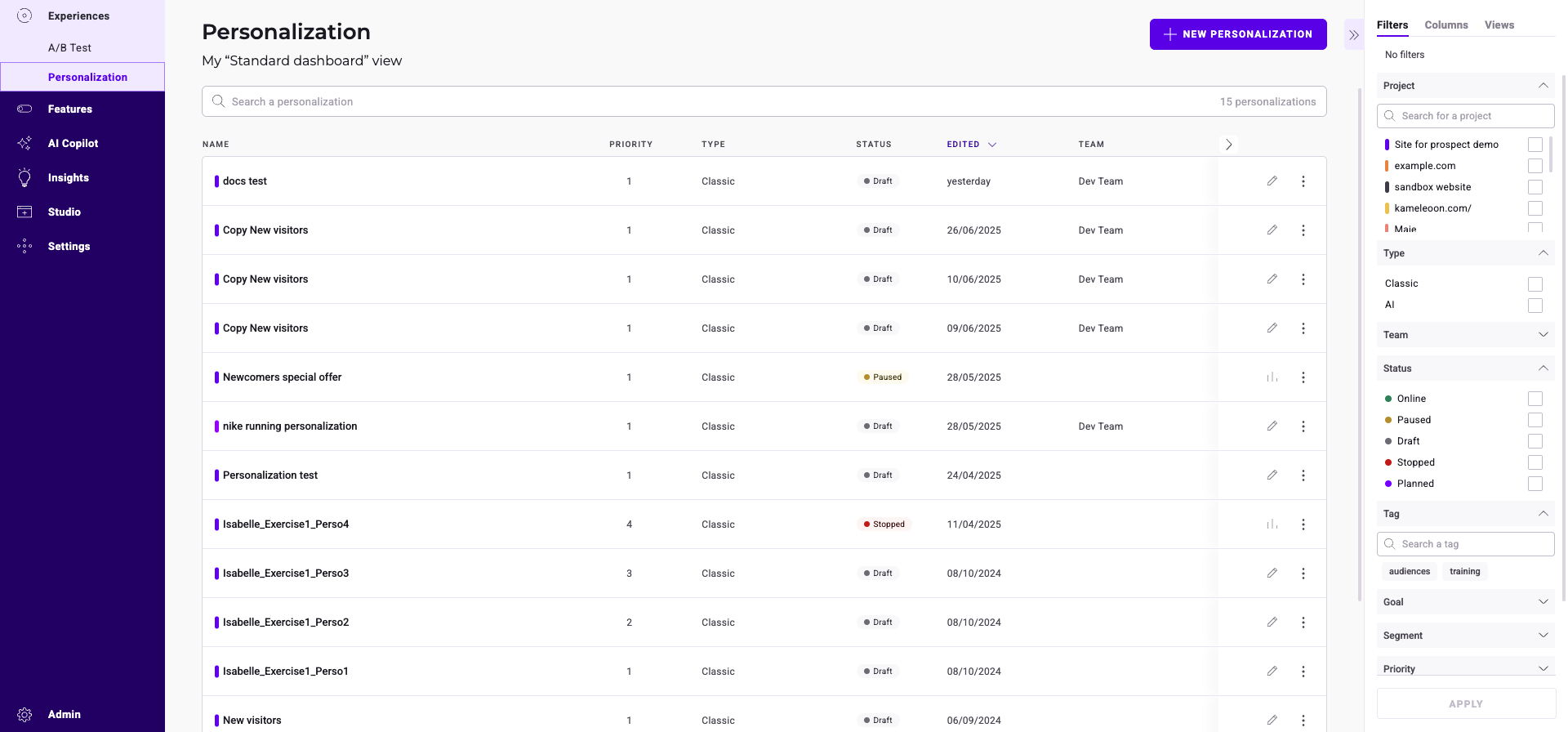
* **Header:** 現在のビューのタイトル。新しいパーソナライゼーションを作成するボタン
* **Search bar:** 検索ツール。ダッシュボードに現在表示されているパーソナライゼーションの数
* **Cards and columns:** パーソナライゼーションに関する情報。Results/Finalize ボタン。ソートツール。パーソナライゼーションにアクションを適用する三点メニュー(右側)
* **Sidebar:** フィルター。列。ビュー。三点メニューにリンクされた二次アクション
## パーソナライゼーション情報
カードは各パーソナライゼーションを表します。カードはパーソナライゼーションの主要情報を示します。
キャンペーン名の右側のツールチップにカーソルを合わせると、追加情報が表示されます。
## パーソナライゼーションを見つける
多数のパーソナライゼーションを作成した場合、検索バー、フィルタリングツール、およびソートツールが特定のパーソナライゼーションを見つけるのに役立ちます。
ダッシュボードの右側パネルでフィルターを適用できます。ダッシュボードに表示されるデータをソートするには、列ヘッダーをクリックします。
### フィルター
パーソナライゼーションは、いくつかの基準でフィルタリングできます:
* Website
* Type
* Status
* Tag
* Goal
* Segment
* Priority
* Author
* Key date
#### Website
関連付けられたウェブサイトに基づいてパーソナライゼーションをフィルタリングできます。
ウェブサイトを選択して **Apply** をクリックします。
#### Type
タイプに基づいてパーソナライゼーションをフィルタリングできます:
* **Standard (BETA):** 新しいパーソナライゼーションビルダーを使用して作成されたパーソナライゼーション。
* **Legacy:** レガシーエディタで作成されたパーソナライゼーション。
* **AI:** PBX を使用して作成されたパーソナライゼーション。
タイプをチェックして **Apply** をクリックします。
#### Status
ステータスに基づいてパーソナライゼーションをフィルタリングできます。例えば、オンラインのパーソナライゼーションのみを表示することを選択できます。
ステータスをチェックして **Apply** をクリックします。
#### Tag
関連付けられたタグに基づいてパーソナライゼーションをフィルタリングできます。
タグを選択して **Apply** をクリックします。
#### Goal
目標に基づいてパーソナライゼーションをフィルタリングできます。
目標をチェックして **Apply** をクリックします。
#### Segment
関連付けられたセグメントに基づいてパーソナライゼーションをフィルタリングできます。
セグメントを選択して **Apply** をクリックします。
#### Priority
優先順位に基づいてパーソナライゼーションをフィルタリングできます。
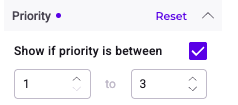
優先順位のランクを選択して **Apply** をクリックします。
#### Author
著者に基づいてパーソナライゼーションをフィルタリングできます。
著者をチェックして **Apply** をクリックします。
#### Key date
特定のキー日付に基づいてパーソナライゼーションをフィルタリングできます: 最終変更、最終ステータス変更、起動日(Go-live)、または作成日。
日付を選択して **Apply** をクリックします。
### ソート
ソートオプションを使用すると、いくつかの基準に従ってパーソナライゼーションをソートできます:
* Name
* Type
* Edited
* Author
* Priority
* Created
* Launched
#### Name
**Name** にホバーし、シェブロンをクリックしてパーソナライゼーションをアルファベット順(または逆順)にソートします。
#### Type
**Linked to** にホバーし、シェブロンをクリックしてタイプに基づいてパーソナライゼーションをソートします。
#### Edited
**Edited** にホバーし、シェブロンをクリックしてパーソナライゼーションを最新の編集日から古い順、またはその逆にソートします。
#### Author
**Author** にホバーし、シェブロンをクリックして著者名のアルファベット順(または逆順)でパーソナライゼーションをソートします。
#### Priority
**Priority** にホバーし、シェブロンをクリックしてパーソナライゼーションを優先度の高い順から低い順、またはその逆にソートします。
#### Created
**Created** にホバーし、シェブロンをクリックしてパーソナライゼーションを最新の作成日から古い順、またはその逆にソートします。
#### Launch date
**Launched** にホバーし、シェブロンをクリックしてパーソナライゼーションを最新の起動日から古い順、またはその逆にソートします。
## 列
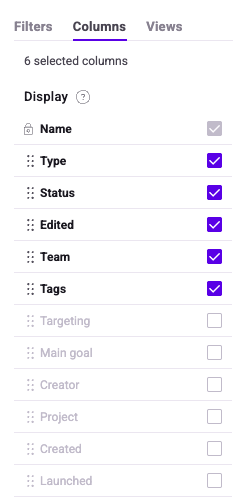
列を追加、削除、または再配置することで、ダッシュボードのレイアウトをカスタマイズできます。サイドバーの **Columns** タブで、列をチェックして表示します。表示順序を変更するには、カードをドラッグアンドドロップして好きなように再配置します。
**Reset** をクリックすると、元の列構成に戻ります。
### ソート
ソートルールを使用すると、キャンペーンがダッシュボードに表示される順序を選択できます。
次の項目でソートできます:
* Name
* Type
* Status
* Last edition
* Team
* Tags
### ビューとして保存
[これらの構成を **View** として保存](../experimentation/web-experimentation/manage-your-web-experiments/manage-your-experiments#ビュー)し、後で再適用できます。このビューをダッシュボードのデフォルトビューにすることもできます。
## パーソナライゼーションへのアクション
各カードの右側にある三点メニューをクリックして、さまざまなアクションにアクセスします。利用可能なアクションは、パーソナライゼーションのステータスによって異なります。

変更が完了したら、**Validate** をクリックします。
### Pause
オンラインのパーソナライゼーションを一時停止できます。そのステータスは **paused** になります。
アクションを確認する通知が表示されます。
### Stop
オンラインのパーソナライゼーションを停止できます。そのステータスは **stopped** になります。
アクションを確認する通知が表示されます。
パーソナライゼーションを停止すると、必要に応じて削除できます。
### Delete
パーソナライゼーションを選択し、カードの右側にある三点メニューをクリックし、**Delete** をクリックします。
停止または下書きのパーソナライゼーションのみを削除できます。
### Edit
パーソナライゼーションを編集できます。Kameleoon はパーソナライゼーション作成ページにリダイレクトします。
### Rename
既存のパーソナライゼーションの名前を変更できます。
**Rename** サイドバーが開きます。**Save** をクリックして、パーソナライゼーションの名前変更を確認します。
### Manage tags
パーソナライゼーションに関連付けられているタグを管理できます。
**Manage tags** サイドバーが開きます。
パーソナライゼーションに関連付けられているタグは、リストとパーソナライゼーションカードでハイライト表示されます。他のタグも関連付けたり作成したりできます。
選択を確認するには、**Save** をクリックします。
### Duplicate
既存のパーソナライゼーションを複製できます。このオプションは、複数の類似したパーソナライゼーションを作成したい場合に時間を節約します。
**Duplicate** サイドバーが開きます。新しいパーソナライゼーションの作成を確認するには、**Save** をクリックします。複製されたパーソナライゼーションはダッシュボードで見つけることができます。
### Archive
このアクションは、下書きまたは停止されたパーソナライゼーションでのみ実行できます。
パーソナライゼーションをアーカイブすると、[**Archived personalizations** ビュー](./manage-personalizations#アーカイブされたパーソナライゼーション)からのみ取得できます。
### 複数選択
複数のパーソナライゼーションを同時に選択し、それらに共通のアクションを適用できます。例えば、複数のパーソナライゼーションを一度にアーカイブまたはエクスポートすることができます。
パーソナライゼーションを選択し、カードの右側にある三点メニューをクリックし、**Select** をクリックします。
パーソナライゼーションは選択可能になり、**Grouped actions** サイドバーが開きます。
いくつかのアクションが可能です:
* すべて選択/すべて選択解除
* Manage tags
* Pause *(オンラインパーソナライゼーションでのみ利用可能)*
* Stop *(オンラインパーソナライゼーションでのみ利用可能)*
* Archive *(下書きおよび停止パーソナライゼーションでのみ利用可能)*
* Delete *(下書きおよび停止パーソナライゼーションでのみ利用可能)*
* Export
## ビュー
フィルターを保存するビューを作成し、**Views** タブで見つけます。
例えば、クラシック、オンライン、または計画中のパーソナライゼーションのみを表示するビューを作成できます。
ビューに名前を付けて **Save as view** をクリックします。
ビューを作成すると、Kameleoon はカスタムパラメータを含むユニークな URL を生成します。この URL を他のチームメンバーと共有できます。**Copy link to this filtered dashboard** をクリックして URL をコピーします。
ビューをデフォルトビューに設定すると、ダッシュボードの読み込み時にすぐに表示されます。
すべてのビューは **Views** タブで見つけることができます。ビューをデフォルトに設定するには、**三点メニュー** > **Default** をクリックします。
ページのサブタイトルをクリックすると、サイドバーで適用されているフィルターにアクセスできます。例えば、**My "Classic online & planned" view** をクリックすると、ビューのフィルターがサイドバーに表示されます。
### アーカイブされたパーソナライゼーション
Kameleoon は、アーカイブされたパーソナライゼーションのビューを提供します。このビューでは、ダッシュボードはアーカイブされたキャンペーンのみを表示します。詳細を表示したり、必要に応じて復元したりできます。
三点メニューをクリックすると、アーカイブされたパーソナライゼーションをシミュレートまたは完全に削除でき、停止されたパーソナライゼーションの場合は結果にアクセスできます。