> ## Documentation Index
> Fetch the complete documentation index at: https://docs.kameleoon.com/llms.txt
> Use this file to discover all available pages before exploring further.
# プロジェクトを管理する
> ウェブサイトとモバイルアプリ向けの Kameleoon プロジェクトを作成、設定、管理します。インストール設定、ドメイン設定、高度なオプションを含みます。
サイト/モバイルアプリは、Kameleoon の **Admin** セクションの [Projects](https://app.kameleoon.com/project/dashboard) ページで管理できます。
## Projects ページ
Projects ページにアクセスするには:
1. [Kameleoon アカウント](https://app.kameleoon.com/)にログインします。
2. **Admin** > **Projects** をクリックします。
### サイトに名前を付ける
サイトに名前を割り当てることができます。サイトに名前を付けるには:
1. ページ右上の三点メニューをクリックします。
2. **Name your sites** をクリックします。サイドバーが開きます。
3. サイトの名前を入力して保存します。

### 検索、フィルター、並び替え
検索バー、フィルタリング、並び替えツールが利用できます。
プロジェクトをステータス(Kameleoon 有効/無効)またはスクリプト(スクリプトインストール済み/未インストール)でフィルタリングできます。

また、プロジェクトを名前、追加日、ステータス、または関連付けられた実験の数で並び替えることもできます。右側の矢印をクリックすると、昇順と降順を切り替えられます。

### プロジェクトの情報とアクション
#### 情報
プロジェクトの識別カードから 3 つのセクションの情報にアクセスできます。
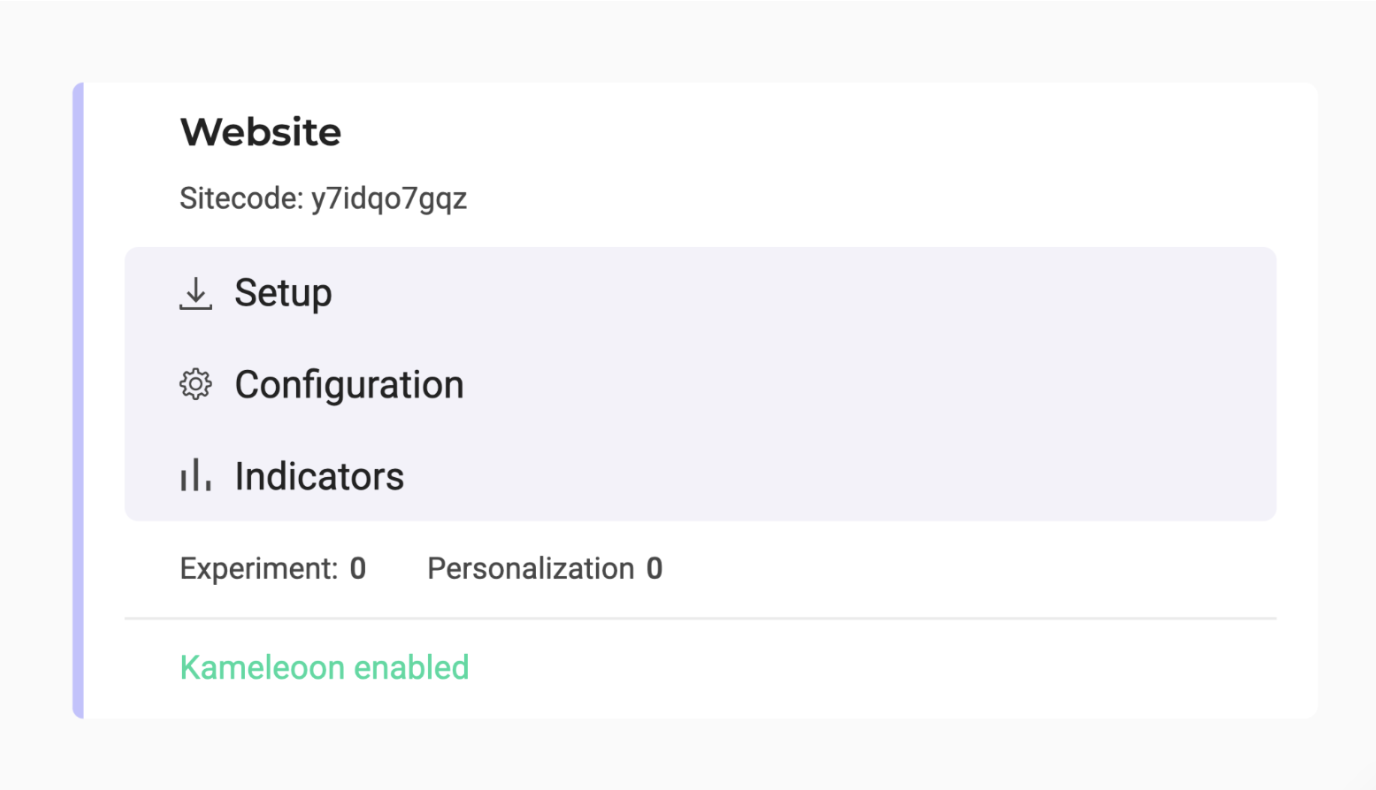
* **Setup:** このページでは、プロジェクトに Kameleoon スクリプトをインストールできます。
* **Configuration:** このページでは、[高度な設定オプション](./manage-your-projects#advanced-configuration-options)にアクセスできます。
* **Indicators:** このページでは、プロジェクトで測定された指標が表示されます。
サイトまたはモバイルアプリで作成された実験とパーソナライゼーションの数も確認できます。
カードの上にマウスを移動すると、アクションバーが表示されます。
#### アクション
##### 無効化
プロジェクトを無効化できます。

##### 削除
Kameleoon アカウントからプロジェクトを削除できます。
プロジェクトが 1 つしかない場合、このアクションは利用できません。

##### 編集

編集したいプロジェクトを特定したら、**Edit** または **Configuration** をクリックします。
##### 無効化/有効化
**Configuration** ページの右上に **Actions** メニューがあります。クリックすると、利用可能なアクションにアクセスできます。
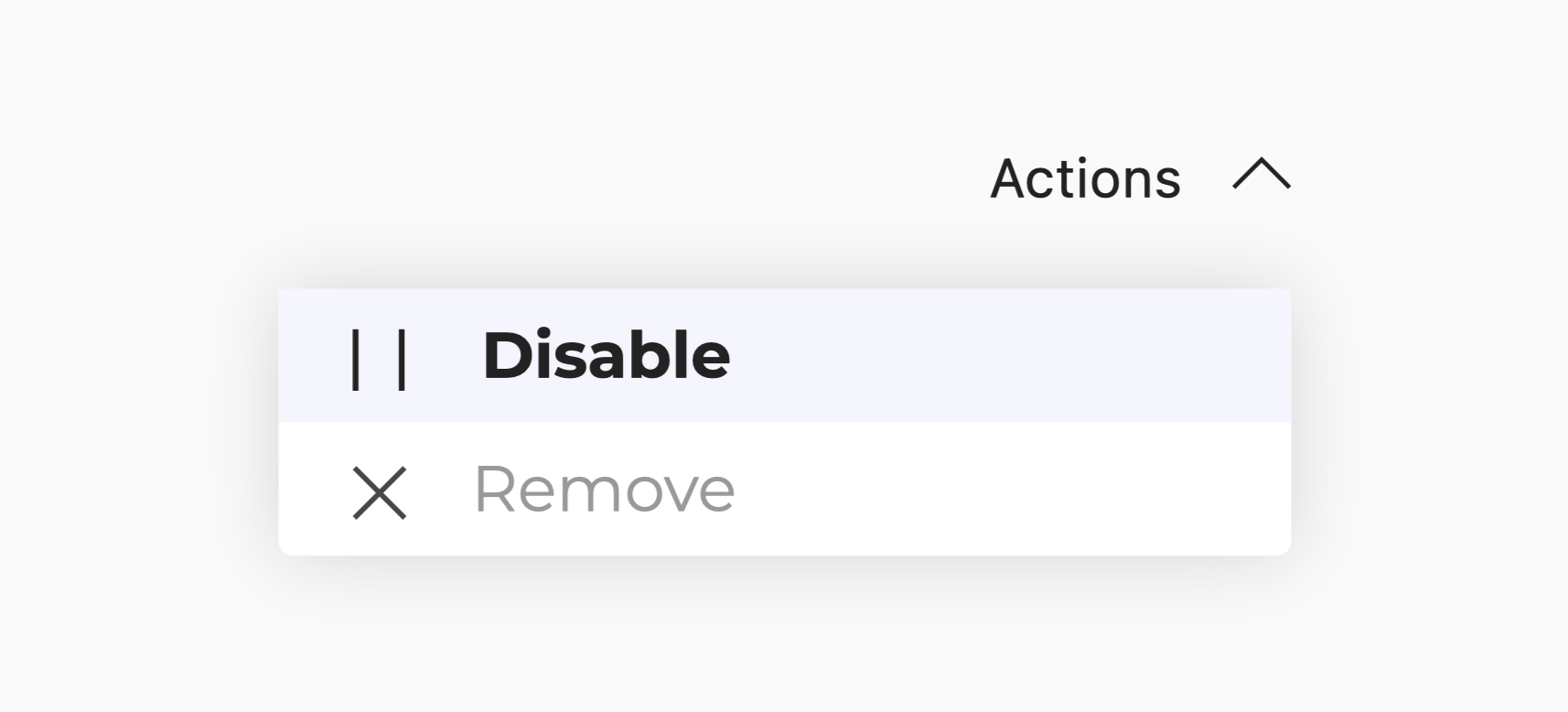
Kameleoon がプロジェクトで有効化されている場合、**Disable** アクションが表示されます。Kameleoon が無効化されている場合、アクションは **Enable** になります。
Kameleoon を無効化する際、ポップインが表示されて選択の確認を求められます。確認すると、ウェブサイトまたはモバイルアプリ上のすべての実験とパーソナライゼーションが無効化されます。Kameleoon を再度有効化すると、自動的に再開されます。
無効化すると、Kameleoon アプリケーションファイル(kameleoon.js)のコンテンツがほぼ完全に削除されますが、Kameleoon オブジェクトは定義されたままになります。この状態では、アクティベーション API 内の一部のメソッド、特に Experiments、Feature Flags、Personalizations オブジェクトのメソッドが正しく機能しない場合があります。Kameleoon の外部でアクティベーション API メソッドを呼び出している場合、ウェブサイトでのエラーを防ぐため、Kameleoon CommandQueue を使用することを強くお勧めします。また、Kameleoon を無効化しても、Web キャンペーンが即座に停止されるわけではないことに注意してください。当社のスクリプトはブラウザによってキャッシュされる可能性があるため、すでに以前のバージョンをダウンロードしたリピート訪問者は、ブラウザキャッシュが期限切れになるまでそれを使用し続けます。
プロジェクトを削除することもできます。
## 新しいプロジェクトを追加する
アカウント内に必要なだけプロジェクトを設定できます。プロジェクトは、ウェブサイト、モバイルアプリ、または社内で使用するあらゆる環境(ステージング、本番など)にできます。
新しいプロジェクトを追加するには:
1. [Kameleoon アカウントにログインします](https://app.kameleoon.com/)。
2. **Admin** > **Projects** をクリックします。
3. **New project** をクリックします。ポップインが開きます。
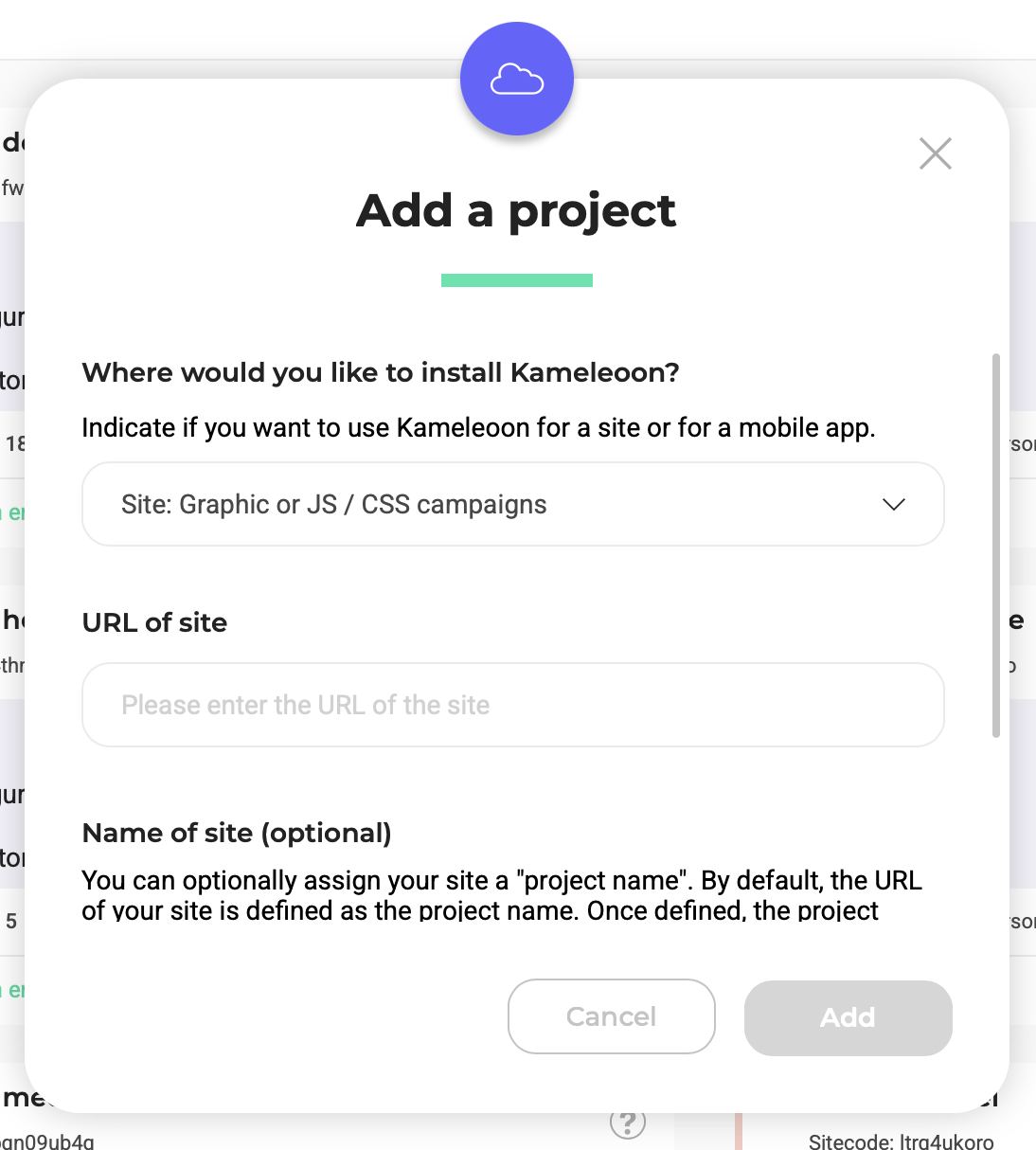
4. サイト(JavaScript スニペットまたは SDK)でもモバイルアプリ(SDK)でも、Kameleoon を使用したい方を指定します。
5. 表示されるポップインで、プロジェクトの URL と、必要に応じて新しいプロジェクトの名前と説明を入力します。
プロジェクトに名前を関連付けると、Kameleoon は URL ではなく、プラットフォーム全体でその名前を使用します。
6. **Add** をクリックします。
## JavaScript スニペットを使ってサイトに Kameleoon を実装する
次のものを作成したい場合は、この方法を選択します:
* パーソナライゼーション
* グラフィック実験
* MVT
* CSS/JS 実験
### スクリプトタイプ
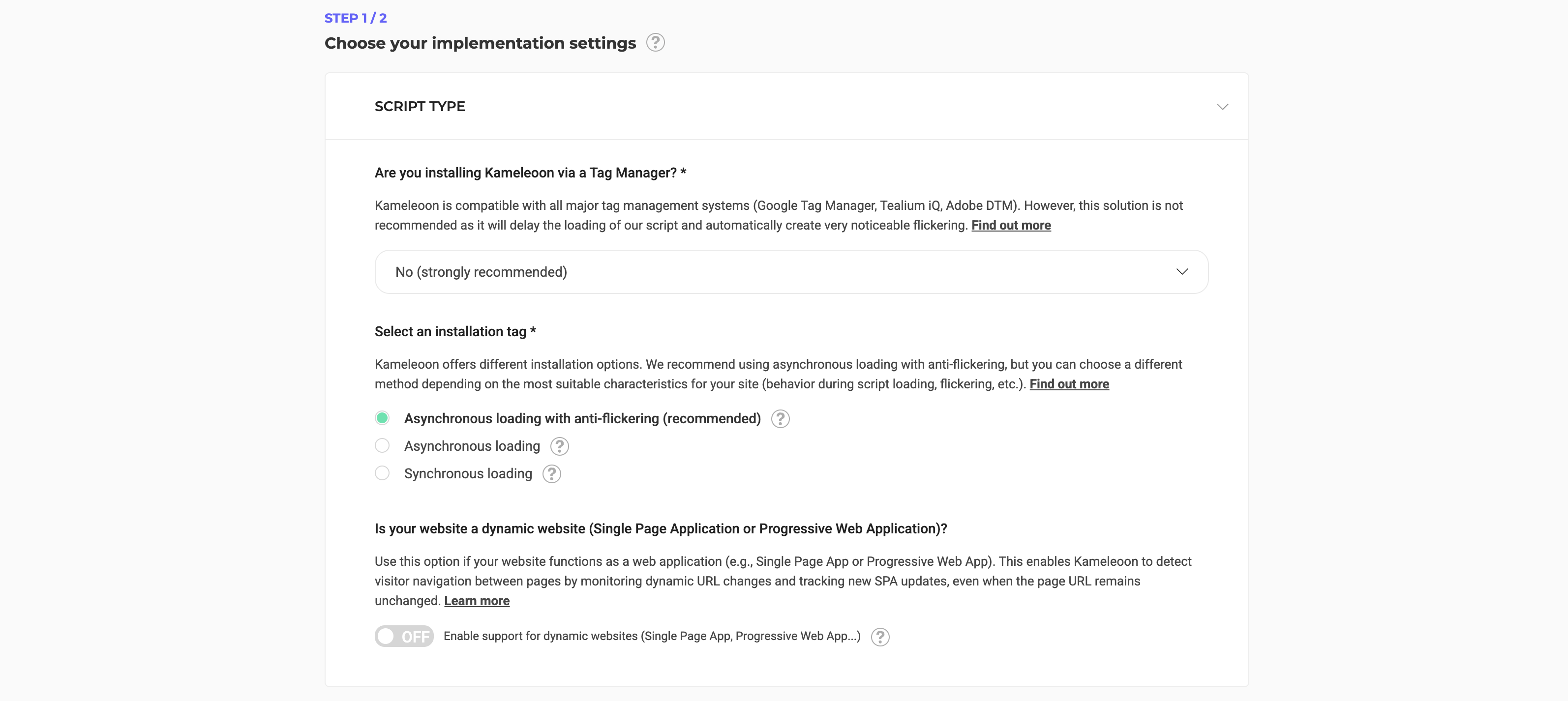
Kameleoon はすべての主要なタグ管理システムと互換性がありますが、キャンペーンでちらつきが発生する可能性が高くなるため、タグマネージャーを使用して Kameleoon をインストール**しない**ことを強くお勧めします。(ちらつきの詳細は[こちら](../../developer-docs/web-experimentation/technical-concepts/flicker-management-and-performance)をご覧ください)。したがって、スクリプトタイプを設定する際は、ドロップダウンから **No** を選択することを推奨します。
**No** を選択した場合、次にインストールタグを選択する必要があります。**Asynchronous loading with anti-flickering** オプションを選択することをお勧めします。
### ドメイン設定
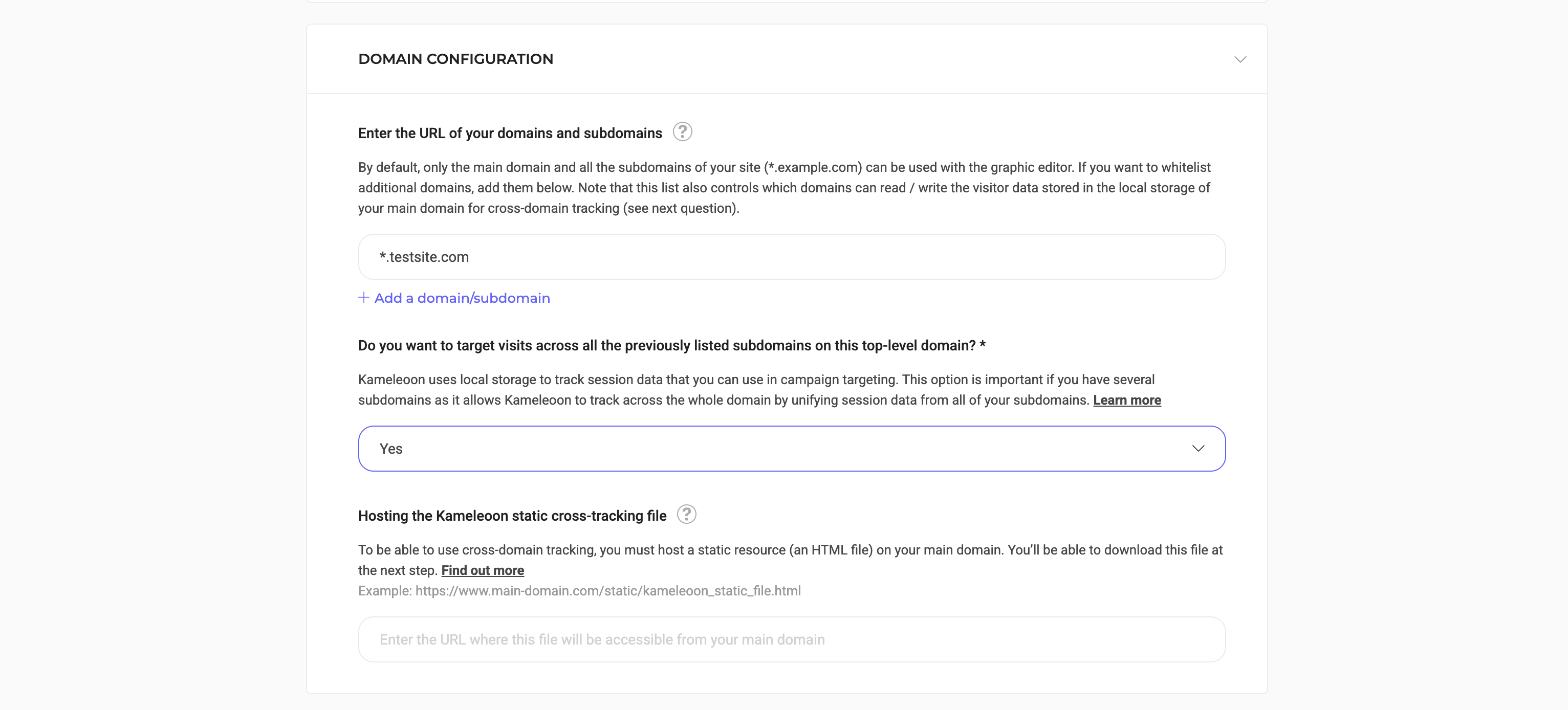
ドメイン設定では、クロスドメイントラッキング用のドメインとサブドメインを追加できます。
Kameleoon は、キャンペーンターゲティングで使用できるセッションデータをトラッキングするためにローカルストレージを使用します。このオプションは、複数のドメインがある場合に重要です。すべてのドメインでセッションデータを統合することで、ネイティブのクロスドメイントラッキングが可能になるためです。このリストは、クロスドメイントラッキングのためにメインドメインのローカルストレージに保存された訪問者データをどのドメインが読み取り/書き込みできるかも制御します。
簡単に言うと、クロスドメイントラッキングは、異なるサブドメイン(例:`example.com` と `payment.example.com`)の訪問者をトラッキングすることを可能にします。クロスドメイントラッキングを有効化することをお勧めします。これにより、すべてのドメインで訪問者をトラッキングできます。クロスドメイントラッキングを使用すると、訪問者がドメインやサブドメインを横断する際に**新規訪問者と見なされなくなり**、デジタルプロパティ全体で一貫した体験を提供できます。ただし、Kameleoon がローカルストレージに保存されたデータを読み取れるようにするものなので、クロスドメイントラッキングは、高度な行動ターゲティング目的ですべてのドメインでセッションデータを使用する予定がある場合にのみ必要です。
デフォルトでは、グラフィックエディターではメインドメインとそのサブドメイン(`*.example.com`)のみを使用できます。追加のドメインをホワイトリスト化したい場合は、**Add a domain/subdomain** をクリックして追加する必要があります。
### リソースホスティング
アプリケーションファイルを自身でホストするか、Kameleoon にホストさせることができます。Kameleoon のパブリックリソースをセルフホスト(ドロップダウンで **Yes**)することを選択した場合、コンテンツデリバリーネットワーク(CDN)の URL を入力する必要があります。
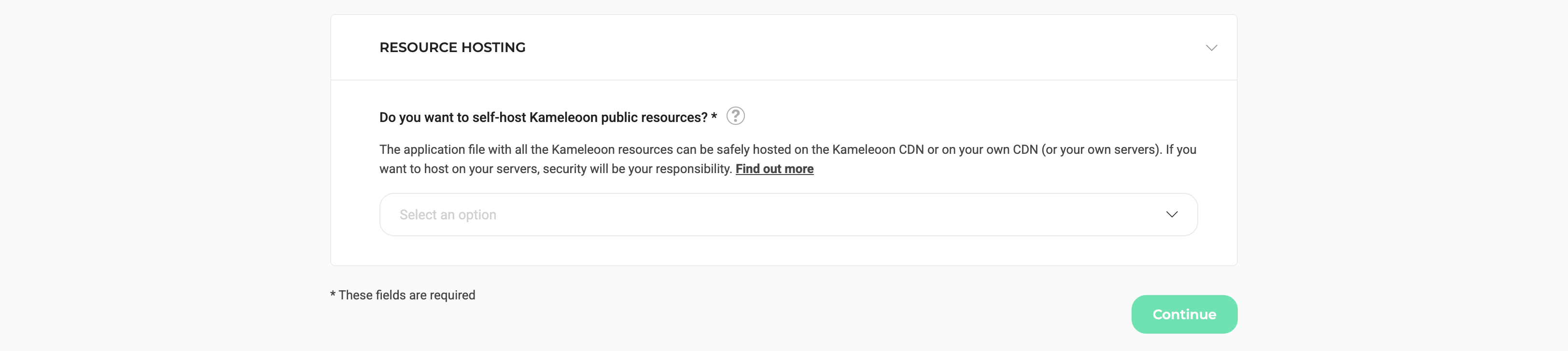
実装設定が完了したら、**Continue** をクリックします。

### Kameleoon をインストールする
設定プロセスでプロジェクトの URL を定義すると、Kameleoon はプロジェクトにインストールするスクリプトを作成し、このページからアクセスできます。このコードスニペットをコピーして、ウェブページのソースコードで `` タグの直後に貼り付けます。
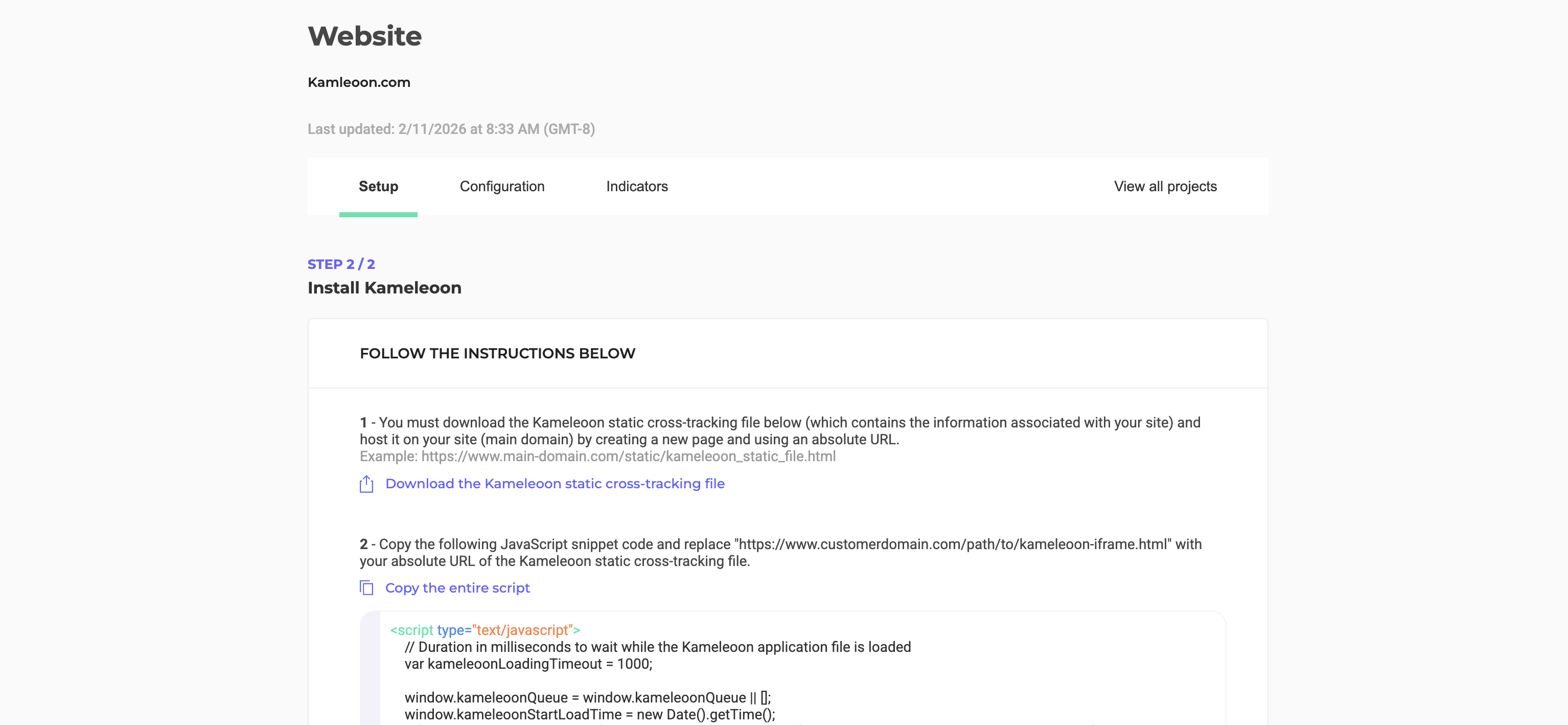
プロジェクトの `` タグにコードスニペットを追加した後、**Validate** をクリックします。
設定する各プロジェクトについてこれらの手順を繰り返す必要があります。Kameleoon のレポーティングツールとゴールは単一のプロジェクトに固有であり、プロジェクトのパフォーマンスを個別にトラッキングする必要があるため、同じコードスニペットを再利用しないことが重要です。レポーティングツールとゴールの詳細については、[レポーティングツールとゴール](../integrations/integrations-overview)の記事をお読みください。
## ウェブ SDK を使ってサイトまたはウェブアプリに Kameleoon を実装する
この方法では、すべてのキャンペーンタイプを作成できます。
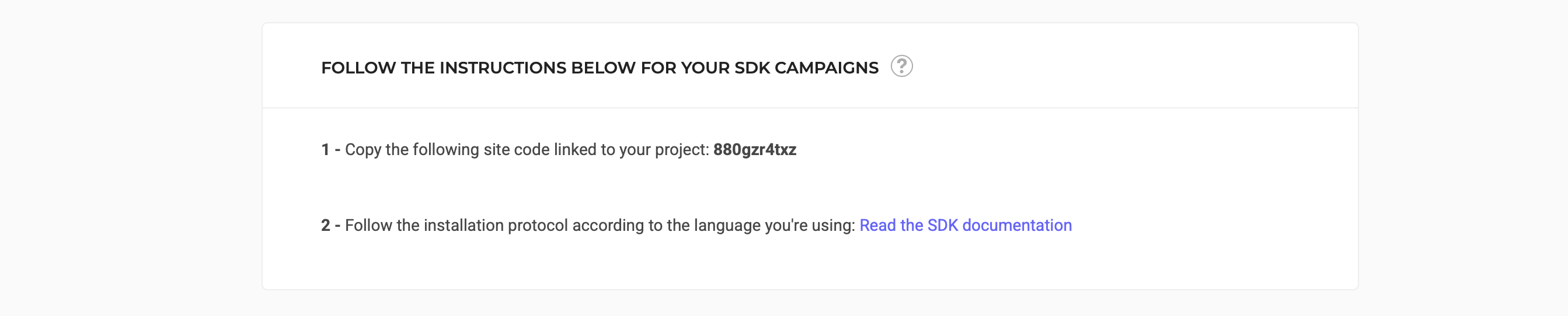
SDK を使用してサイトまたはウェブアプリに Kameleoon をインストールしたい場合は、[このドキュメントを参照してください](../../developer-docs/feature-experimentation/get-started/overview#client-side-or-mobile-sdks)。
## モバイル SDK を使ってモバイルアプリに Kameleoon を実装する
次のものを作成したい場合は、この方法を選択します:
* フィーチャーフラグ
* SDK 実験
この方法で追加したプロジェクトでは、他のキャンペーンタイプを作成することはできません。

SDK を使用してモバイルアプリに Kameleoon をインストールしたい場合は、[このドキュメントを参照してください](../../developer-docs/feature-experimentation/get-started/overview#client-side-or-mobile-sdks)。
## 高度な設定オプション
次のページが表示されます:
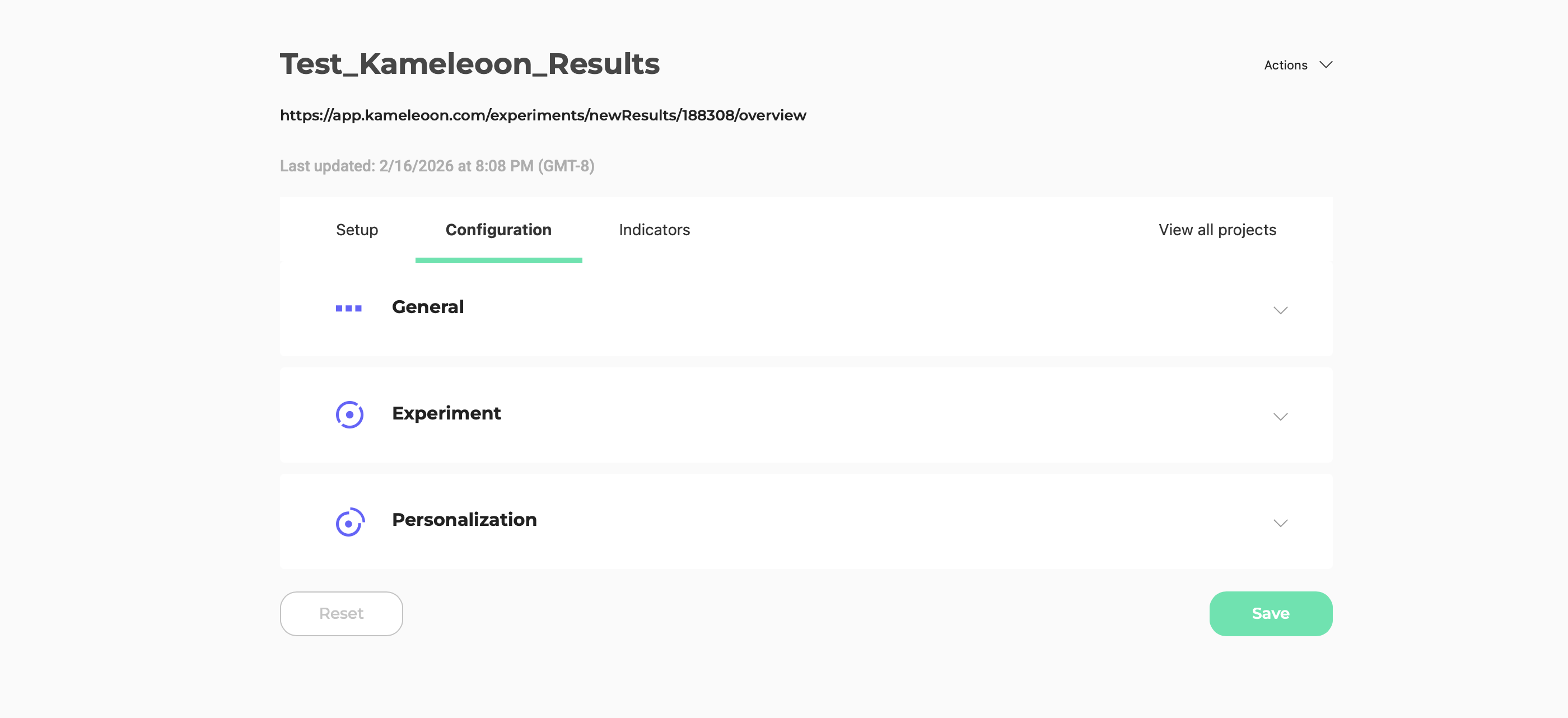
これは、ヘッダー、メニューバー、および 4 つのスクロール可能なセクションで構成されます:
* General
* Experiment
* Personalization
* Audience
### ヘッダー
ヘッダーにはプロジェクトの名前が表示されます。
右上の **Actions** メニューでは、2 つの異なるアクションにアクセスできます。クリックしてスクロールダウンします。

#### Kameleoon を有効化/無効化
Kameleoon がプロジェクトで有効化されている場合、オプションは **Disable Kameleoon** です。オフになっている場合、オプションは **Enable Kameleoon** です。
Kameleoon を無効化することを選択すると、選択を確認するための確認ポップインが開きます。実験とパーソナライゼーションは、プロジェクトに表示されなくなります。Kameleoon を再アクティブ化すると、キャンペーンは再開されます。
#### プロジェクトを削除
このオプションをクリックすると、確認ポップインが表示されます。気が変わった場合は、プロジェクトを再インストールする必要があります。
### メニューバー

ここには 4 つのオプションがあります:
* **Installation**
* **Configuration**
* **Indicators**
* **View all projects**。
### Setup
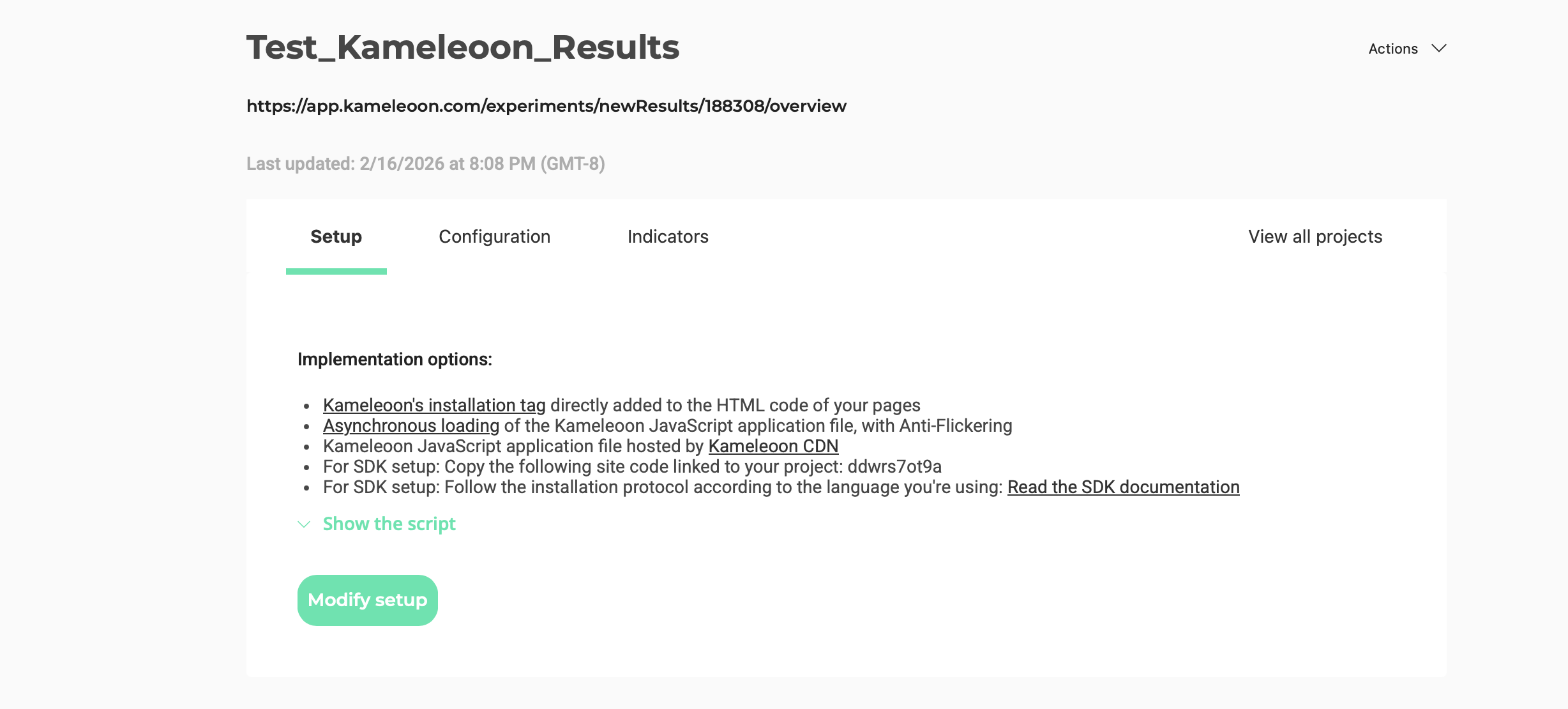
ここでは、プロジェクトに関連付けられたインストールページにアクセスできます。
### Configuration
#### General
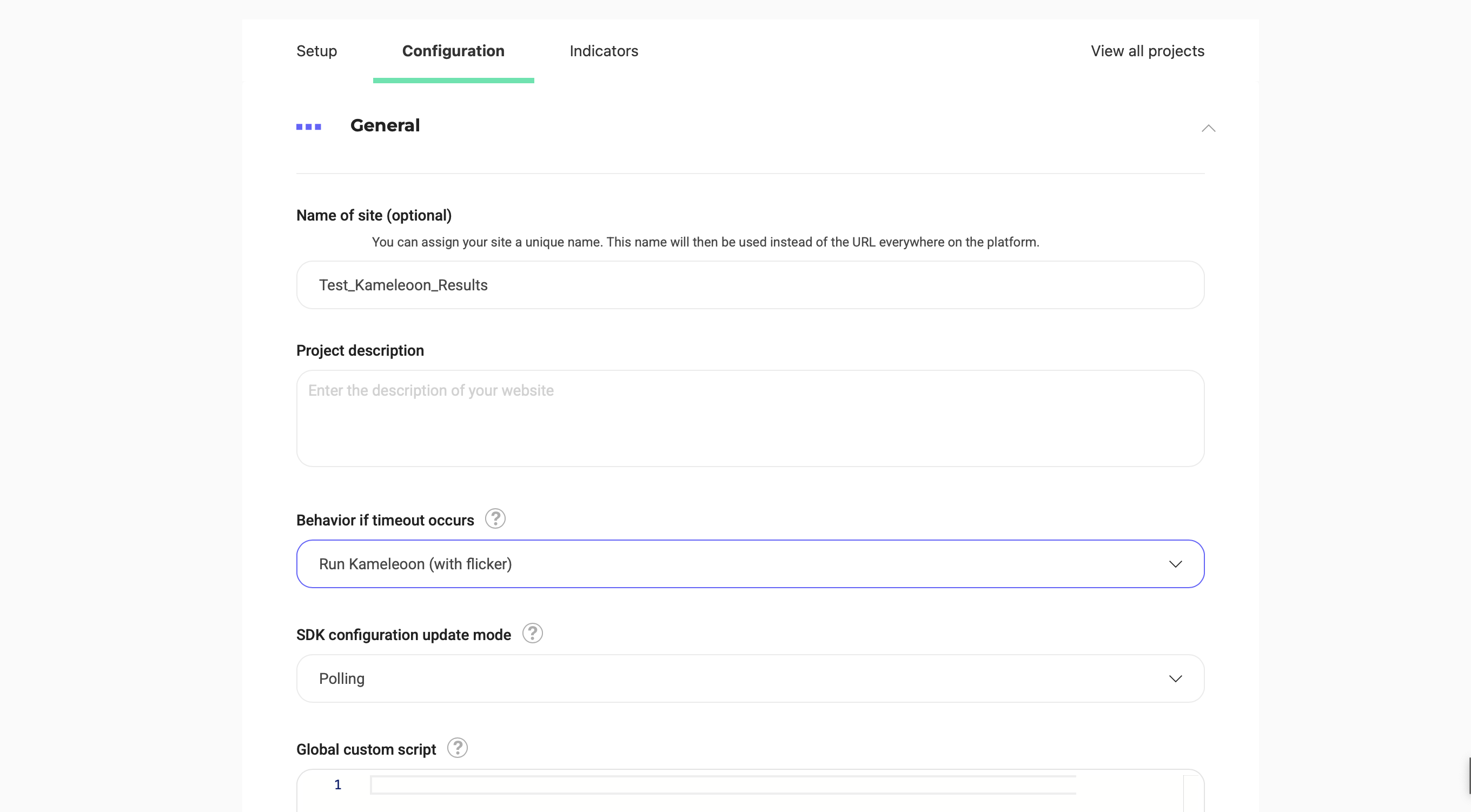
##### サイトの名前(任意)
サイトに一意の名前を割り当てることができます。この名前は、プラットフォーム全体で URL の代わりに使用されます。
##### プロジェクトの説明
ここにプロジェクトの説明を追加できます。
##### タイムアウト発生時の動作
スクリプトが通常のロード時間を超えた場合の Kameleoon の動作を再定義できます。デフォルトでは、Kameleoon は最終的にちらつき効果を伴って起動します。
利用可能なオプションは次のとおりです:
* Kameleoon を起動する(ちらつき効果あり)。
* このページで Kameleoon を無効化する。
* 訪問全体で Kameleoon を無効化する。
##### クロスドメインサポート
承認済みドメインの URL を追加できます。
デフォルトでは、すべてのドメインが Kameleoon スクリプトをロードし、ウェブサイトまたはモバイルアプリ上のユーザーに関連付けられた Kameleoon データ(定義されたカスタムデータなど)にアクセスすることが承認されます。これはセキュリティリスクとなる可能性があります。追加された各ドメインについて、そのすべてのサブドメインが自動的に含まれます。
##### グローバルスクリプト
グローバルスクリプトは、Kameleoon のサイト(またはプロジェクト)のグローバルレベルで挿入される JavaScript スニペットです。プロジェクトのグローバルスクリプトにアクセスするには、**Admin** > **Settings** > **Configuration** > **General** をクリックします。スクロールダウンしてグローバルスクリプトを見つけます。
**簡単に言うと、グローバルスクリプトは:**
* Kameleoon タグがロードされるすべてのページで、すべての実験、パーソナライゼーション、セグメント、トリガーよりも前に実行されます。
* プロジェクト内のすべての実験で利用可能であるべき変数、ヘルパー関数、またはトラッキングコードを定義します。
* 共有コードを管理し、重複を避けるための中心的な場所として機能します。
**典型的なユースケースは次のとおりです:**
* グローバル変数の定義(例:`dataLayer` の値、デバイスタイプ)。
* 再利用可能なユーティリティ関数の作成(例:日付フォーマット、ログ)。
* カスタムゴールの変換(例:収益、カートに追加)とカスタムデータの設定。
* ターゲティング用のイベントのトリガー。
* 同意ロジックの処理。
**ベストプラクティス:**
* パフォーマンスの問題を避けるため、軽量で最適化された状態を保ちます。
* プロジェクト全体に影響するため、グローバルスクリプトの内容を文書化します。
**推奨される構造:**
```javascript theme={null}
console.log('[Script Last Update]', new Date(Kameleoon.Internals.configuration.scriptProduceTime).toLocaleString());
class GlobalScript {
handleConsent() {
} // end of handleConsent
triggerEvents() {
} // end of triggerEvents
convertGoalsAndSetCDs() {
} //end of convertGoalsAndSetCDs
configExternalTools() {
} // end of configExternalTools
init() {
this.handleConsent();
this.triggerEvents();
this.convertGoalsAndSetCDs();
this.configExternalTools();
}
}; //end globalScript
const globalScript = new GlobalScript();
globalScript.init();
```
##### アトリビューションウィンドウ
ここで、アトリビューションウィンドウの期間を設定できます。
アトリビューションウィンドウは、訪問者のコンバージョンと収益が特定のバリエーションに帰属される期間を定義します。デフォルトでは 7 日間に設定されています。[アトリビューションウィンドウの詳細はこちら](../experiment-analytics/analyze-results/data-and-metrics/how-kameleoon-counts-conversions#アトリビューションウィンドウ)
##### 通貨
デフォルトでは、通貨設定はアカウントに関連付けられた国によって決定されます。ただし、プロジェクトごとに手動で通貨を管理するオプションもあります。プロジェクトの通貨を変更するには、ドロップダウンメニューから希望の通貨を選択します。
##### 高度な設定
* **動的ウェブサイトのサポートを有効化**:仮想 URL を持つウェブアプリケーション(シングルページアプリやプログレッシブウェブアプリなど)の場合、このオプションを使用することをお勧めします。このオプションにより、Kameleoon は仮想 URL の変更をすべて検知し、URL ターゲティングが通常通り機能できるようになります。詳細は[こちら](../experimentation/web-experimentation/advanced-experiment-types/set-up-experiment-single-page-app)と[こちら](../../developer-docs/apis/activation-api-js/api-reference/api-reference#enablesinglepagesupport)をご覧ください。
* **すべての Kameleoon URL パラメーターで「?」の代わりに「#」記号を使用**:Kameleoon の一部の機能(シミュレーションリンク、グラフィックエディター)では、ウェブサイト URL に追加のパラメーターを付加する必要があります。デフォルトでは、これらのパラメーターは URL の末尾に `?` 記号の後に付加されます。一部のウェブサイトはこの構文と互換性がなく、他のウェブサイトは `#` 記号と互換性がありません。デフォルトの動作で問題に気付いた場合、`#` 記号に切り替えるためにこのオプションをチェックしてください。これは、自分(または他の承認済みユーザー)が Kameleoon を操作している間に変更された URL にのみ関係します。Kameleoon は訪問者用に URL を変更することはありません。
* **シャドウ DOM を使った JS ですべてのグラフィックウィジェットのコードを生成**:シャドウ DOM を使った JS を使用すると、ウィジェットの CSS がウェブサイトで使用されているものから分離され、非互換性を回避できます。このオプションをアクティブ化すると、すでにキャンペーンで使用されているウィジェットは、キャンペーンのステータスが変更されると自動的に更新されます。ウィジェットでウェブサイトの CSS クラス名を使用している場合、スタイルが正しく適用されない可能性があります。
* **テスト結果から IP アドレスを除外**:このオプションをアクティブ化すると、入力された IP アドレスに関連付けられた訪問者は、このウェブサイトで実行するテストの結果ページにカウントされなくなります。
* このオプションは主に、オフィスの IP アドレスや、正確なテスト結果を妨げる可能性のあるその他の内部 IP を除外するために使用してください。除外はクライアントサイドで実行されるため、除外リストに個人の IP アドレスを含めるべきではありません。
* **レスポンシブウェブサイト**:ウェブサイトが異なる画面サイズに自動的に適応するかどうかを示します。サイトがブラウザウィンドウのサイズ変更時に表示されない別のモバイル版を使用している場合は、このオプションを無効化します。無効化されると、Prompt-Based Experimentation(PBX)は、正しいバージョンを表示するために、デバイスサイズを切り替えたときにプレビューを更新します。この設定はすべてのプロジェクトに適用されますが、PBX にのみ影響します。
#### Experiment
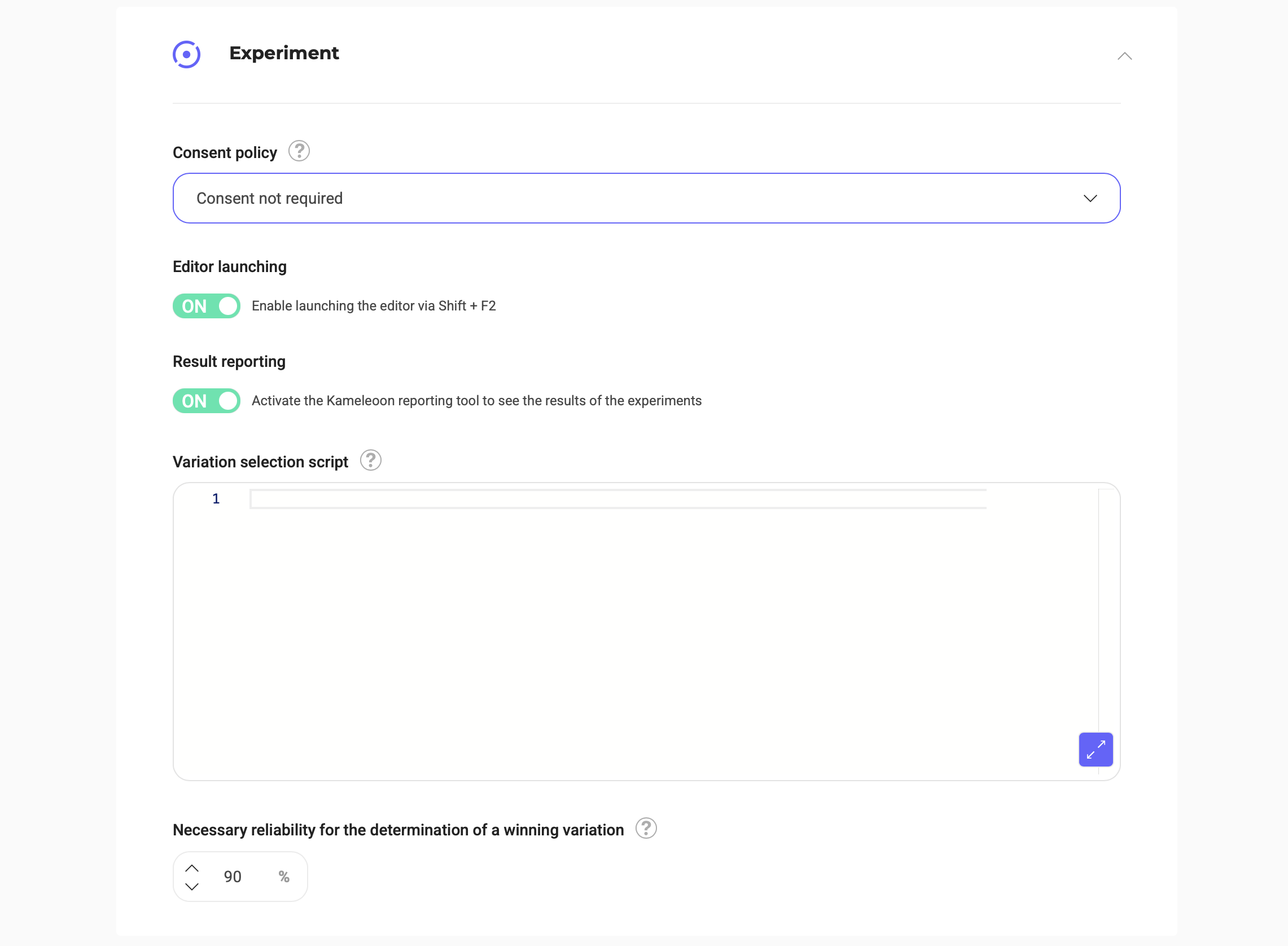
##### 同意ポリシー
[法的同意の設定について詳しくは、この件に関する記事をお読みください](./consent-management-policy)。
##### 同意が不明の場合の動作
[法的同意の設定について詳しくは、この件に関する記事をお読みください](./consent-management-policy)。
##### オプトアウト時の動作
[法的同意の設定について詳しくは、この件に関する記事をお読みください](./consent-management-policy)。
##### エディターの起動
このオプションを使用すると、キーボードショートカット **Shift + F2** で Kameleoon エディターにアクセスできます。デフォルトでは、オプションは **ON** です。無効化するには、ボタンをクリックして **OFF** に切り替えます。
##### 結果レポート
このオプションで結果レポートを有効化(**ON**)または無効化(**OFF**)します。
##### バリエーション選択スクリプト
バリエーション選択スクリプトは、特定のルールに基づいてバリエーションの表示を強制するスクリプトです。Kameleoon で使用するには、完全なスクリプトコードをここに入力します。
##### 勝利バリエーション判定に必要な信頼性
このパーセンテージを変更することで、バリエーションが勝利と見なされるしきい値を設定できます(例:95% の必要信頼性は、最大 5% の偽陽性結果を許容することを意味します)。
設定された割合より低い信頼性を持つバリエーションは、コンバージョンに関わらず、結果で勝利バリエーションとして提示されません。信頼性スコアは Kameleoon が提示する結果に影響を与えるため、この設定の変更は控えめに行うことをお勧めします。
#### Personalization
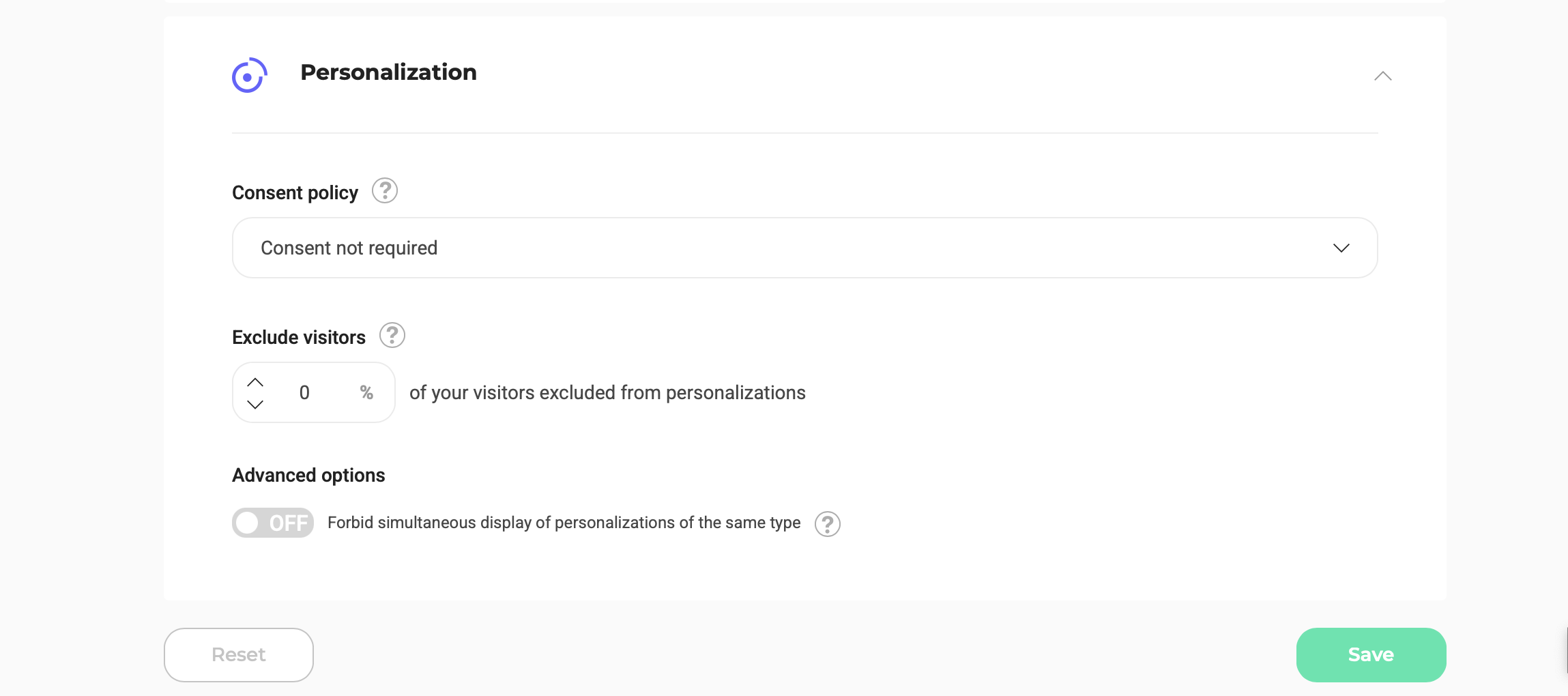
##### 同意ポリシー
[法的同意の設定について詳しくは、この件に関する記事をお読みください](./consent-management-policy)。
##### 同意が不明の場合の動作
[法的同意の設定について詳しくは、この件に関する記事をお読みください](./consent-management-policy)。
##### オプトアウト時の動作
[法的同意の設定について詳しくは、この件に関する記事をお読みください](./consent-management-policy)。
##### 訪問者を除外する
パーソナライゼーションにエクスポーズされない訪問者の割合を定義できます。パーソナライゼーションの効果を測定するため、エクスポーズされないサンプル集団を保持することをお勧めします。
[コントロールグループの詳細はこちら](https://www.kameleoon.com/en/personalization#:~:text=specific%20customer%20journey.-,Analyze%20your%20performance,-Once%20you%E2%80%99ve%20launched)
##### 高度なオプション
デフォルトでは、Kameleoon はページに複数の類似したパーソナライゼーションを表示することを許可します(例:同じ場所に挿入された 2 つのポップインまたは 2 つの画像)。ただし、**OFF** ボタンを **ON** に切り替えることで、同時表示を防止できます。
変更が完了したら、**Save** をクリックして設定を保存します。
プロジェクトのデフォルトオプションをリセットしたい場合は、**Reset** をクリックします。

### Indicators
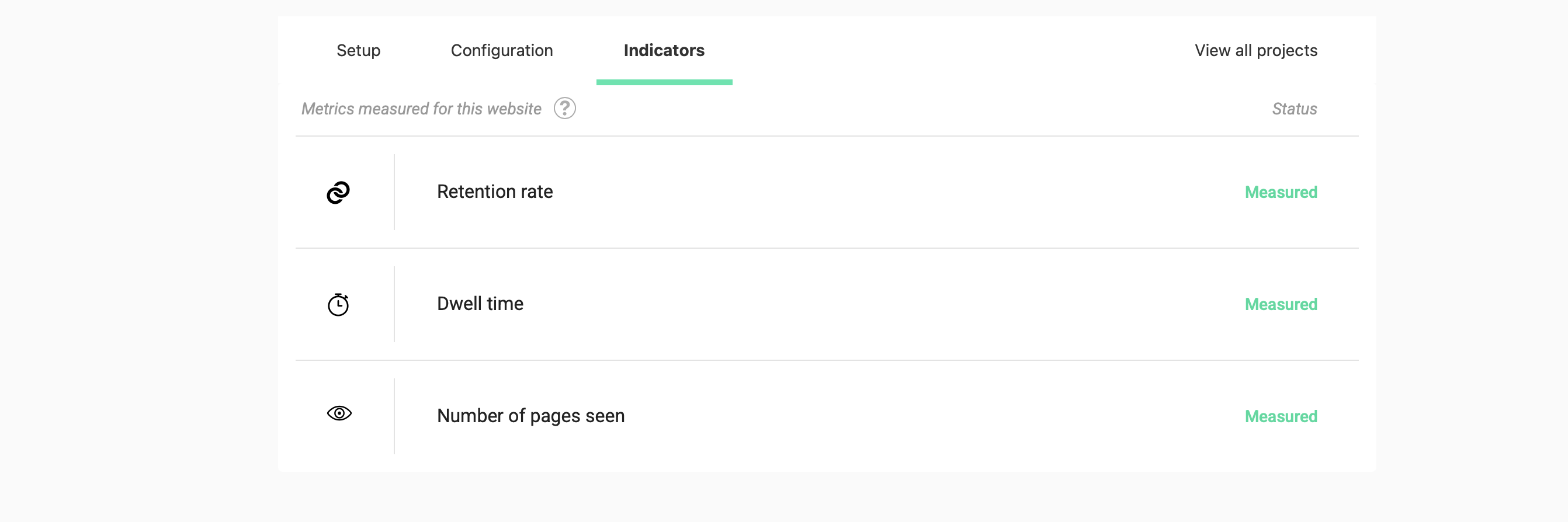
このページには、プロジェクトで測定された指標が表示されます。
このプロジェクトで測定する指標に応じてゴールを構築できます。訪問者をより正確にターゲットできるよう、多くの指標を設定することをお勧めします。たとえば、**Dwell time** 指標が測定されている場合、**訪問者がページに 5 分以上滞在した** というゴールを設定できます。
指標を無効化すると、それらのトラッキングが停止され、関連するゴールとターゲティングオプションが非アクティブになります。