> ## Documentation Index
> Fetch the complete documentation index at: https://docs.kameleoon.com/llms.txt
> Use this file to discover all available pages before exploring further.
# Snowflake をソースとして使用する — レポート用イベントの取得
> Snowflake からスケジュールに従ってコンバージョンデータを取得する Kameleoon ゴールを作成し、ウェアハウスデータを使用して実験結果を測定します。
[特定のプロジェクトで Snowflake を有効化](./setting-up-snowflake)した後、Kameleoon でゴールを作成するために使用できます。これらのゴールは、Snowflake データベースからのコンバージョンデータを使用するように設計されています。Snowflake を使用してゴールを作成する方法は次のとおりです:
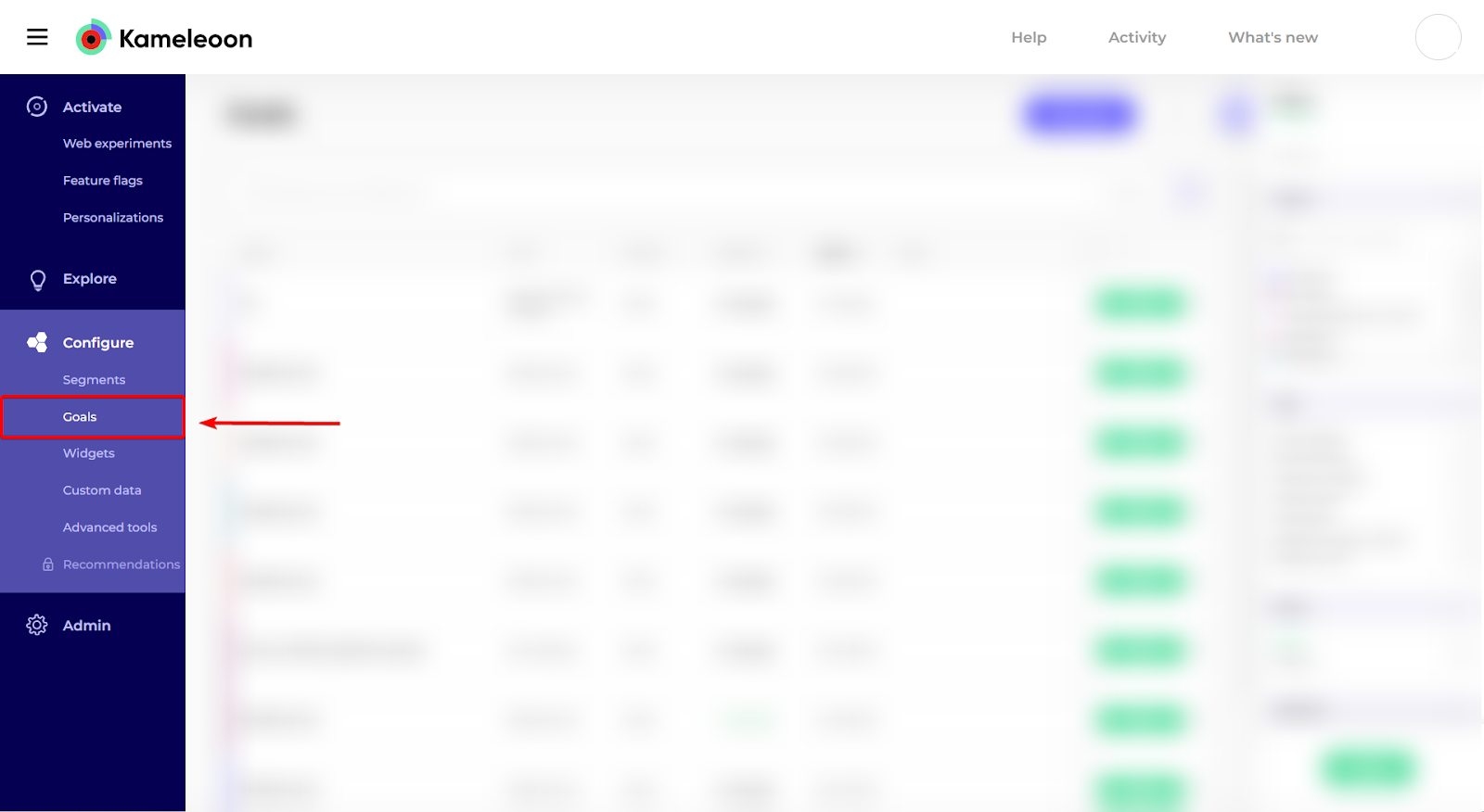
1. Kameleoon で **Configure** > **Goals** をクリックします。
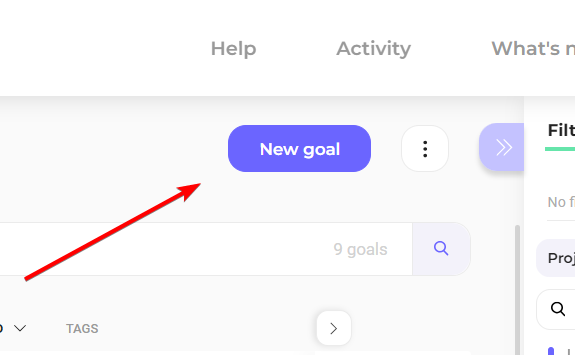
2. **New goal** をクリックします。

3. ポップイン内で、次の詳細を入力します:
* **Name**:目的が識別できるよう、ゴールにわかりやすい名前を付けます。
* **Type**:**Data Warehouse Tracking** を選択します。
* **Data Warehouse**:**Snowflake** を選択します。
* **Project**:目的のプロジェクトを選択します。Snowflake が有効化されているプロジェクトのみが一覧表示されます。
4. **Next** をクリックして次に進みます。
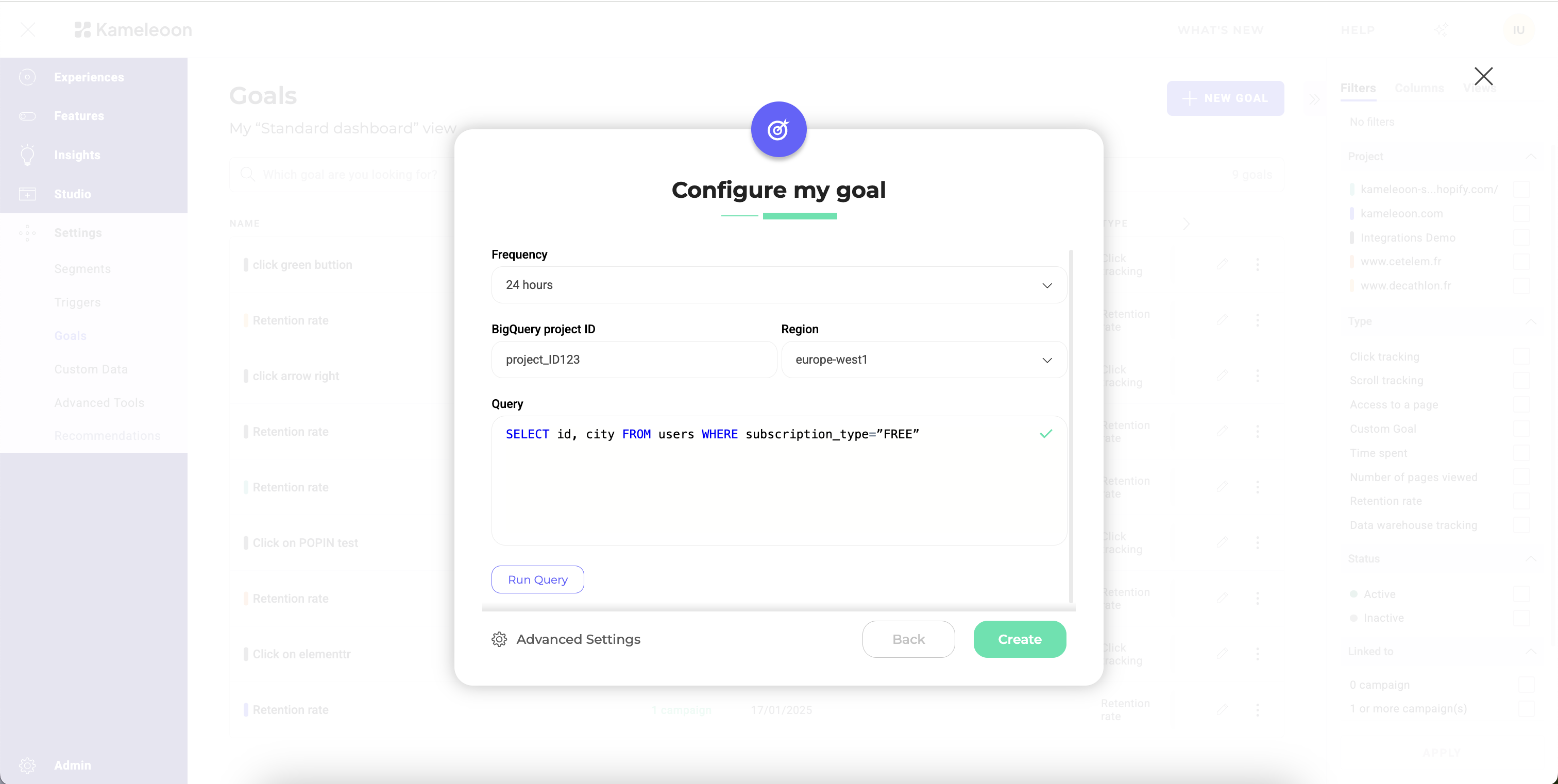
5. 次のウィンドウで、追加の詳細を入力する必要があります:
* **Frequency**:Kameleoon がゴールデータを更新する頻度を定義します。
* **Snowflake project ID**:データを正しい場所に転送するため、Snowflake プロジェクト ID を入力します。
* **Region**:リストから適切なリージョンを選択します。
* **Query**:Snowflake から必要なデータを取得する SQL クエリを定義します。
6. **Validate** をクリックしてゴール設定を保存します。
## クエリ形式
クエリは特定の形式に従う必要があります:
`SELECT visitor_id, conversion_timestamp FROM your_events_table`
ここで、`visitor_id` は訪問者の一意の ID を表す列で、`conversion_timestamp` はコンバージョンが発生した正確な時刻を表す列です。Snowflake では、`conversion_timestamp` 列は Timestamp 型の列である必要があります。
各コンバージョンに収益を関連付けたい場合、クエリは代替形式に従う必要があります:
`SELECT visitor_id, conversion_timestamp, revenue FROM your_events_table`
ここで、`revenue` は各コンバージョンの収益を含む列です。
より複雑なクエリの場合、次のようにサブクエリを作成することでこの形式に従うことができます:
```sql theme={null}
SELECT visitor_id, conversion_timestamp, revenue FROM ( {your_original_query} ) AS subquery
```
クエリは、タイムスタンプでフィルタリングする `WITH` 句が追加されて、Snowflake ウェアハウスで毎時実行されます。コンバージョンは毎時収集されますが、実験結果にマージされるのは 1 日に 1 回のみであることに注意してください。
## インジェスチョン前にクエリを実行する
インジェスチョンタスクを保存する前に、Kameleoon で直接クエリをテストできます。テストにより以下が可能になります:
* リアルタイムで接続を確認する。
* 認証情報とアクセス権が正しいことを確認し、最初のデータインポートを待たずに問題を即座に検出できるようにする。
* データの構造とアクセス可能性を検証する。
シンプルなクエリを実行して、Kameleoon が適切なデータベースとテーブルにアクセスできることを確認できます。また、データセットの小さなサンプルをダウンロードして、スキーマ、権限、内容が期待どおりであることを確認することもできます。
## Snowflake ゴールを使用する
プロジェクトで Snowflake を有効化した後、Kameleoon でゴールを作成し、Snowflake データベースから直接コンバージョンデータを取得するために使用できます。ゴールを作成したら、Kameleoon キャンペーンに追加できます。実験またはパーソナライゼーションを設定する際、**Configuration** タブでこのゴールを選択して、Snowflake からのコンバージョンを追跡・分析できます。
実験でゴールを設定する方法を学ぶには、[こちらの記事を参照してください](../../../assets/goals/set-up-a-goal-campaign)。