> ## Documentation Index
> Fetch the complete documentation index at: https://docs.kameleoon.com/llms.txt
> Use this file to discover all available pages before exploring further.
# Databricks をソースとして使用する — オーディエンスターゲティング
> データインジェスチョンタスクを設定して、Databricks から Kameleoon にオーディエンスデータを取り込み、キャンペーンのターゲティング条件として使用します。
プロジェクトで Databricks 連携を有効化した後、**Databricks をソースとして使用** を有効にすると、Databricks に格納されたデータに Kameleoon キャンペーン内でアクセスして利用できます。
**Use Databricks as a source** を有効にすると、データインジェスチョンタスクを設定することで Databricks のデータを活用できます。これらのタスクは、定義した SQL クエリと頻度に基づいて、Databricks から特定のデータを定期的に取得します。これらのタスクで収集したデータを Kameleoon キャンペーンのターゲティング条件として使用し、高度にパーソナライズされたデータドリブンなユーザー体験を実現できます。

1. **機能を有効化する**:選択したプロジェクトの設定で、**Use Databricks as a source** とラベル付けされたセクションに移動して機能を有効にします。
2. **データインジェスチョンタスクを作成する**:機能を有効化したら、データインジェスチョンタスクの作成を開始できます。これらのタスクは、定義した SQL クエリと頻度に基づいて、Databricks から特定のデータを定期的に取得します。新しいデータインジェスチョンタスクを作成するには、**Add new task** をクリックします。

3. **検証する**:データインジェスチョンタスクに必要な情報を入力したら、**Confirm** をクリックしてタスクを作成します。タスクの命名、SQL クエリの定義、頻度の設定を繰り返すことで、追加のタスクを作成できます。タスクを設定したら、**Validate** をクリックして設定を保存・適用します。
4. **カスタムデータを作成する**:データインジェスチョンタスクを作成すると、当社のサーバーは設定された頻度に基づいて Databricks インスタンスでクエリを実行し、データの収集を開始します。収集したデータを利用するには、カスタムデータを作成する必要があります。
5. **セグメントを作成する**:収集したデータに基づいてユーザーをターゲティングするための最後のステップは、作成したカスタムデータに基づいてセグメントを作成することです。
## データインジェスチョンタスク
データインジェスチョンタスクは、Kameleoon 内の Databricks 連携の重要なコンポーネントです。これらのタスクにより、事前定義された SQL クエリと頻度に基づいて、Databricks から特定のデータを定期的に取得できます。データインジェスチョンタスクで収集したデータは、Kameleoon キャンペーンのターゲティング条件として活用でき、高度にパーソナライズされたデータドリブンなユーザー体験を実現します。
### **データインジェスチョンタスクを作成する**
データインジェスチョンタスクを作成するには:

1. **Add new task** をクリックします。

2. フォームに入力します:
* **Name(必須)**:目的が識別できるよう、タスクに一意でわかりやすい名前を付けます。
* **Frequency(必須)**:Databricks からデータを取得するためにタスクを実行する頻度を指定します(例:1 日 1 回)。
* **Databricks Catalog(必須)**:Kameleoon が読み取るスキーマを含む Databricks 「カタログ」(トップレベルのフォルダ)の名前を入力します。
* **Schema(必須)**:このインジェスチョンタスクがクエリを実行するテーブルを含むスキーマを入力します(例:`user_data`)。
* **Query(必須)**:Databricks データベースからオーディエンスを取得する SQL クエリを入力します。クエリは次の特定の形式に従う必要があります:`SELECT visitor_id, attribute_1, .. attribute_N FROM your_events_table`
* **`attribute_` フィールド**:これらは任意で、高度なターゲティングシナリオに使用できます。これらの高度なユースケースについては、[こちら](../target-your-imported-audiences)をご覧ください。
* **`visitor_id`**:この列は訪問者の一意の識別子を表します。

#### ガイドライン
##### 列の命名
列名には英字(大文字または小文字)、数字、アンダースコア(`_`)のみを含めることができます。数字で始めることはできません。
##### 列の順序
連携が正しく機能するためには、列は指定された正確な順序(`visitor_id`、その後に任意の属性)で並んでいる必要があります。
必要な情報をすべて入力したら、**Confirm** をクリックしてデータインジェスチョンタスクを作成します。
### インジェスチョン前にクエリを実行する
インジェスチョンタスクを保存する前に、Kameleoon で直接クエリをテストできます。テストにより以下が可能になります:
* リアルタイムで接続を確認する。
* 認証情報とアクセス権が正しいことを確認し、最初のデータインポートを待たずに問題を即座に検出できるようにする。
* データの構造とアクセス可能性を検証する。
シンプルなクエリを実行して、Kameleoon が適切なデータベースとテーブルにアクセスできることを確認できます。また、データセットの小さなサンプルをダウンロードして、スキーマ、権限、内容が期待どおりであることを確認することもできます。
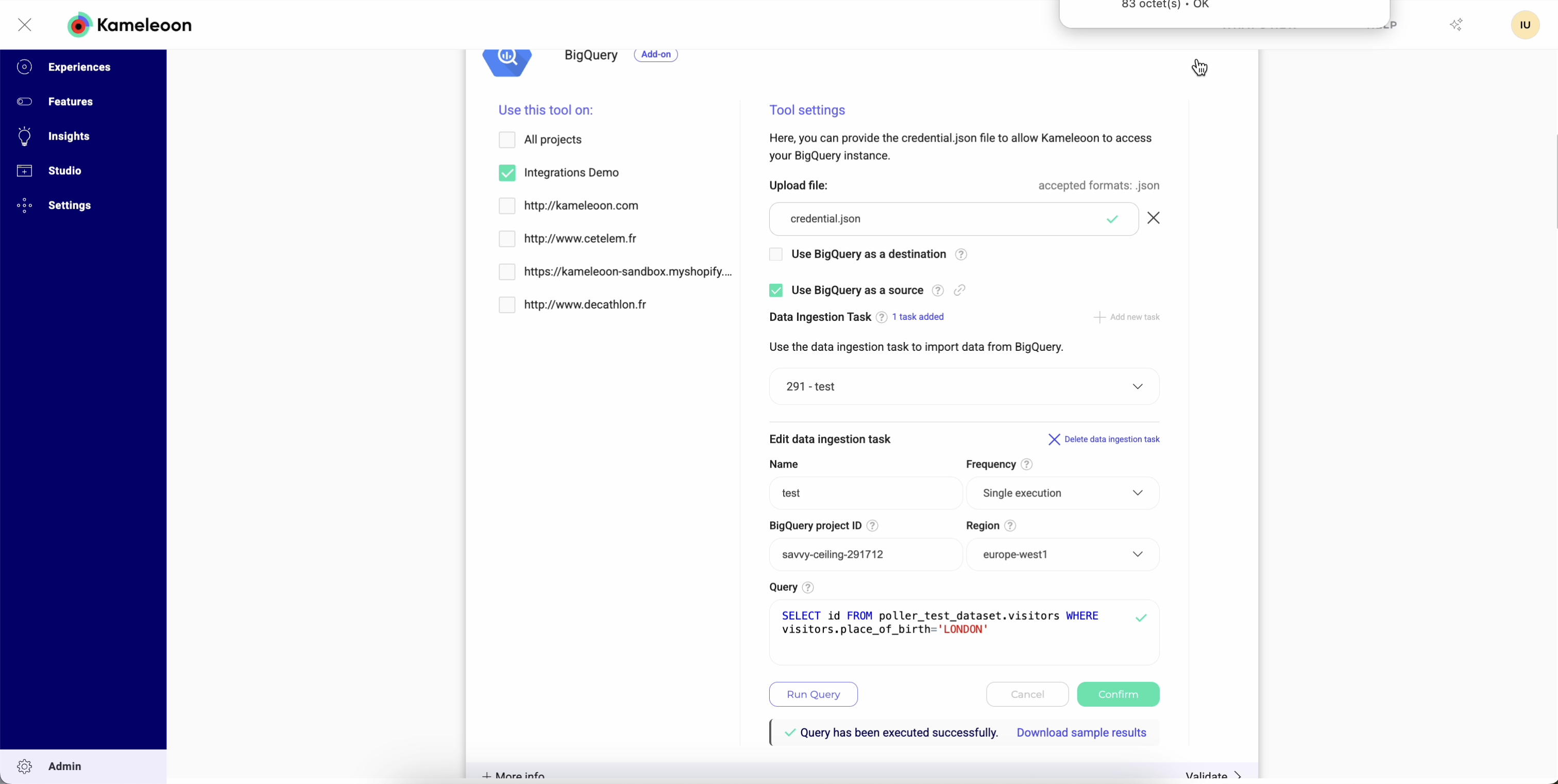
### データインジェスチョンタスクを更新する
データインジェスチョンタスクを更新するには:

1. **タスクを選択する:** まず、ドロップダウンメニューから編集したい特定のデータインジェスチョンタスクを選択します。

2. **タスクの詳細を編集する**:タスクの名前、頻度、Databricks カタログ、スキーマ、クエリなど、更新したいフィールドを変更します。
3. **変更を確定する**:必要な更新を行った後、**Confirm** をクリックしてデータインジェスチョンタスクへの変更を保存します。
### データインジェスチョンタスクを削除する
データインジェスチョンタスクを削除するには:

1. **タスクを選択する:** 削除したいデータインジェスチョンタスクをドロップダウンメニューから選択します。

2. **削除を開始する:** 編集フォームの右上にある削除アイコンをクリックします。
3. **削除を確定する**:確認プロンプトが表示されます。**Confirm** をクリックして選択したデータインジェスチョンタスクを削除します。
データインジェスチョンタスクを作成すると、Kameleoon はウェアハウスのポーリングを開始し、データはすぐに Kameleoon キャンペーンでユーザーをターゲティングするために利用可能になります。Web 実験では[アクティベーション API](../../../../developer-docs/apis/activation-api-js/api-reference/api-reference) を、フィーチャー実験では[当社の SDK](../../../../developer-docs/feature-experimentation/get-started/overview) を使用して、ポーリングされたデータを活用できます。
## インポートしたオーディエンスをターゲティングする
[ウェアハウスオーディエンスのターゲティング方法を見る](../target-your-imported-audiences)