> ## Documentation Index
> Fetch the complete documentation index at: https://docs.kameleoon.com/llms.txt
> Use this file to discover all available pages before exploring further.
# BigQuery をソースとして使用する — レポート用のイベント取得
> BigQuery からコンバージョンデータを定期的に取得する Kameleoon ゴールを作成し、ウェアハウスのデータを使って実験結果を測定します。
データウェアハウス統合は、当社の Web Experimentation および Feature Experimentation モジュールのプレミアムアドオンとして利用できます。詳細については、カスタマーサクセスマネージャーにお問い合わせください。
BigQuery 統合を使用すると、BigQuery メトリクスを Kameleoon の結果ページに KPI として表示できます。Kameleoon は BigQuery インスタンスをゴールコンバージョンのデータソースとして利用し、ゴール作成時にデータを継続的に更新します。
**主なメリット:**
* 特定のデータドリブンなゴールの定義と定期的な更新を可能にし、意思決定プロセスを簡素化し、キャンペーンが目標と整合することを保証します。
* BigQuery メトリクスを主要業績評価指標 (KPI) として活用し、キャンペーンパフォーマンスの包括的なビューを提供します。
[特定のプロジェクトで BigQuery を有効化](./setting-up-bigquery)した後、それを使用して Kameleoon でゴールを作成できます。これらのゴールは、BigQuery データベースのコンバージョンデータを使用するように設計されています。BigQuery を使用してゴールを作成する方法は以下のとおりです:
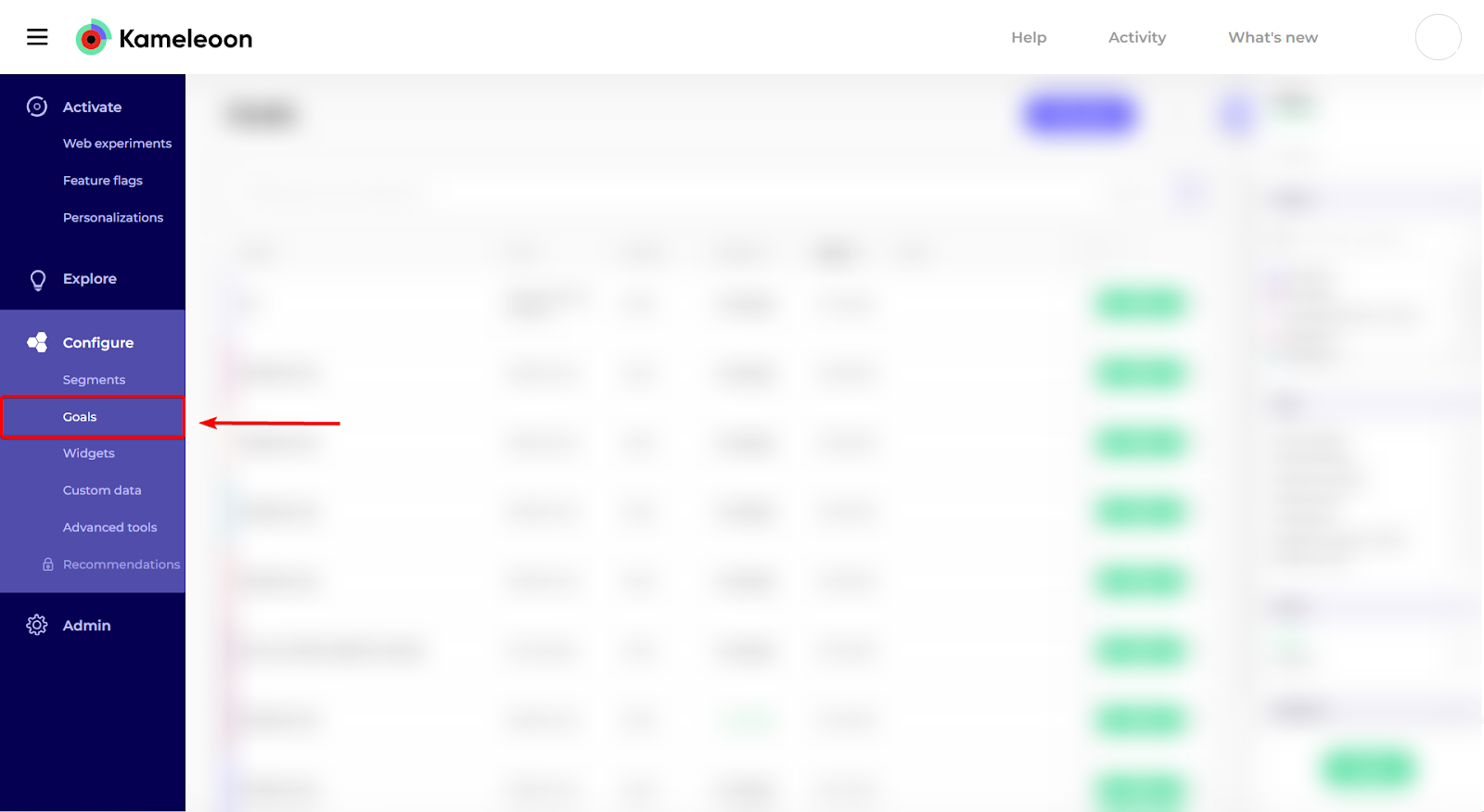
1. **Configure** > **Goals** をクリックします。
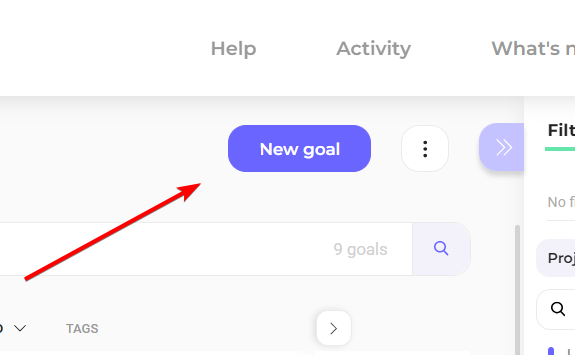
2. **New Goal** をクリックします。
3. ポップアップウィンドウで、以下の詳細を入力します:
* **Name**: ゴールにわかりやすい名前を付けて、その目的を識別します。
* **Type**: Type フィールドで **Data Warehouse Tracking** を選択します。
* **Data Warehouse**: Data warehouse フィールドで **BigQuery** を選択します。
* **Project**: 使用可能なオプションからプロジェクトを選択します。BigQuery が有効化されているプロジェクトのみがリストされます。
* **Next** をクリックして次に進みます。
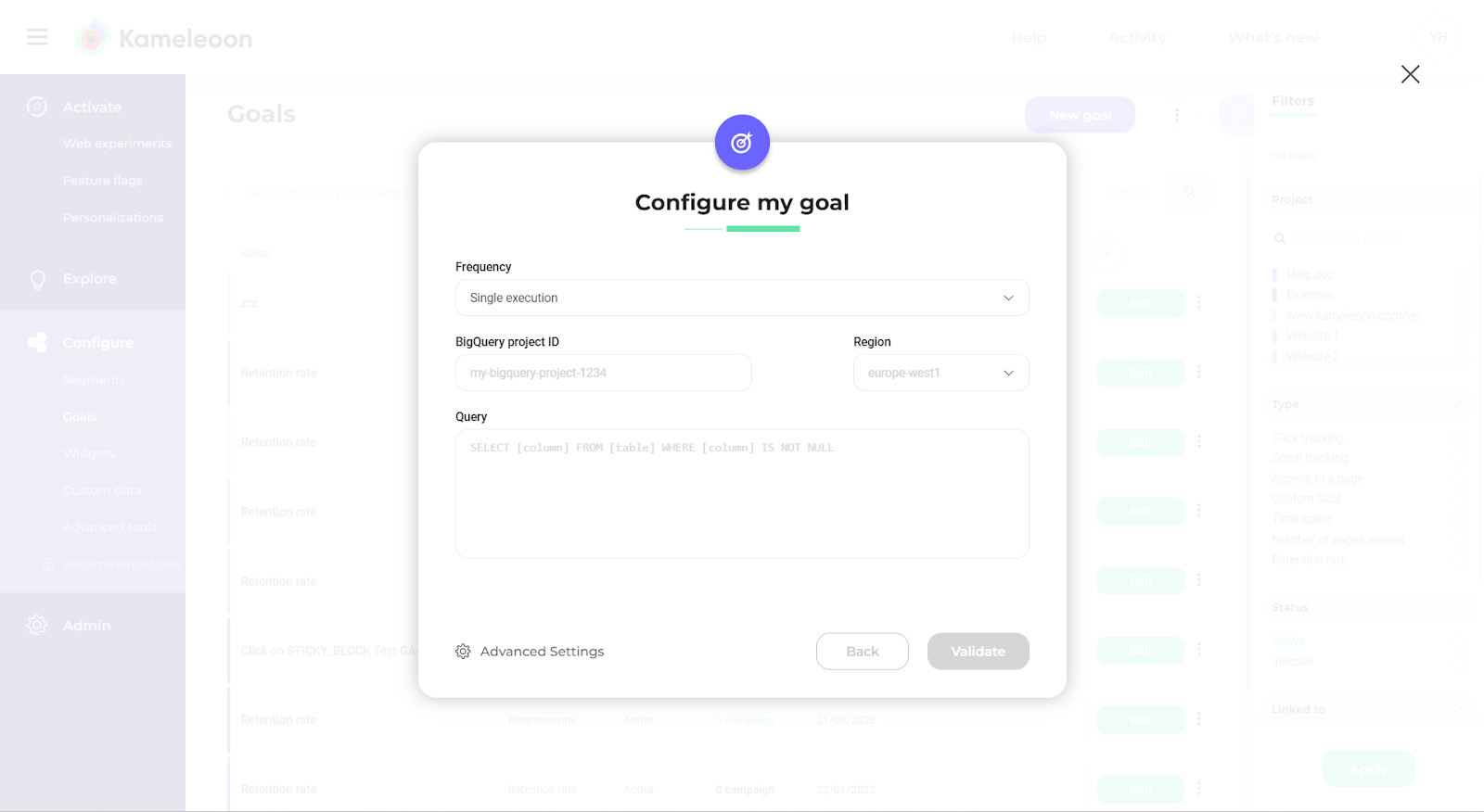
4. 次のウィンドウで、ゴール設定を完了するための追加の詳細を提供する必要があります:
* **Frequency**: Kameleoon がゴールデータを更新する頻度を定義します。
* **BigQuery project ID**: BigQuery プロジェクト ID を入力して、データを正しい場所に送信します。
* **Region**: 提供されたリストから適切なリージョンを選択します。
* **Query**: BigQuery から必要なデータを取得する SQL クエリを定義します。
* **Validate** をクリックしてゴール設定を保存します。
## クエリ形式
クエリは特定の形式に従う必要があります:
`SELECT visitor_id, conversion_timestamp FROM your_events_table`
ここで、`visitor_id` は訪問者の一意の ID を表す列で、`conversion_timestamp` はコンバージョンが発生した正確な時刻を表す列です。BigQuery では、`conversion_timestamp` 列は Timestamp 型の列である必要があります。\
各コンバージョンに収益を関連付けたい場合、クエリは別の形式に従う必要があります:
`SELECT visitor_id, conversion_timestamp, revenue FROM your_events_table`
ここで、`revenue` は各コンバージョンの収益を含む列です。
より複雑なクエリの場合、以下のようにサブクエリを作成することでこの形式に従うことができます:
```sql theme={null}
SELECT visitor_id, conversion_timestamp, revenue FROM ( {your_original_query} ) AS subquery
```
入力したクエリは、タイムスタンプでフィルタリングする `WITH` 句が追加された状態で、毎時間 BigQuery ウェアハウスで実行されます。コンバージョンは毎時間収集されますが、実験結果にマージされるのは 1 日 1 回のみであることに注意してください。
## 取り込み前にクエリを実行する
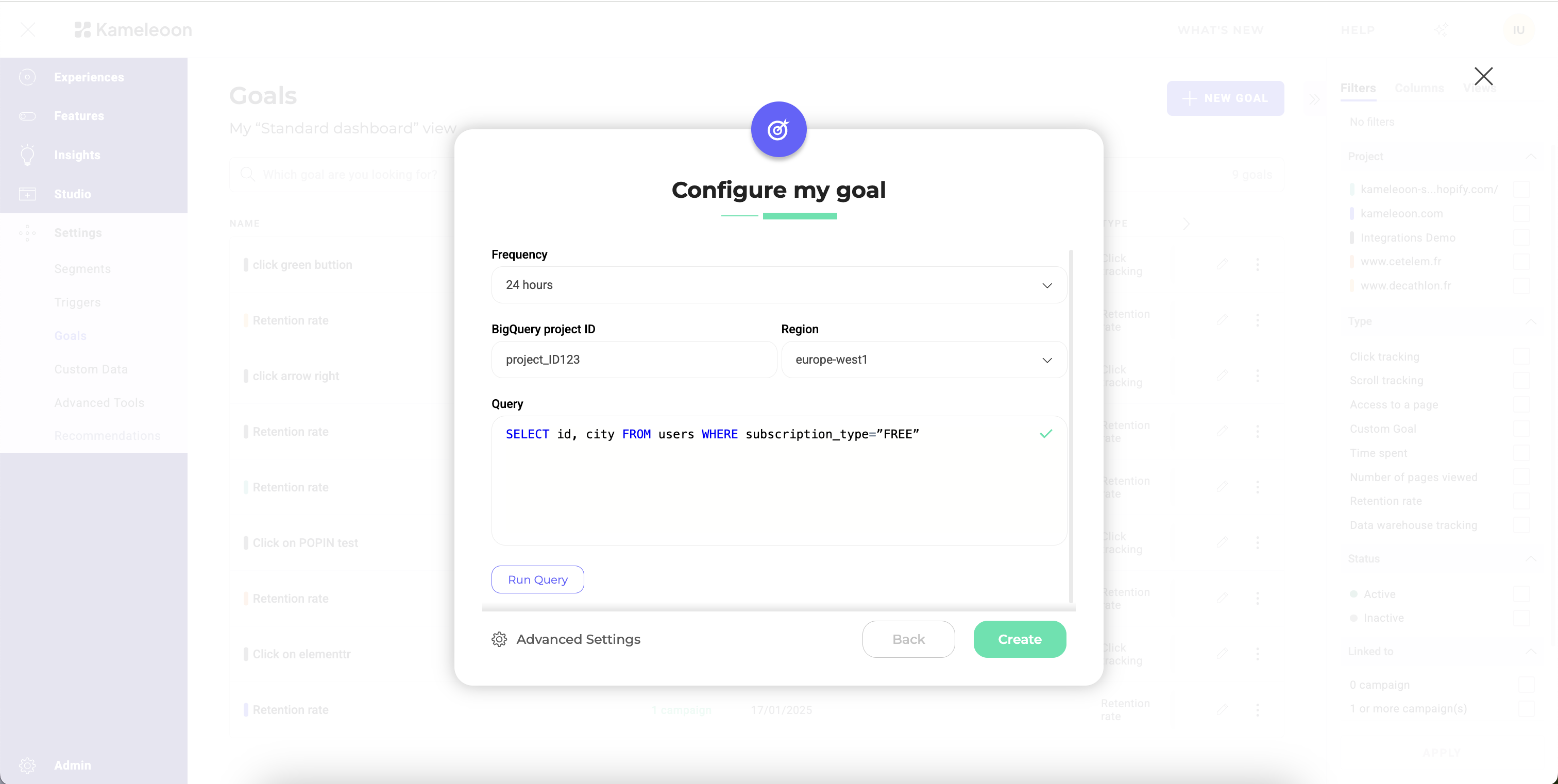
取り込みタスクを保存する前に、Kameleoon でクエリを直接テストできます。テストにより以下が可能になります:
* 接続をリアルタイムで確認できます。
* 認証情報とアクセス権が正しいことを確認できます。これにより、最初のデータインポートを待つことなく、問題を即座に検出するのに役立ちます。
* データの構造とアクセシビリティを検証できます。
簡単なクエリを実行して、Kameleoon が正しいデータベースとテーブルにアクセスできることを確認できます。データセットの小さなサンプルをダウンロードして、スキーマ、権限、コンテンツが期待どおりであることを確認することもできます。
## BigQuery ゴールの使用
ゴールを作成したので、Kameleoon キャンペーンに組み込むことができます。実験やパーソナライゼーションをセットアップする際、構成タブでこのゴールを選択するオプションがあり、BigQuery データベースからの特定のコンバージョンを追跡および分析できます。
実験でゴールをセットアップする方法を学ぶには、[こちらの記事を参照してください](../../../assets/goals/set-up-a-goal-campaign)。