> ## Documentation Index
> Fetch the complete documentation index at: https://docs.kameleoon.com/llms.txt
> Use this file to discover all available pages before exploring further.
# Amazon Redshift をソースとして使用する — オーディエンスターゲティング
> データ取り込みタスクを作成して Amazon Redshift から Kameleoon にオーディエンスデータを取り込み、キャンペーンのターゲティング条件として使用します。
Amazon Redshift 統合により、ターゲティングされたキャンペーンとパーソナライズされたユーザー体験のためのデータ取得を合理化できます。
**主なメリット:**
* 正確なデータ収集を可能にし、特定のオーディエンスニーズや好みに合わせてカスタマイズされたキャンペーンのオーディエンスターゲティングを改善します。
* データ取り込みタスクを設定して、Redshift からデータを効率的に抽出します。
データウェアハウス統合は、当社の Web Experimentation および Feature Experimentation モジュールのプレミアムアドオンとして利用できます。詳細については、カスタマーサクセスマネージャーにお問い合わせください。
[プロジェクトで Amazon Redshift 統合を有効化](./setting-up-amazon-redshift)した後、**Use Amazon Redshift as a source** を有効化すると、Kameleoon キャンペーン内で Amazon Redshift に保存されているデータにアクセスして使用できます。
**Use Amazon Redshift as a source** を有効化すると、データ取り込みタスクを設定して Amazon Redshift のデータの力を活用できます。これらのタスクは、定義された SQL クエリと頻度に基づいて Amazon Redshift から特定のデータを定期的に取得します。これらのタスクを通じて収集されたデータは、Kameleoon キャンペーンのターゲティング条件として使用できます。
1. **機能を有効化する:** 選択したプロジェクトの構成で、**Use Amazon Redshift as a source** と表示されたチェックボックスをオンにします。
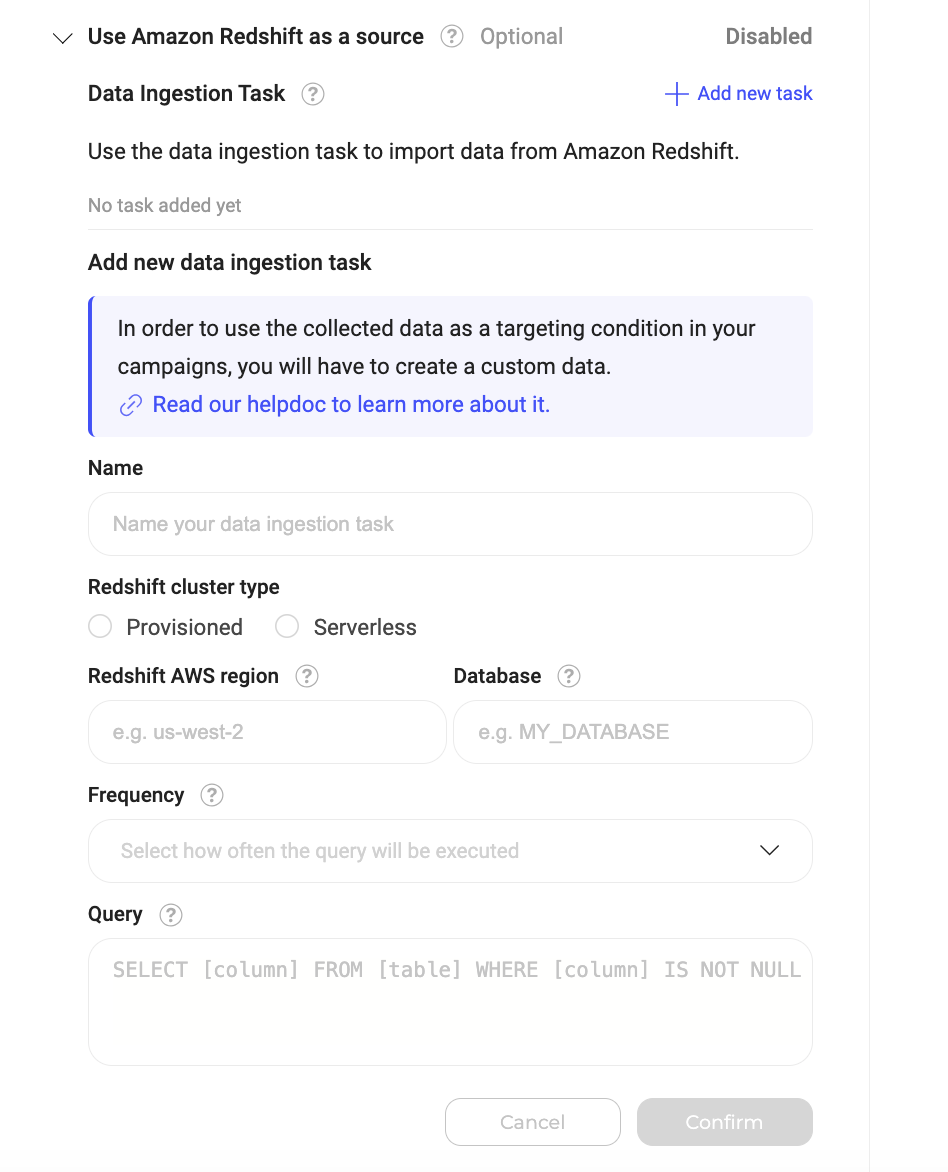
2. **[データ取り込みタスクを作成する](#データ取り込みタスク):** 機能を有効化したら、データ取り込みタスクを作成できます。これらのタスクは、定義された SQL クエリと頻度に基づいて Amazon Redshift から特定のデータを定期的に取得します。新しいデータ取り込みタスクを作成するには、**Add new task** をクリックします。
3. **Validate:** データ取り込みタスクに必要な情報を提供した後、**Confirm** をクリックしてタスクを作成します。タスクの命名、SQL クエリの定義、頻度の設定の手順を繰り返すことで、追加のタスクを作成できます。タスクの構成が完了したら、**Validate** をクリックして構成設定を保存し適用します。
4. **[カスタムデータを作成する](#インポートしたオーディエンスをターゲティングする):** データ取り込みタスクを作成したので、構成した頻度で Amazon Redshift インスタンスでクエリを実行することにより、当社のサーバーがデータの収集を開始します。収集したデータの使用を開始するには、カスタムデータを作成する必要があります。
5. **セグメントを作成する:** 収集したデータに基づいてユーザーをターゲティングするための最後のステップは、カスタムデータに基づいてセグメントを作成することです。
## データ取り込みタスク
データ取り込みタスクは、Kameleoon 内の Amazon Redshift 統合の重要なコンポーネントです。データ取り込みタスクによって収集されたデータは、Kameleoon キャンペーン内のターゲティング条件として利用できます。
### データ取り込みタスクの作成
データ取り込みタスクを作成するには:
1. **Add new task** をクリックします。
2. フォームに入力します:
* **Name (必須):** タスクに固有でわかりやすい名前を付けて、その目的を識別します。
* **Redshift cluster type (必須):** Redshift クラスタが Provisioned か Serverless かを指定します。「provisioned」を選択した場合、クラスタ識別子の入力を求められます。「serverless」を選択した場合、クラスタのネームスペースとワークグループの入力を求められます。
* **Redshift AWS region (必須):** Redshift クラスタのリージョンコード。これは AWS コンソールで確認できます。例: `us-west-2`。
* **Database (必須):** 取り込み対象のデータを含む Redshift データベースの名前。
* **Frequency (必須):** BigQuery からデータを取得するためにタスクを実行する頻度を指定します (例: 1 日あたり)。
* **Query (必須):** Amazon Redshift データベースからオーディエンスを取得する SQL クエリを提供します。クエリは以下の特定の形式に従う必要があります: `SELECT visitor_id, attribute_1, .. attribute_N FROM your_events_table`。
* **`attribute_` フィールド:** オプションで、高度なターゲティングシナリオに使用できます。これらの高度なユースケースの詳細は[こちら](../target-your-imported-audiences)をご覧ください。
* **`visitor_id`:** この列は訪問者の一意の識別子を表します。
列名には文字、数字、アンダースコア (`_`) のみを使用できます。数字で始めることは **できません**。
統合が正しく機能するためには、列は指定された順序 (`visitor_id` の後にオプションの属性) で正確に表示される必要があります。
3. 情報を提供したら、**Confirm** をクリックしてデータ取り込みタスクを作成します。
### 取り込み前にクエリを実行する
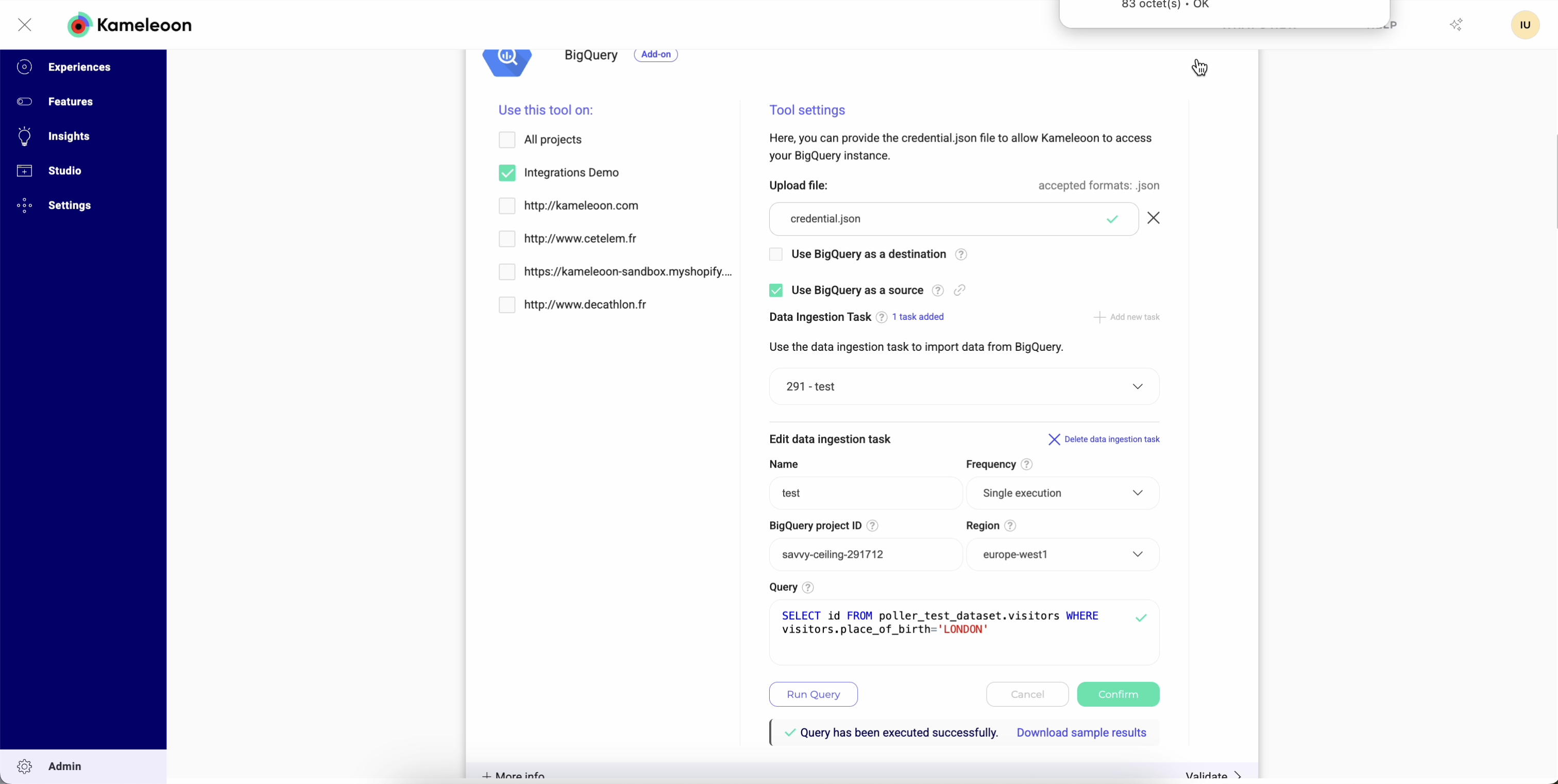
取り込みタスクを保存する前に、Kameleoon でクエリを直接テストできます。テストにより以下が可能になります:
* 接続をリアルタイムで確認できます。
* 認証情報とアクセス権が正しいことを確認できます。これにより、最初のデータインポートを待つことなく、問題を即座に検出するのに役立ちます。
* データの構造とアクセシビリティを検証できます。
簡単なクエリを実行して、Kameleoon が正しいデータベースとテーブルにアクセスできることを確認できます。データセットの小さなサンプルをダウンロードして、スキーマ、権限、コンテンツが期待どおりであることを確認することもできます。
### データ取り込みタスクの更新
データ取り込みタスクを更新するには:
1. **タスクを選択:** ドロップダウンメニューからデータ取り込みタスクを選択します。
2. **タスクの詳細を編集:** タスクの名前、頻度、Amazon Redshift プロジェクト ID、リージョン、クエリなど、更新したいフィールドを変更します。
3. **変更を確定:** **Confirm** をクリックしてデータ取り込みタスクの変更を保存します。
### データ取り込みタスクの削除
データ取り込みタスクを削除するには:
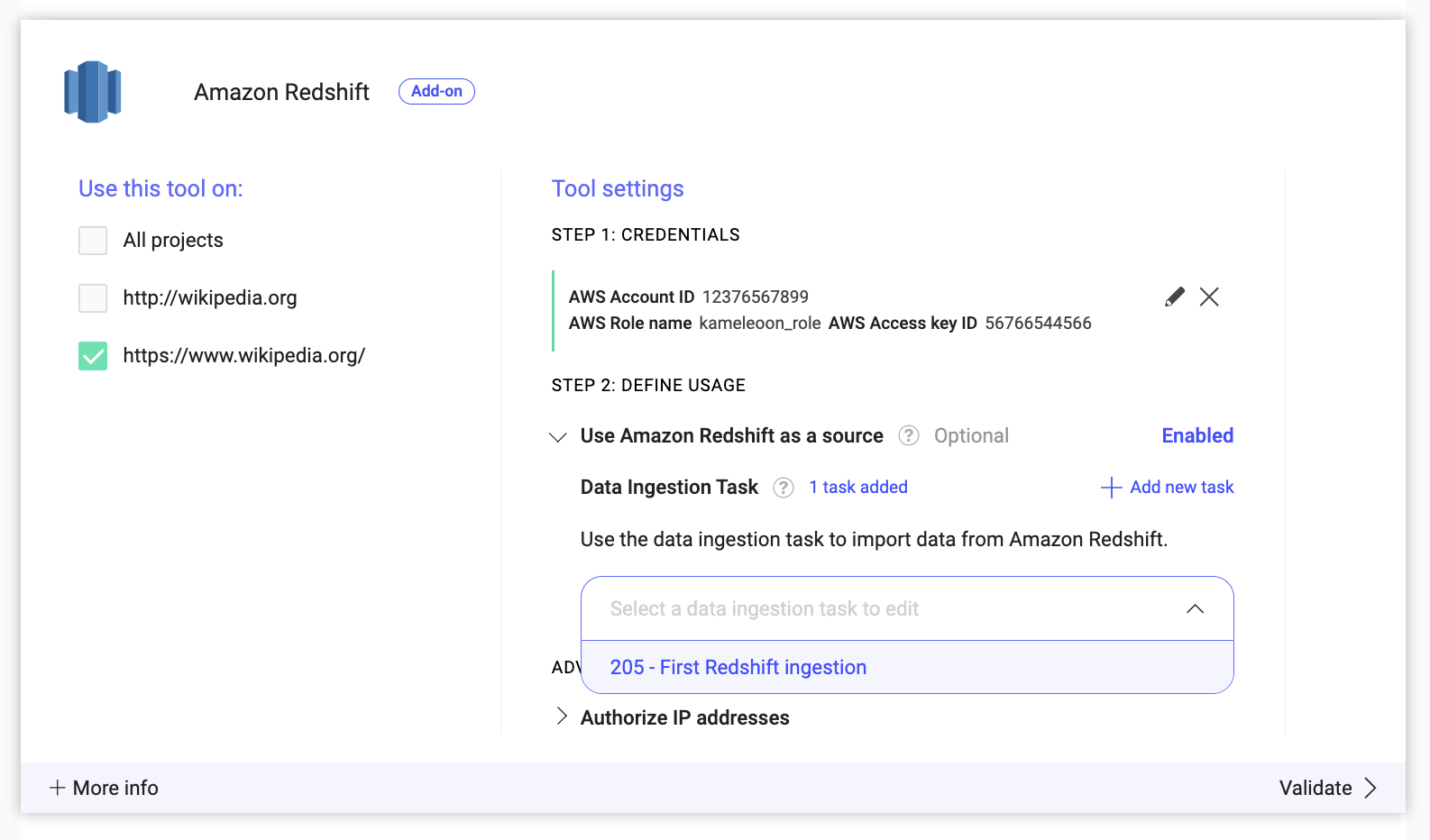
1. **タスクを選択:** ドロップダウンメニューからデータ取り込みタスクを選択します。
2. **削除を開始:** **Delete ingestion task** をクリックします。
3. **削除を確定:** **Confirm** をクリックして選択したデータ取り込みタスクを削除します。
データ取り込みタスクを作成すると、Kameleoon プラットフォームはウェアハウスのポーリングを開始し、データはすぐに Kameleoon キャンペーンでユーザーのターゲティングに利用できるようになります。ポーリングされたデータは、Web 実験用の [Activation API](../../../../developer-docs/apis/activation-api-js/api-reference/api-reference) と、機能実験用の[当社の SDK](../../../../developer-docs/feature-experimentation/get-started/overview) を使用して利用できます。
## インポートしたオーディエンスをターゲティングする
[ウェアハウスのオーディエンスをターゲティングする方法を学ぶ](../target-your-imported-audiences)