> ## Documentation Index
> Fetch the complete documentation index at: https://docs.kameleoon.com/llms.txt
> Use this file to discover all available pages before exploring further.
# Shopify Plus
> Kameleoon を Shopify Plus ストアに接続して、A/B テスト、パーソナライゼーション、自動的な e コマースイベントトラッキングを有効化します。
Kameleoon x Shopify Plus 統合により、Kameleoon ユーザーは A/B テストおよびパーソナライゼーションツールを Shopify Plus ストアに接続できます。この強力な組み合わせにより、データドリブンな意思決定を強化し、顧客体験を最適化できます。
**主なメリット:**
* Shopify Plus ストアから Kameleoon にデータを自動的にフィードできます。
* Shopify の顧客データ (例: 訪問、コンバージョン、ショッピング行動) を簡単に使用して、Kameleoon で A/B テストとパーソナライゼーションを迅速に作成できます。
* e コマースイベントをリアルタイムで追跡できます。AOV が大きい忠実な顧客によるカート放棄など、重要な取引活動について通知を受け取れます。
* 特定の顧客にパーソナライズされた製品レコメンデーションやコンテンツを提供できます。離脱インテントポップアップ、価格下落通知メールなどでショッピングカート放棄を減らせます。
この記事では、Shopify Plus ストアと Kameleoon を統合する手順を順を追って説明します。
このガイドラインは、Shopify Plus と Kameleoon の両方のアカウントを持つユーザーにのみ適用されます。
## ユースケース例
* **カート放棄の防止:** イベントトラッキングにより、AOV の大きい顧客がカートを放棄したタイミングを把握し、ポップイン、自動割引、その他のパーソナライゼーションで対応します。顧客が購入を完了できるよう支援します。
* **チェックアウトの最大化:** Kameleoon AI は、各ショッパーの購入意図をリアルタイムで自動的に測定します。Kameleoon Conversion Score (KCS) を使用して、訪問者を購入者に変換するための適切なアクションをトリガーします。*KCS を有効化するには、Contextual Bandit および AI Targeting アドオンが必要です。*
* **顧客ジャーニーのパーソナライズ:** すべての顧客に対して、すべてのチャネルで、到着からチェックアウトまで関連性の高い製品、メッセージ、コンテンツをリアルタイムで提供し、ブランドへのエンゲージメントと忠誠を維持します。
## 前提条件
まず、Shopify ストア専用のプロジェクトを Kameleoon アカウントに持つ必要があります。プロジェクトがない場合は、[こちらの記事](../../../project-management/manage-your-projects#新しいプロジェクトを追加する) のガイドラインに従って作成できます。Kameleoon の[アンチちらつき付き非同期スニペット](../../../../developer-docs/web-experimentation/implementation-and-deployment/standard-implementation#asynchronous-loading-with-anti-flicker) を実装することをおすすめします。セットアップは以下の画像のようになります。

## Shopify アプリ経由のインストール
1. [Kameleoon アプリ](https://apps.shopify.com/kameleoon-abtesting-app) (Shopify アプリストアで入手可能) をインストールします。
2. **Install** をクリックします。
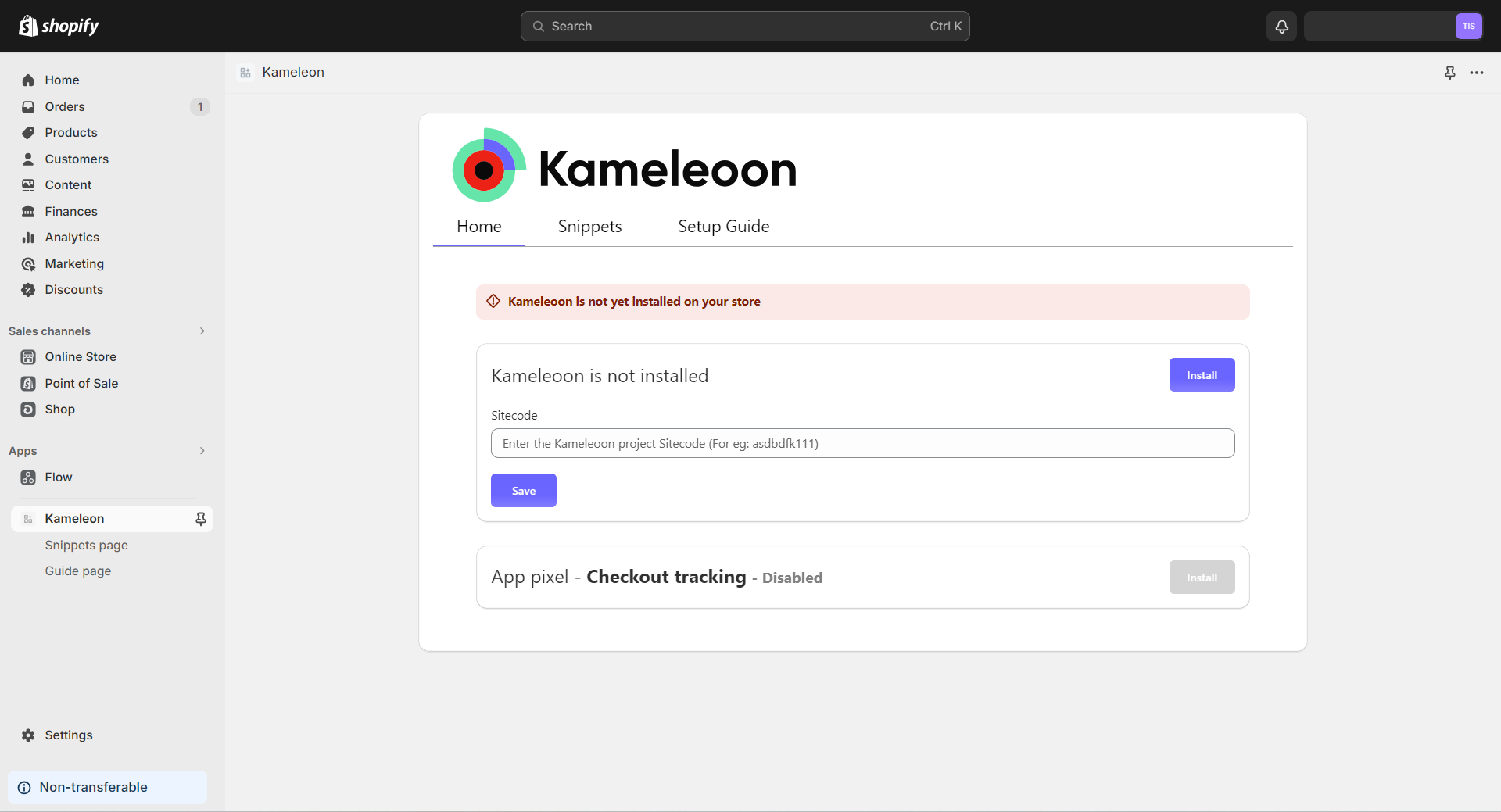
3. [Sitecode](../../../faq#how-do-i-find-my-sitecode) を入力し、**Save** をクリックします。
4. 保存したら、テーマに移動すると「Kameleoon Snippet」拡張機能が見つかります。
5. **Kameleoon Snippet** 拡張機能を有効化して、テーマに Kameleoon スニペットをインストールします。
6. **Save** をクリックします。
### イベントトラッキング
Kameleoon スクリプトは、ショップのすべてのページに自動的に挿入されます。
Kameleoon は、取引、商品ビュー、コレクションビュー、カートページへのアクセス、取引など、ショップで発生する主要な e コマースイベントの追跡も自動的に処理します。アプリが Shopify ストアで有効化されると、訪問者が商品を閲覧したり、特定の商品コレクションを閲覧したり、商品をカートに追加したり、購入したりするたびに、当社の API が Kameleoon にイベントを送信します。これにより、特定の商品に関する統計 (たとえば、過去 1 時間または 1 日に何回購入または閲覧されたか) を取得したり、Segment ビルダーで使用できるオーディエンスのグループを作成したりできます。また、Kameleoon の機械学習商品アルゴリズムを利用して、一連の自動商品レコメンデーションを取得するためにも使用されます。
### Web ピクセルをインストールしてチェックアウトページを追跡する
Shopify のチェックアウト拡張機能プラットフォーム機能スイートを使用している場合、Shopify イベントを追跡し、適切なデータを Kameleoon に送信する Web ピクセルを作成する必要があります。
Kameleoon アプリでは、**Checkout completed** イベントを追跡するための Web ピクセルをインストールできます。より多くのイベントを追跡したい場合は、独自のカスタム Web ピクセルを作成できます ([専用記事を参照](./shopify-checkout-conversions))。
Kameleoon アプリを使用して Checkout completed イベントを追跡する Web ピクセルをインストールするには:
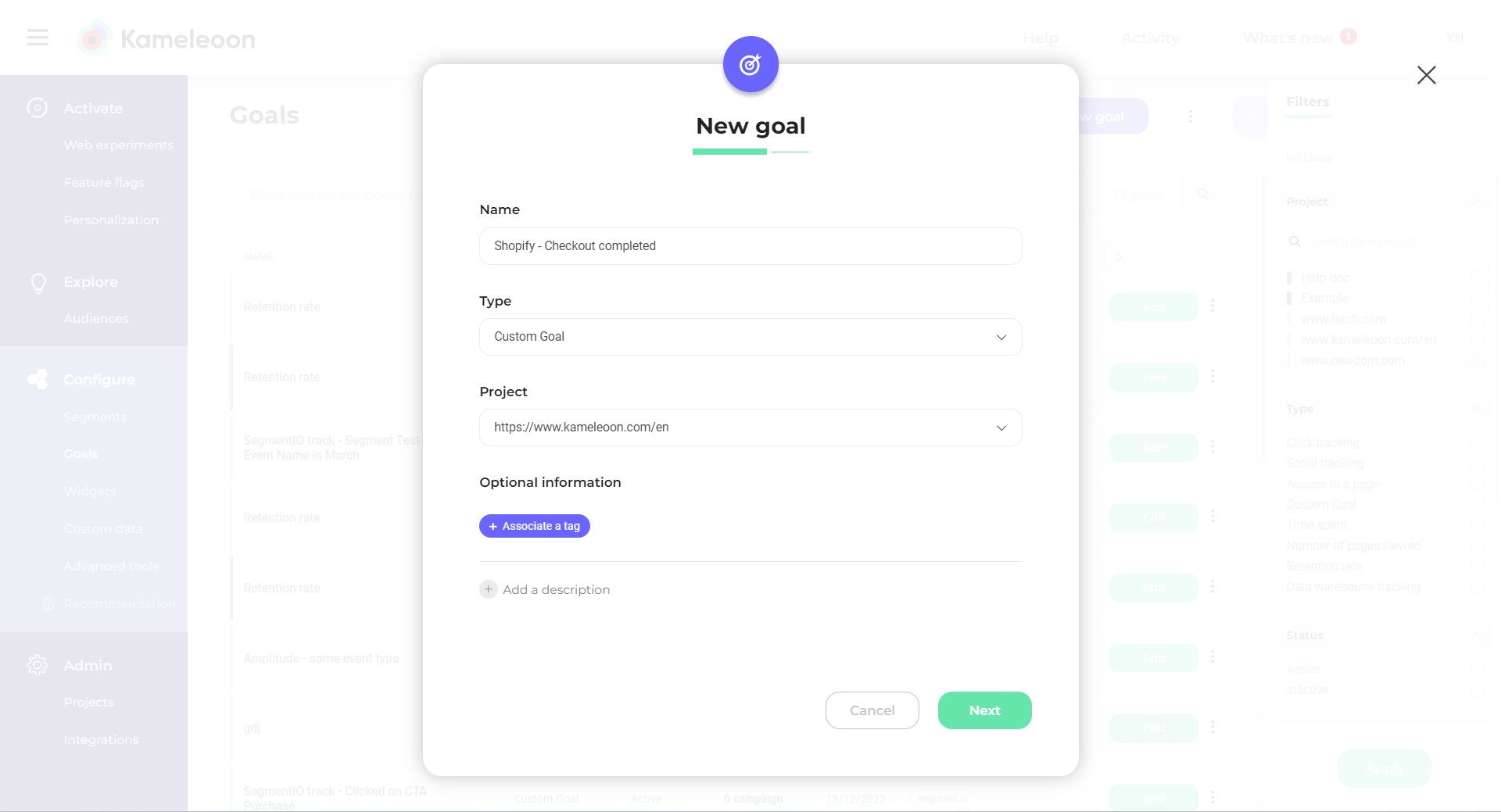
1. Kameleoon アカウントにログインします。
2. [**Goals** ダッシュボード](https://app.kameleoon.com/goals/dashboard) に移動します。
3. **New goal** をクリックします。
4. ゴールの名前を入力します。
5. **Custom Goal** タイプを選択します。
6. Shopify ストアにインストールした Kameleoon スニペットで使用しているプロジェクトと同じプロジェクトを選択します。
7. **Next** > **Create** をクリックします。
8. Shopify ストアに戻ります。
9. Checkout tracking セクションで **Install** をクリックします。
10. 作成したゴールの ID を入力し、**Save** をクリックします。

## 手動インストール
1. [Kameleoon アプリ](https://apps.shopify.com/kameleoon-abtesting-app) (Shopify アプリストアで入手可能) をインストールします。
2. [Sitecode](../../../faq#how-do-i-find-my-sitecode) を入力し、**Save** をクリックします。
3. **Snippets** タブに移動します。
4. 各スニペットについて:
* スニペットからコードをコピーします。
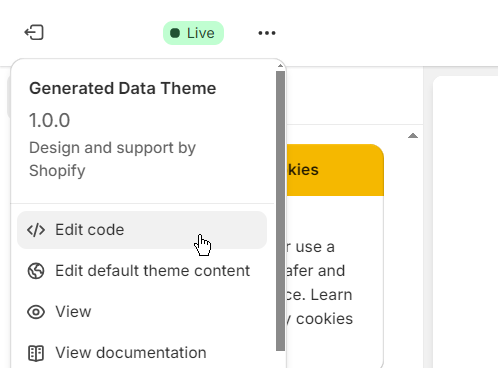
* テーマメニューに移動し、**Edit code** をクリックします。
* フォルダ構造に従ってスニペットを作成します。
## Shopify の Kameleoon アプリの旧バージョンから新バージョンへの移行方法
Shopify ストアにすでに Kameleoon がインストールされていて (手動インストール、または以前のバージョンの統合を使用してインストール)、新しい統合に切り替えたい場合は、このガイドに従ってください。
新しいバージョンに移行すると、使用する各テーマについて、トグルをクリックするだけで Kameleoon スニペットのインストールとアンインストールが非常に簡単になります。
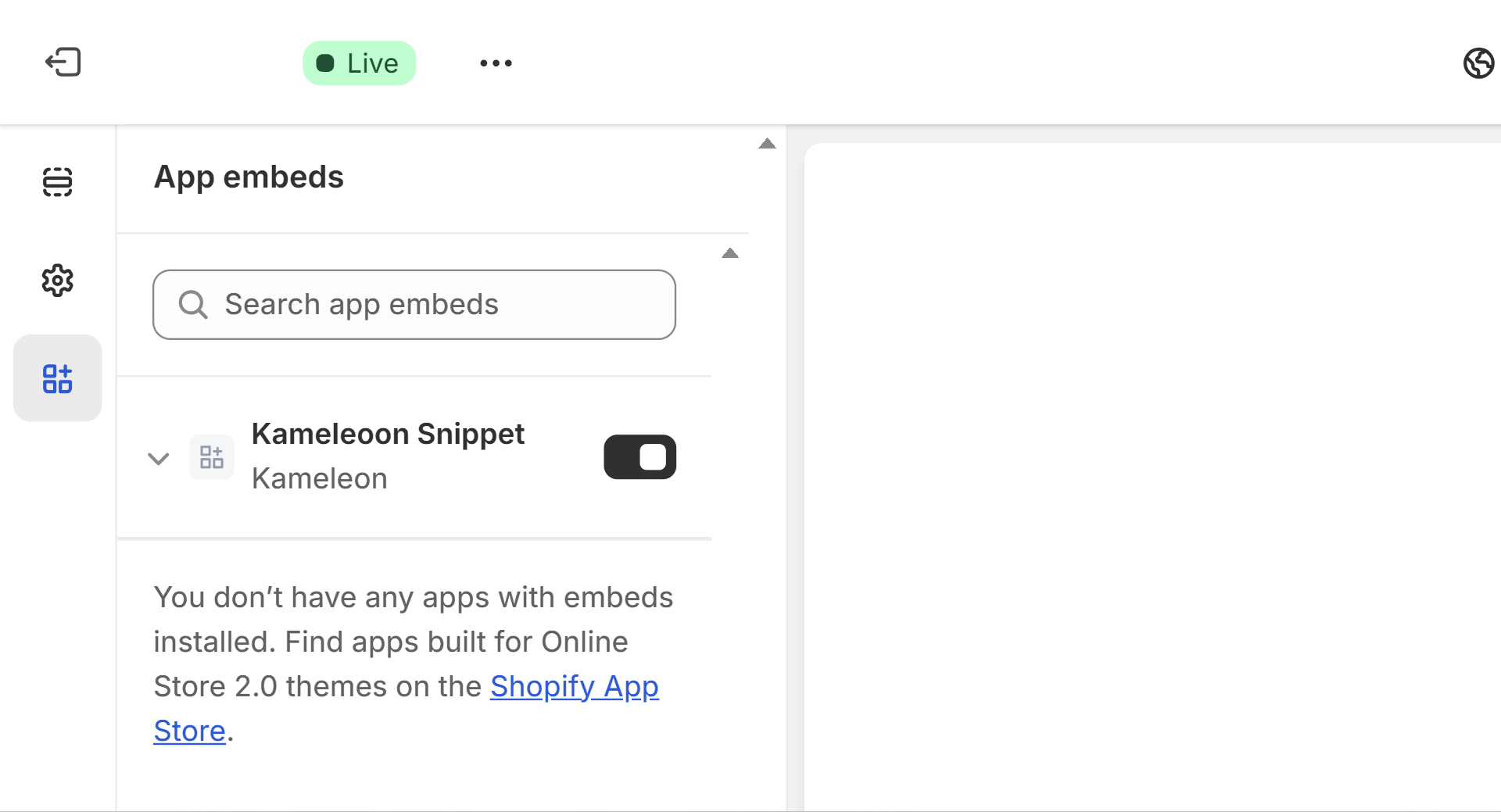
新しいバージョンに移行するには:
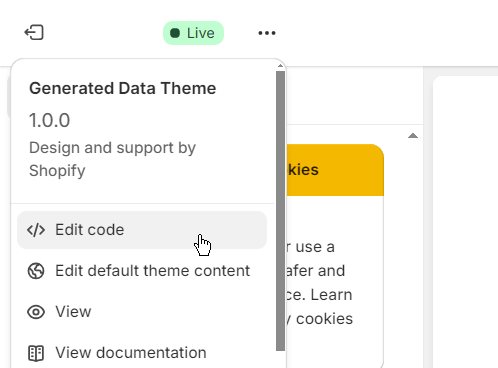
1. テーマメニューに移動し、**Edit code** をクリックします。
2. テーマからすべての Kameleoon スニペットファイルを削除します:
* `./Snippets/kameleoon-cart-script.liquid`
* `./Snippets/kameleoon-root-script.liquid`
* `./Snippets/kameleoon-product-script.liquid`
* `./Snippets/kameleoon-collection-script.liquid`
* `./Snippets/kameleoon-checkout-script.liquid`
3. メインファイル (`theme.liquid`) から Kameleoon スクリプトを削除します。以下の行を削除する必要があります:
```liquid theme={null}
{% capture snippet_content %}{% include 'kameleoon-root-script' %}{% endcapture %}
{% unless snippet_content contains "Liquid error" %}
{%if content_for_header contains 'sh-app.kameleoon.com' %}
{{ snippet_content }}
{% endif %}
{% endunless %}
```
4. [こちらで説明されている Shopify アプリ経由のインストール](#shopify-アプリ経由のインストール) を続行します。