> ## Documentation Index
> Fetch the complete documentation index at: https://docs.kameleoon.com/llms.txt
> Use this file to discover all available pages before exploring further.
# Shopify チェックアウトコンバージョン
> Shopify のチェックアウト拡張機能とカスタムピクセルを使用して、Kameleoon で Shopify チェックアウトコンバージョンを追跡する方法を学びます。
Kameleoon を使用して Shopify チェックアウトコンバージョンを追跡します。この統合は、顧客の購買行動に関するより深い洞察を提供することで、ストアのパフォーマンス最適化に役立ちます。
## 前提条件
開始する前に、以下が利用可能であることを確認してください:
* アクティブなプロジェクトを持つ Kameleoon アカウント。
* Kameleoon プロジェクトの Sitecode。
* Kameleoon で追跡したいゴール ID。
## Shopify チェックアウト拡張機能を Kameleoon に接続する
Shopify は 2024 年 8 月 13 日に、情報、配送、決済チェックアウトページでの [`checkout.liquid` レイアウト](https://shopify.dev/docs/themes/architecture/layouts/checkout-liquid) のサポートを終了します。さらに、2025 年 8 月 28 日には、「Thank You」ページと注文ステータスページでの `checkout.liquid` のサポートも停止します。その時点で、Shopify は購入後ページと注文ステータスページのスクリプトタグや追加スクリプトを使用しているアプリも無効化します。そのため、チェックアウトフローのカスタマイズに `checkout.liquid` を使用している Shopify Plus のお客様は、Shopify チェックアウト拡張機能プラットフォームにアップグレードする必要があります。
アップグレード手順と前提条件については、Shopify の[チェックアウト拡張機能アップグレードドキュメント](https://help.shopify.com/en/manual/checkout-settings/checkout-extensibility/checkout-upgrade)を参照してください。
チェックアウトフローのカスタマイズをチェックアウト拡張機能に移行する場合、Shopify イベントを追跡し、データを Kameleoon に送信するためのカスタムピクセルを作成する必要があります。可能な Shopify イベントは[こちらに記載されています](https://shopify.dev/docs/api/web-pixels-api/standard-events)。Shopify は、カートおよび取引の詳細を `event.data.checkout` オブジェクトで、取引売上を `event.data.checkout.totalPrice.amount` で公開します。複数通貨ストアの場合は、Kameleoon に送信する前に、この値を単一の機能通貨に変換してください。
複数通貨の Shopify ストアの場合、`event.data.checkout.totalPrice.amount` を、まずストアの機能通貨に変換せずに直接 Kameleoon に送信しないでください。そうしないと、売上レポートが不正確になる可能性があります。
異なる通貨間での売上処理の詳細については、Kameleoon の[通貨に関するドキュメント](../../../assets/goals/revenue-goal#currencies) を参照してください。Shopify がデフォルトの基本通貨変数を提供していない場合は、その記事に記載されている Kameleoon の Web サービスエンドポイントを使用して売上値を変換してください。
### カスタムピクセルを作成する
下書きのチェックアウトプロファイルを公開する前に、以下の手順に従って Shopify から Kameleoon に顧客データを送信するカスタムピクセルを作成します:
1. Shopify 管理画面で **Settings** をクリックします。
2. Settings パネルで **Customer events** をクリックし、**Add custom pixel** をクリックします。
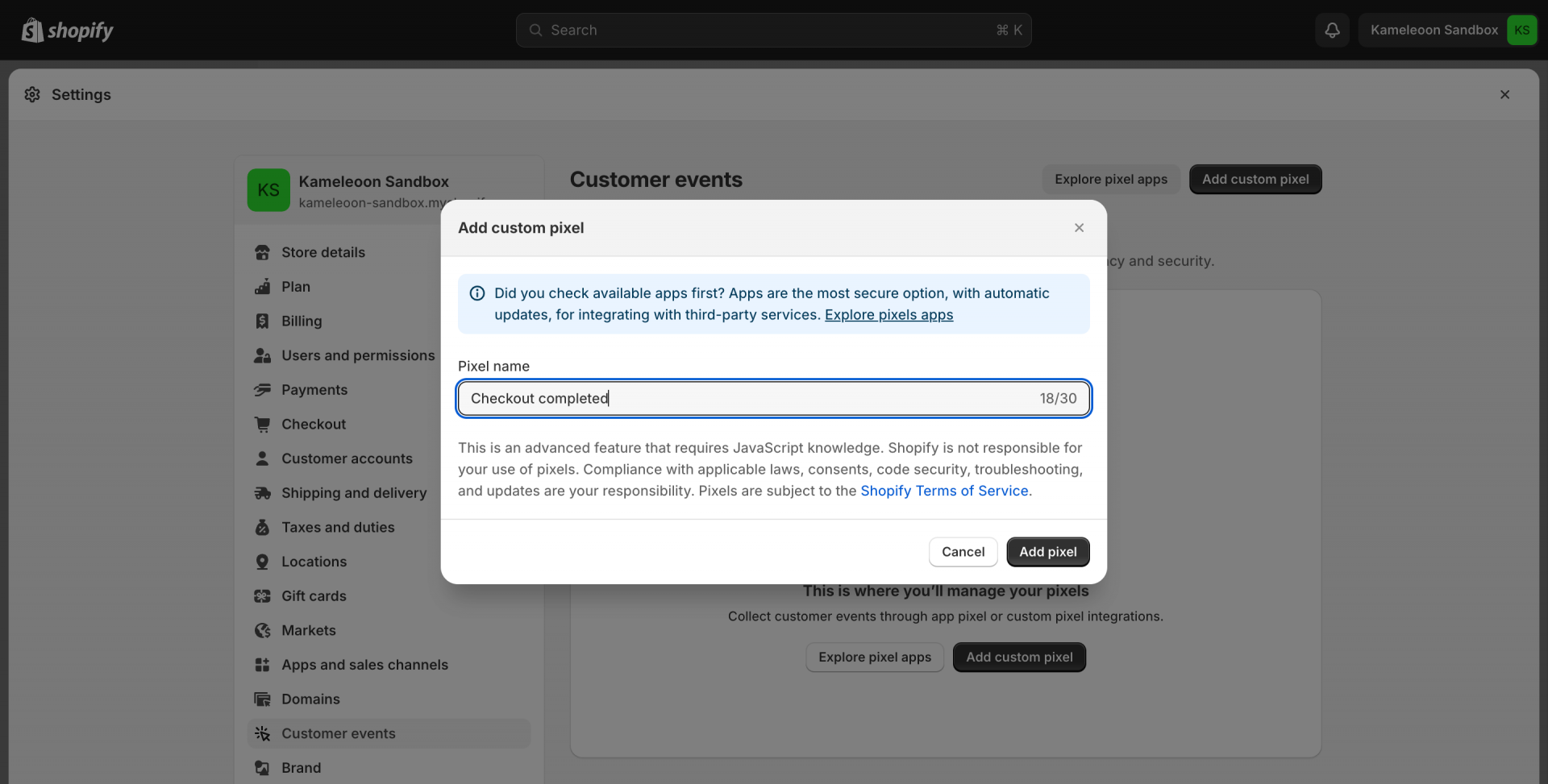
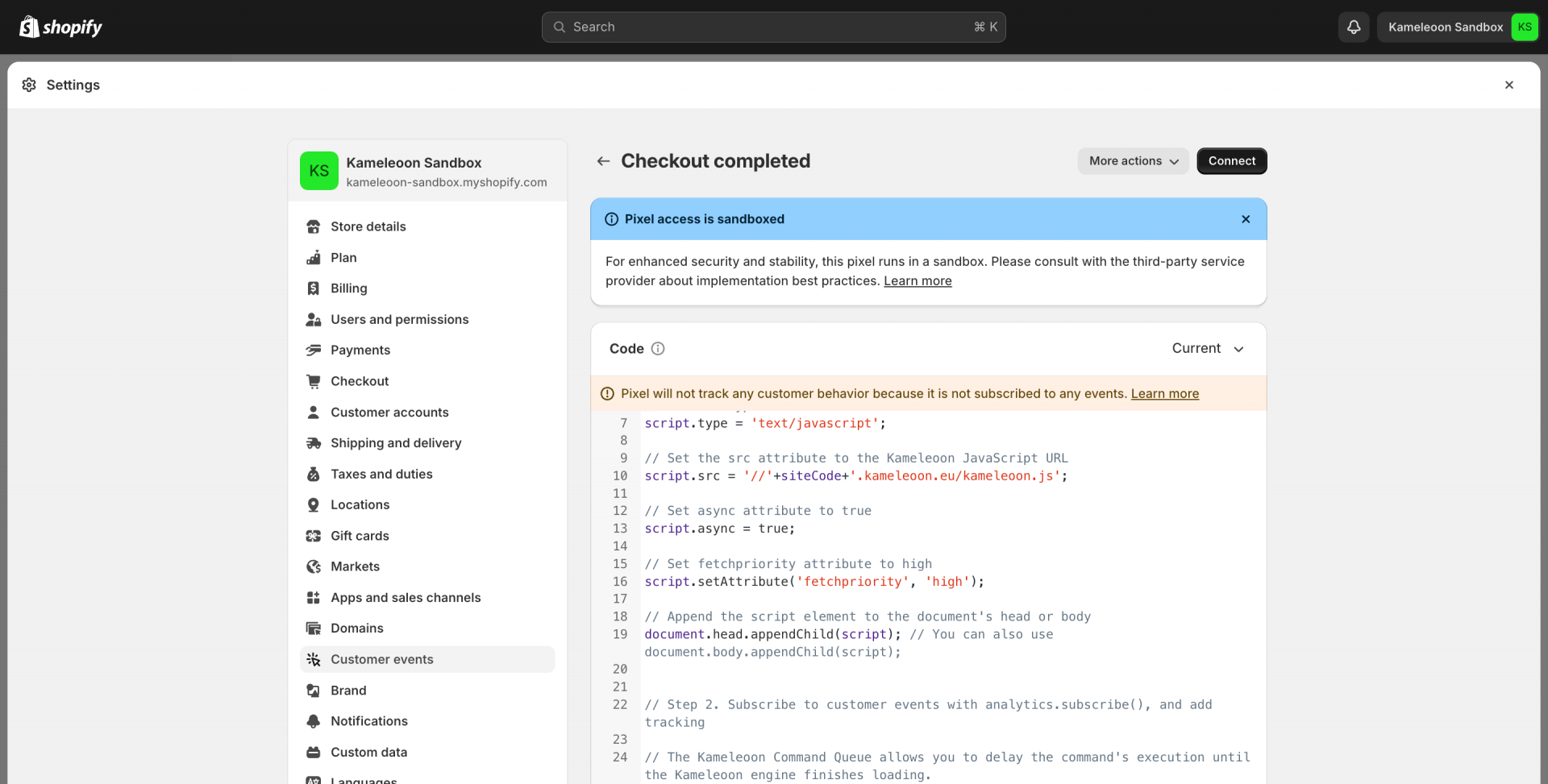
3. ピクセルには[このコード](https://github.com/Kameleoon/custom-analytics-integrations/blob/main/shopify/shopify-custom-pixel.js)を使用してください。`YOUR_SITE_CODE` や `YOUR_GOAL_ID` のようなプレースホルダーテキストを、Kameleoon プロジェクトの実際の値に置き換えてください。
スニペットスクリプトのドメインはプロジェクトによって異なります。プロジェクトは `kameleoon.eu` または `kameleoon.io` のいずれかでホストされます。プロジェクトまたはアカウントに表示されているスニペットを使用してください。
他のチェックアウトページ (カートページなど) でイベントを追跡するには、以下のコードをピクセルに追加することで `cart_viewed` などの追加イベントをサブスクライブしてください:
`analytics.subscribe('cart_viewed', event => { //Your code here });`

4. **Save** > **Connect** をクリックします。
## チェックアウト時にゴールがトリガーされるか確認する
Shopify のカスタムピクセルは[サンドボックス環境](https://help.shopify.com/en/manual/promoting-marketing/pixels/overview#sandbox)内で動作するため、Kameleoon x Shopify 統合は現在 Shopify イベントのみを追跡します。この環境では、グラフィックエディタやコードエディタ、シミュレーションパネルを使用できません。
チェックアウト中にトリガーされる Kameleoon ゴールに対してピクセルトラッキングが機能していることを確認するには、メインドメインのシミュレーションパネル、または Activation API を使用してください。ブラウザの開発者コンソールで以下のコードスニペットを実行します:
`Kameleoon.API.CurrentVisit.conversions["GOAL_ID"];`
このスニペットは、チェックアウトプロセス中にトリガーされる特定のゴールに対して、ピクセルトラッキングが期待どおりに機能していることを確認するのに役立ちます。
Kameleoon は、この文脈で A/B テストを可能にするソリューションを Shopify と積極的に検討中です。それまでは、Shopify チェックアウトページでグラフィックエディタやコードエディタ、シミュレーションパネルを使用することはできません。