> ## Documentation Index
> Fetch the complete documentation index at: https://docs.kameleoon.com/llms.txt
> Use this file to discover all available pages before exploring further.
# Didomi
> Didomi CMP と Kameleoon を統合して、訪問者の同意を自動的に管理し、同意通知のさまざまなバージョンで A/B テストを実行できます。
Didomi は、Web サイトやモバイルアプリにデプロイ可能な強力な同意管理プラットフォーム (CMP) を提供することで、組織が顧客の同意を戦略の中核に据えられるようにするテクノロジーを構築しています。
Kameleoon は Didomi プラットフォーム内の同意ポリシーを読み取るため、A/B テストを実行したり、設定バリアント (例: 通知のフォーマット、コンテンツ、バナー対ポップイン) のパフォーマンスをパーソナライズしたりできます。
**主なメリット:**
* 追加設定なしで、Didomi CMP を通じてユーザーの同意を自動的に管理できます。
* Kameleoon を通じて Didomi タグ構成のさまざまなバリアントをデプロイし、同意率の差を自動的に測定できます。
[Kameleoon は IAB TCF にも準拠しています](./iab-transparency-and-consent-framework)
## Didomi CMP との統合
Kameleoon は Didomi CMP とのカスタム統合を提供します。Kameleoon は、実験モジュールとパーソナライゼーションモジュールの両方について、Didomi プラットフォーム内の同意ポリシーを自動的に読み取ります。
この統合により、バリアントのパフォーマンス (例: 通知のフォーマット、コンテンツ、バナー対ポップイン) をテストするための A/B テストも実行できます。
## Kameleoon で Didomi を有効化する
まず、Didomi の CMP に Kameleoon をベンダーとして追加する必要があります。
### Didomi 通知を設定する
[Didomi が提供するこちらのドキュメントに従ってください](https://developers.didomi.io/cmp/web-sdk/third-parties/direct-integrations/kameleoon)
### Kameleoon で Didomi を設定する
実験やパーソナライゼーションでのちらつきを防ぐため、Kameleoon スニペットは Didomi とは独立してトリガーされ、ページのソースコードに直接追加する必要があります。
1. Kameleoon アカウントにログインします。
2. **Admin** > **Projects** をクリックします。
3. プロジェクトのカードに移動し、**Configurations** をクリックします。
4. **General** をクリックします。

#### グローバルカスタムスクリプト

**Global custom script** 入力欄では、Kameleoon を Didomi にリンクできます。この入力欄に追加した JavaScript コードは、ページが読み込まれるたびに実行されます。この機能は、複雑なトラッキングコードや他のソリューションとの統合を追加するためによく使用されます。
Kameleoon と Didomi の間のブリッジを有効化するには、以下のコードをコピーして **Global script section** に貼り付けます:
```javascript theme={null}
window.didomiOnReady = window.didomiOnReady || [];
window.didomiOnReady.push(function (Didomi) {
if (Didomi.isConsentRequired()) {
Didomi.getObservableOnUserConsentStatusForVendor('c:kameleoon-experiment')
.subscribe(function (consentStatusForVendor) {
if (consentStatusForVendor === true) {
Kameleoon.API.Core.enableLegalConsent("AB_TESTING");
console.log("Enabling A/B Testing");
} else if (consentStatusForVendor === false) {
Kameleoon.API.Core.disableLegalConsent("AB_TESTING");
console.log("Disabling A/B Testing");
}
});
Didomi.getObservableOnUserConsentStatusForVendor('c:kameleoon-personalization')
.subscribe(function (consentStatusForVendor) {
if (consentStatusForVendor === true) {
Kameleoon.API.Core.enableLegalConsent("PERSONALIZATION");
console.log("Enabling Personalization");
} else if (consentStatusForVendor === false) {
Kameleoon.API.Core.disableLegalConsent("PERSONALIZATION");
console.log("Disabling Personalization");
}
});
} else {
Kameleoon.API.Core.enableLegalConsent();
}
});
```
このコードにより、訪問者が Didomi のポップインから Kameleoon の同意を有効化または無効化するたびに、Kameleoon に通知が届き、(同意が付与されているかどうかに応じて) 実験モジュールまたはパーソナライゼーションモジュールが有効化または無効化されます。
**Validate** をクリックして変更を構成に適用します。
#### 同意ポリシー
最後のステップは、プロジェクトの同意管理ポリシーを実験とパーソナライゼーションの両方について **Consent required** に設定することです。詳細については[こちらのドキュメント](../../../project-management/consent-management-policy)を参照してください。

プロジェクトに同意管理ポリシーを設定するには:
1. 構成の **Experiment** および/または **Personalization** セクションを展開します。
2. ドロップダウンで **Consent required** を選択します。
3. **Validate** をクリックします。
これで Kameleoon は、Didomi CMP からユーザーが提供した同意に基づいてデータを収集および保存するようになります。
## 同意通知のさまざまなバージョンを A/B テストする
Didomi との統合により、Kameleoon で実験を作成して、同意通知のさまざまなバージョンを実行できます。
[こちらのガイドライン](../../../project-management/consent-management-policy)に従ってください。テクニカル実験を実行する必要があります。この実験により、同意がまだ付与されていない状態でも実験を実行できます (これは、同意ポップインの複数のバージョンを A/B テストする際に必要となります)。
データが収集されないため、実験結果をレポートツールで分析することはできません。ただし、Kameleoon はデフォルトの分析プラットフォームに引き続き分析データを送信します。
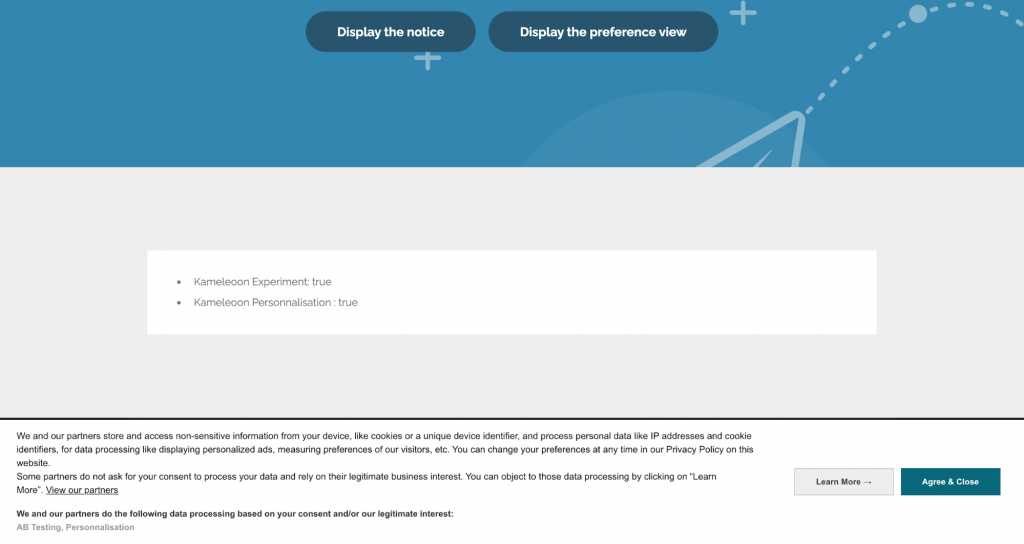
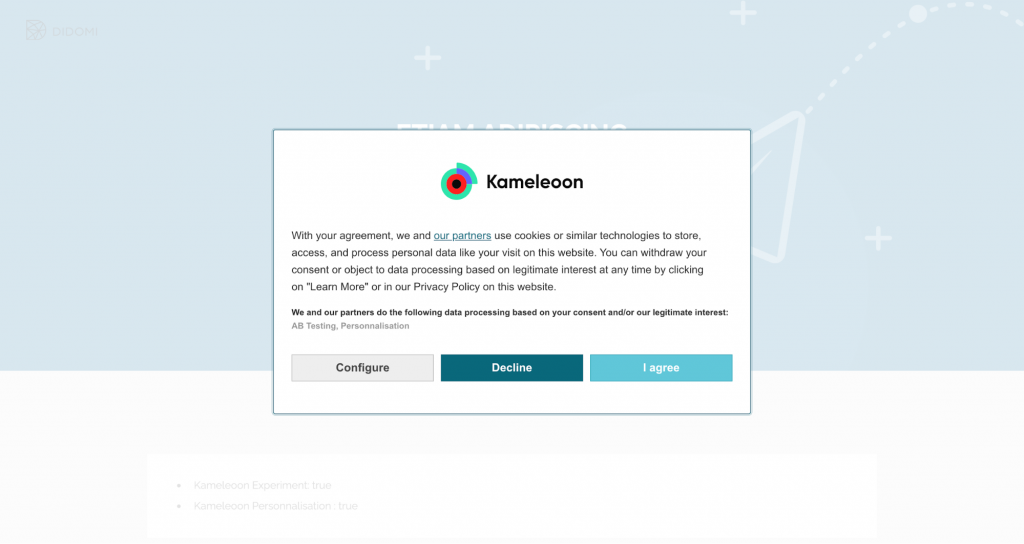
以下に、同意通知の 2 つのバージョン (ポップイン対バナー) を A/B テストする実験の例を示します。
### ポップイン通知バージョン

### バナー通知バージョン