> ## Documentation Index
> Fetch the complete documentation index at: https://docs.kameleoon.com/llms.txt
> Use this file to discover all available pages before exploring further.
# CloudImage
> CloudImageでKameleoonを有効化し、設定済みのドメインエイリアスを介してCloudImageのCDNでKameleoonに最適化された画像を配信します。
## CloudImageでKameleoonを有効化する
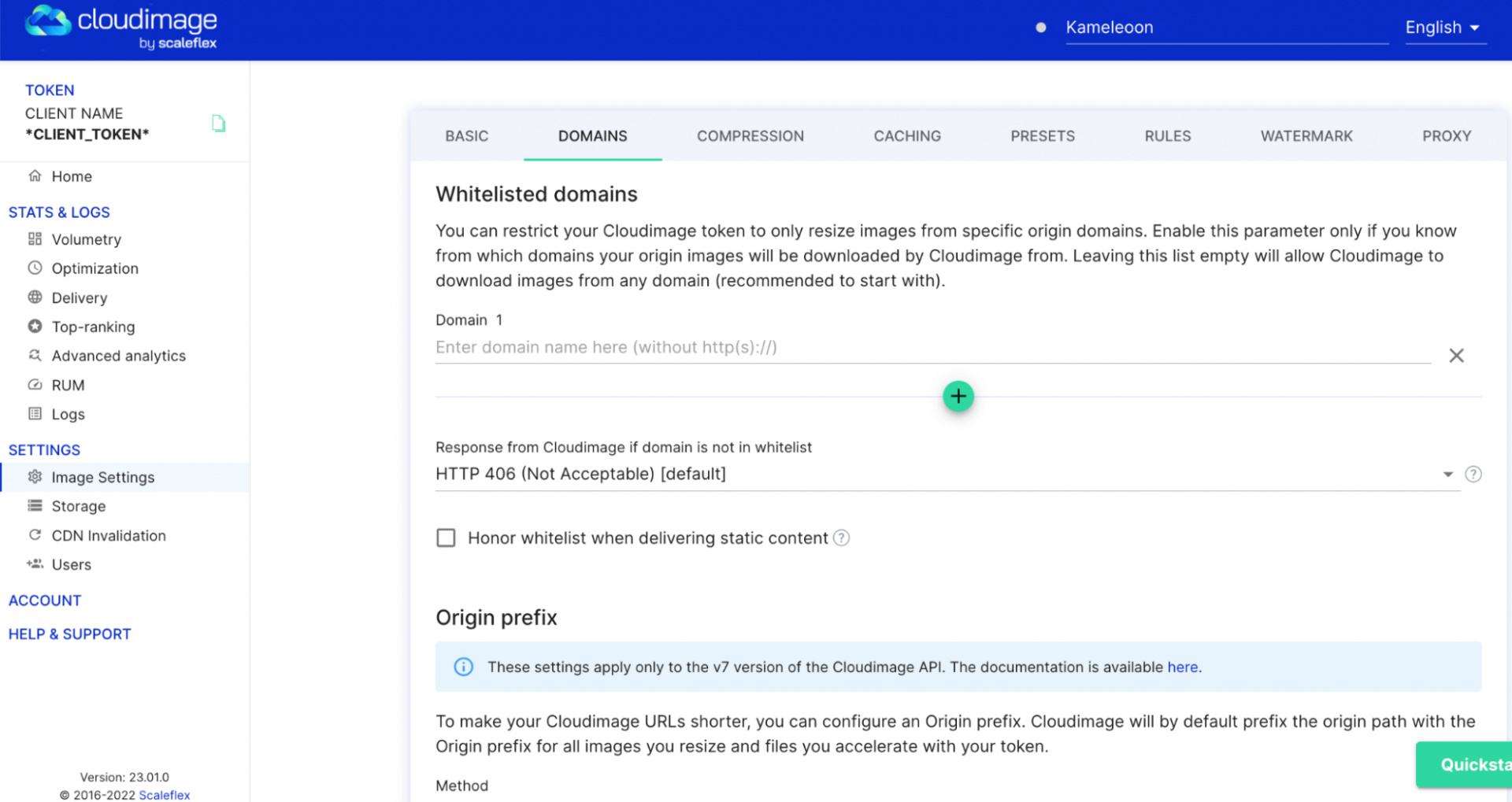
1. CloudImageで **Image settings** > [**Domains**](https://admin.cloudimage.io/project/settings/domains) を選択します。
2. エイリアスを作成します。
* エイリアスはアンダースコア2つで前後を囲むことが推奨されます(CloudImage推奨)。
3. Kameleoonのパス名を指定します。
* Kameleoonサイトコードを入力することを忘れないでください。
4. 変更を保存します。
詳細については [CloudImageドキュメント](https://docs.cloudimage.io/) も是非ご確認ください。
## KameleoonでCloudImageを有効化する
1. Kameleoonにログインし、[ダッシュボードプロジェクトページ](https://app.kameleoon.com/projects/dashboard)に移動します。
* 管理者アカウントを使用していることを確認してください。
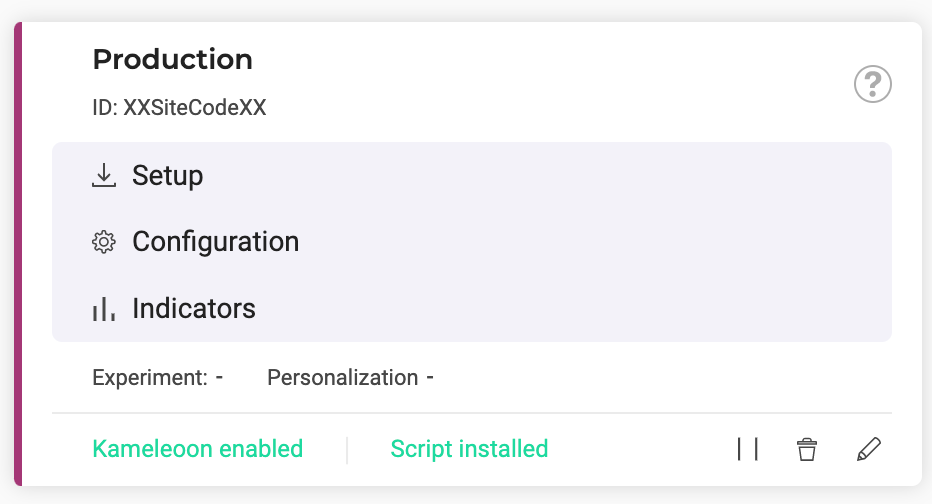
2. プロジェクトを選択し、**Setup** をクリックします。
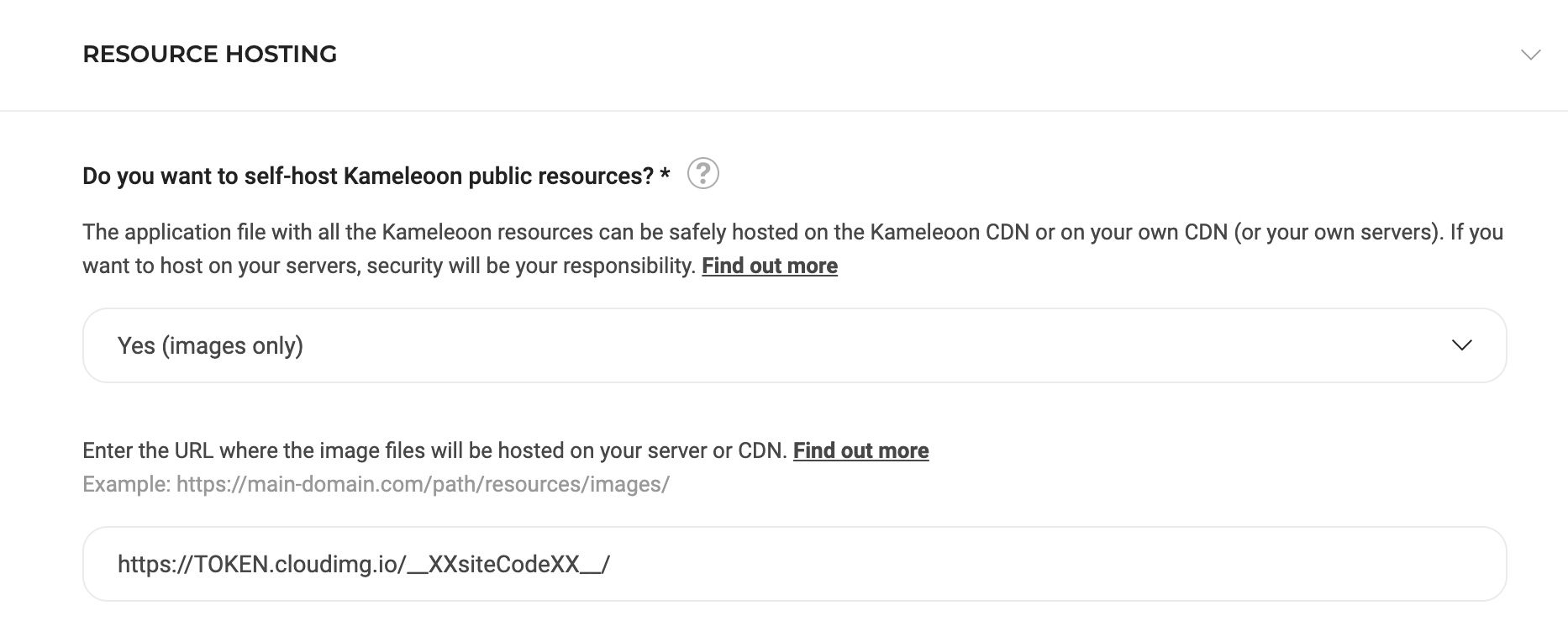
3. **Resource Hosting** セクションで **Yes (Image Only)** を選択します。
4. CloudImageトークンとCloudImageのセットアップに従って、以下のURLを入力します: `https://TOKEN.cloudimg.io/_XXsiteCodeXX/`
次に、Resource Hostingセクションで **Yes (../image Only)** を選択し、CloudImageトークンとCloudImageのセットアップに従って、以下のURLを入力します: `https://TOKEN.cloudimg.io/_XXsiteCodeXX/`
* **TOKEN** は `cloudImage` トークン、**`_XXsiteCodeXX`** はCloudImageで作成したエイリアスです。