> ## Documentation Index
> Fetch the complete documentation index at: https://docs.kameleoon.com/llms.txt
> Use this file to discover all available pages before exploring further.
# Google Analytics 4 Explorations
> カスタムディメンションとセグメントをセットアップしてGA4 ExplorationsでKameleoon実験結果を分析し、バリエーションのパフォーマンスとコンバージョンを比較します。
Google Analytics 4(GA4)を使用した実験結果の測定と分析能力を強化するために、Kameleoonの統合は合理化されたアプローチを提供します。このガイドでは、統合の有効化、カスタムディメンションのセットアップ、主要なデータ洞察を可視化するためのExplorationの作成について説明します。
## ステップ1: Kameleoonで統合を有効化する
[Kameleoonで統合を有効化](./setting-up-google-analytics-4)し、イベントが正しく送信されていることを確認します。GA4がイベントを処理するために、十分なデータを蓄積し、最大24時間待つ必要があります。これにより、セグメントやカスタムディメンションを作成する際にデータを確認できます。
## ステップ2: カスタムディメンションを作成する
各バリエーションのデータを分割するには、カスタムディメンションを作成する必要があります。カスタムディメンションを作成するには、[こちら](https://support.google.com/analytics/answer/14239696?hl=en#zippy=%2Canalyze-the-custom-dimension-in-a-report%2Canalyze-the-custom-dimension-in-an-exploration%2Cbuild-an-audience-using-the-dimension)に文書化されている手順に従ってください。
以下の値を使用できます:
* **Dimension name:** Kameleoon experiment variation
* **Scope:** Eventを選択して、イベントスコープのカスタムディメンションを作成します。
* **Description:** The variation of a Kameleoon experiment
* **Event parameter:** `exp_variant_string`
## ステップ3: Explorationを作成する
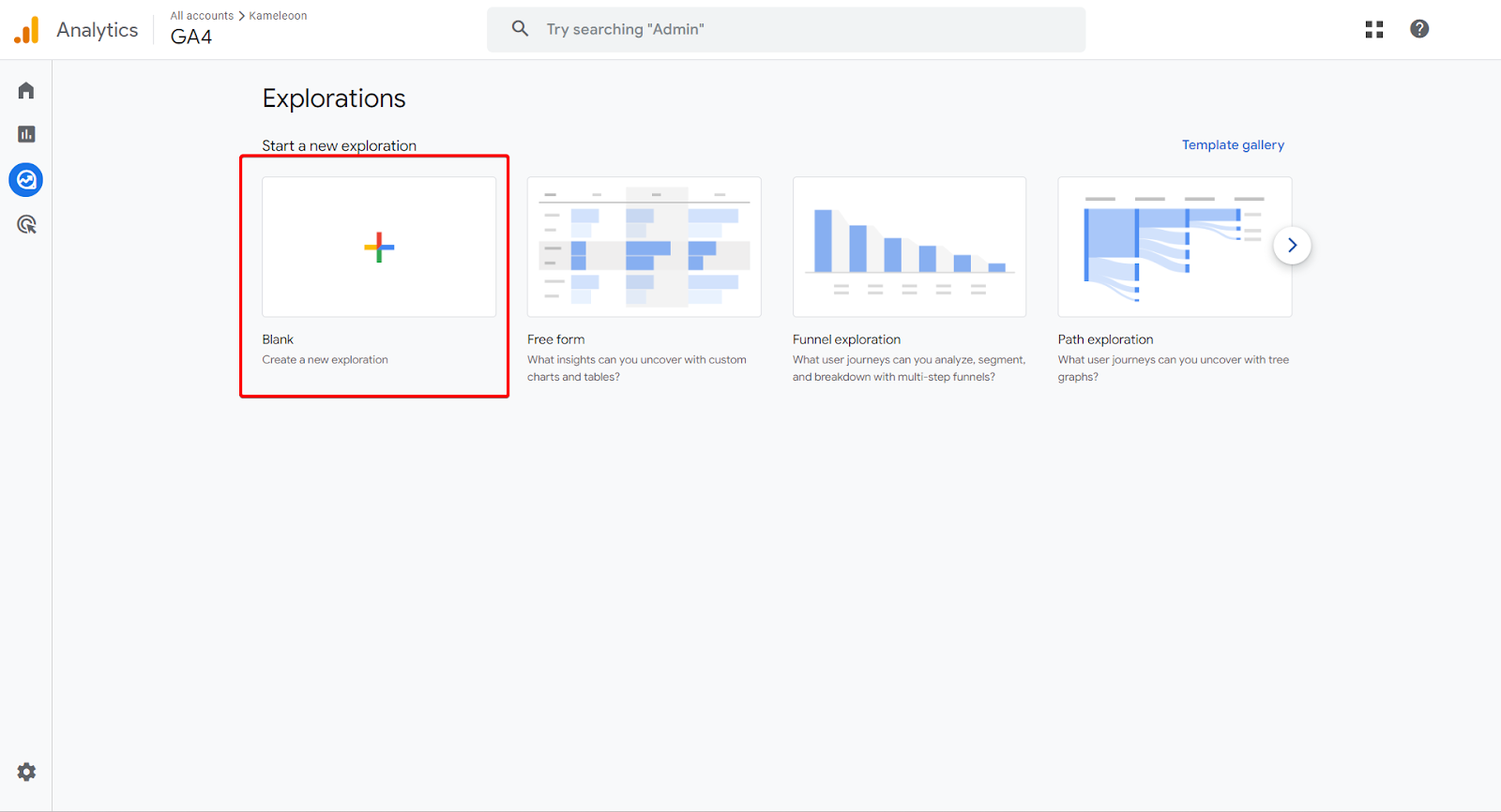
Explorationsにアクセスするには、左サイドバーの **Explore** をクリックし、[新しい空白のExploration](https://support.google.com/analytics/answer/7579450?hl=en#create\&zippy=%2Cin-this-article)を作成します。
## ステップ4: 新しいセグメントを作成する
Explorationで、[新しいセグメントを作成](https://support.google.com/analytics/answer/9304353?hl=en\&ref_topic=9266525\&sjid=10264802145766195550-EU#create-a-segment\&zippy=%2Cin-this-article)します。
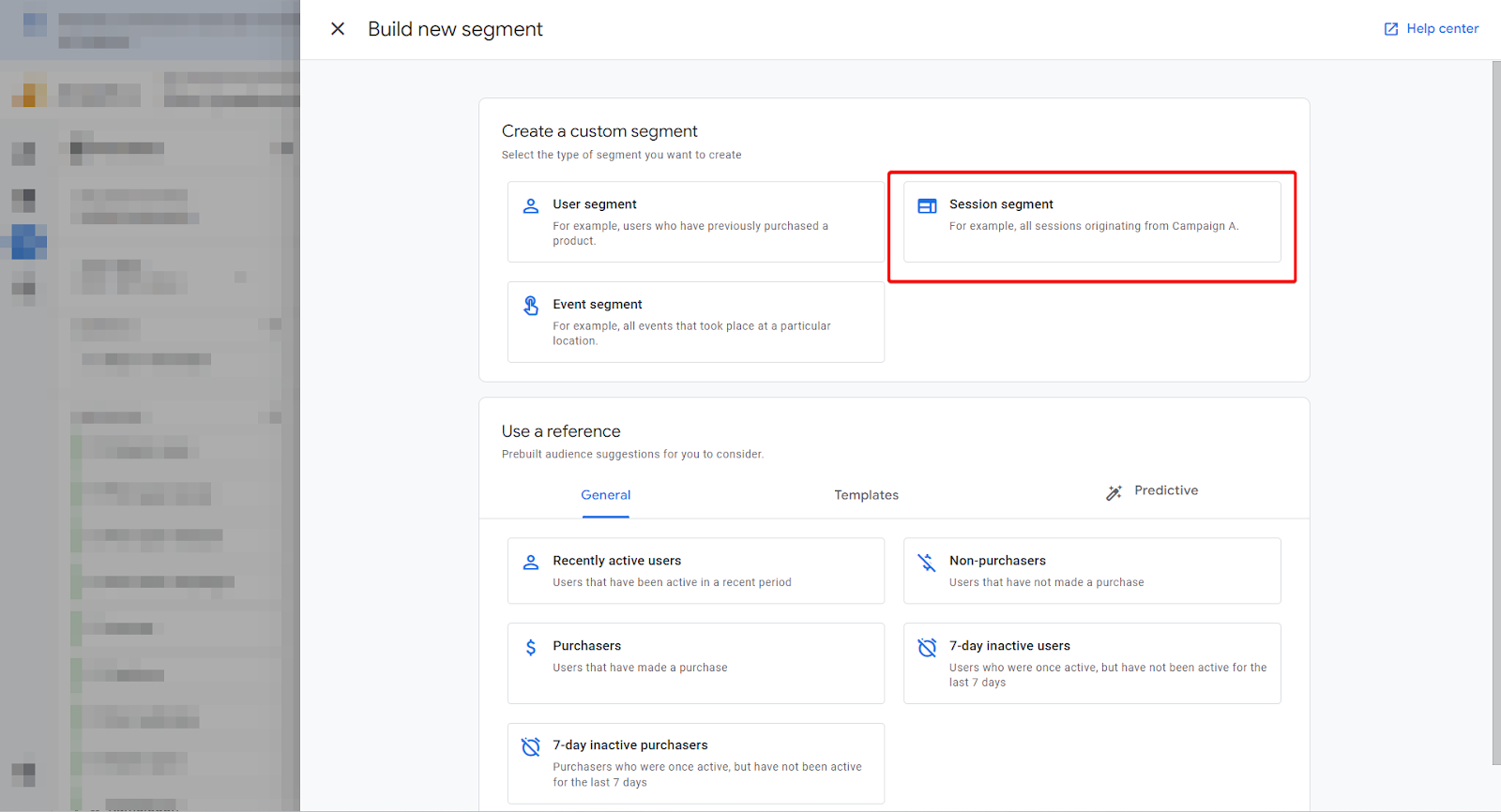
この例では、実験がトリガーされ、コンバージョンが発生したすべてのセッションを選択するセッションセグメントを作成します。これを行うには、**Session segment** を選択し、名前を付けます。
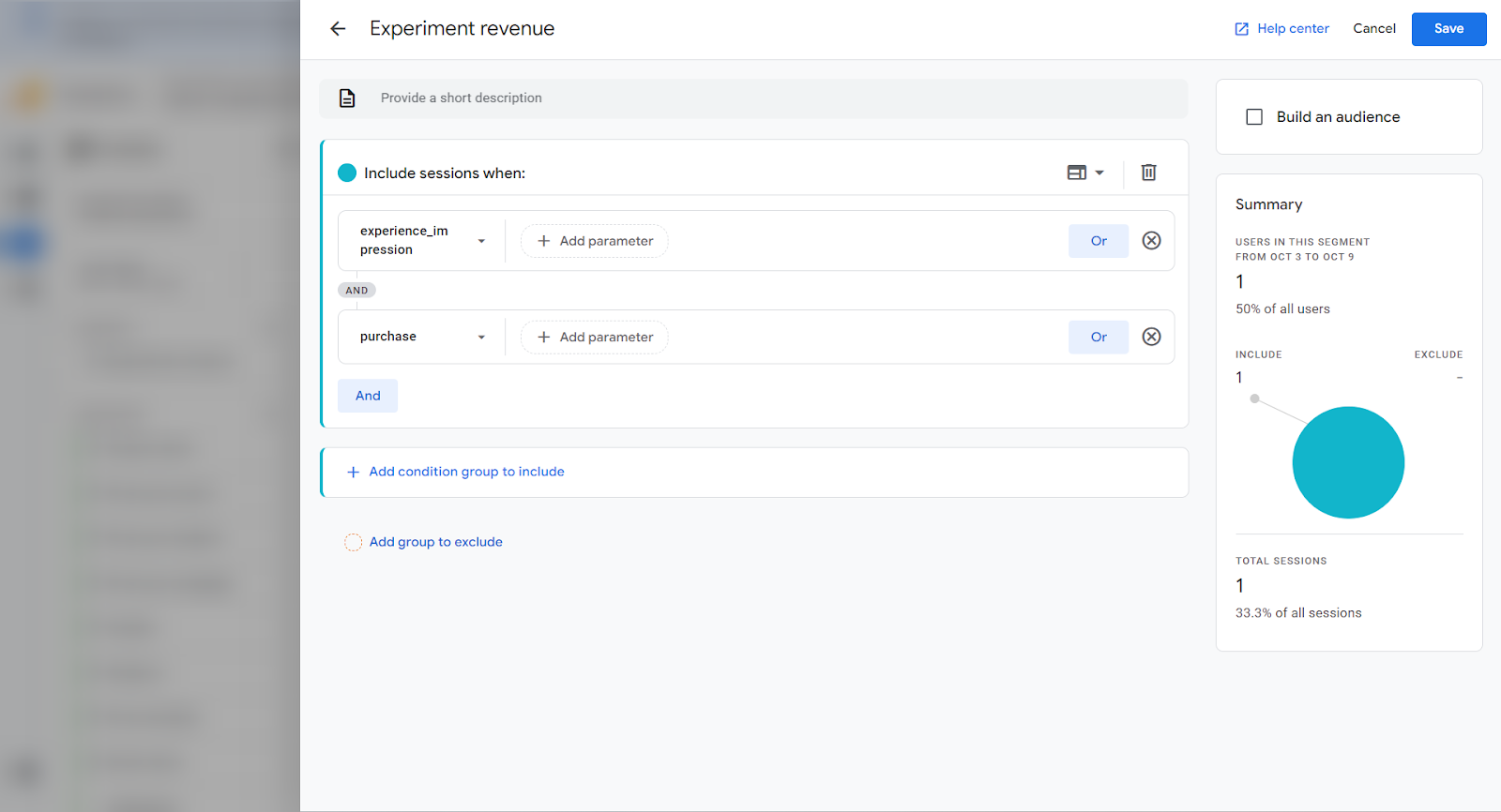
**`experience_impression`** イベントと **purchase** イベントがトリガーされたセッションを含めます。
### コンバージョンイベントに依存せずにユーザーをセグメント化する
コンバージョンイベントが発生していない場合に実験参加を分析したいときは、実験とバリエーション識別子のみに基づいたカスタムセグメントを作成できます。2つのオプションがあります:
* **オプション1(シンプルさのために推奨):** `experience_impression` イベントと組み合わせて、`exp_variant_string` パラメータ(例: `KAM-174084`)を使用します。条件を `exp_variant_string contains KAM--` に設定します。
* **オプション2(より詳細):** `kameleoon_experiment_id` と `kam_variation_id` を2つの異なるフィルターとして使用し、**Condition scoping** を **Within the same event** に設定します。このセットアップにより、両方の値が同じインタラクションで一致することが保証されます。
以下にいくつかの例を示します:


これらのアプローチは、収益やコンバージョンなどの結果指標とは無関係にバリエーションへの露出を測定するのに役立ちます。
## ステップ5: カスタムディメンションを追加する
次に、Explorationにカスタムディメンションを追加する必要があります。これを行うには:
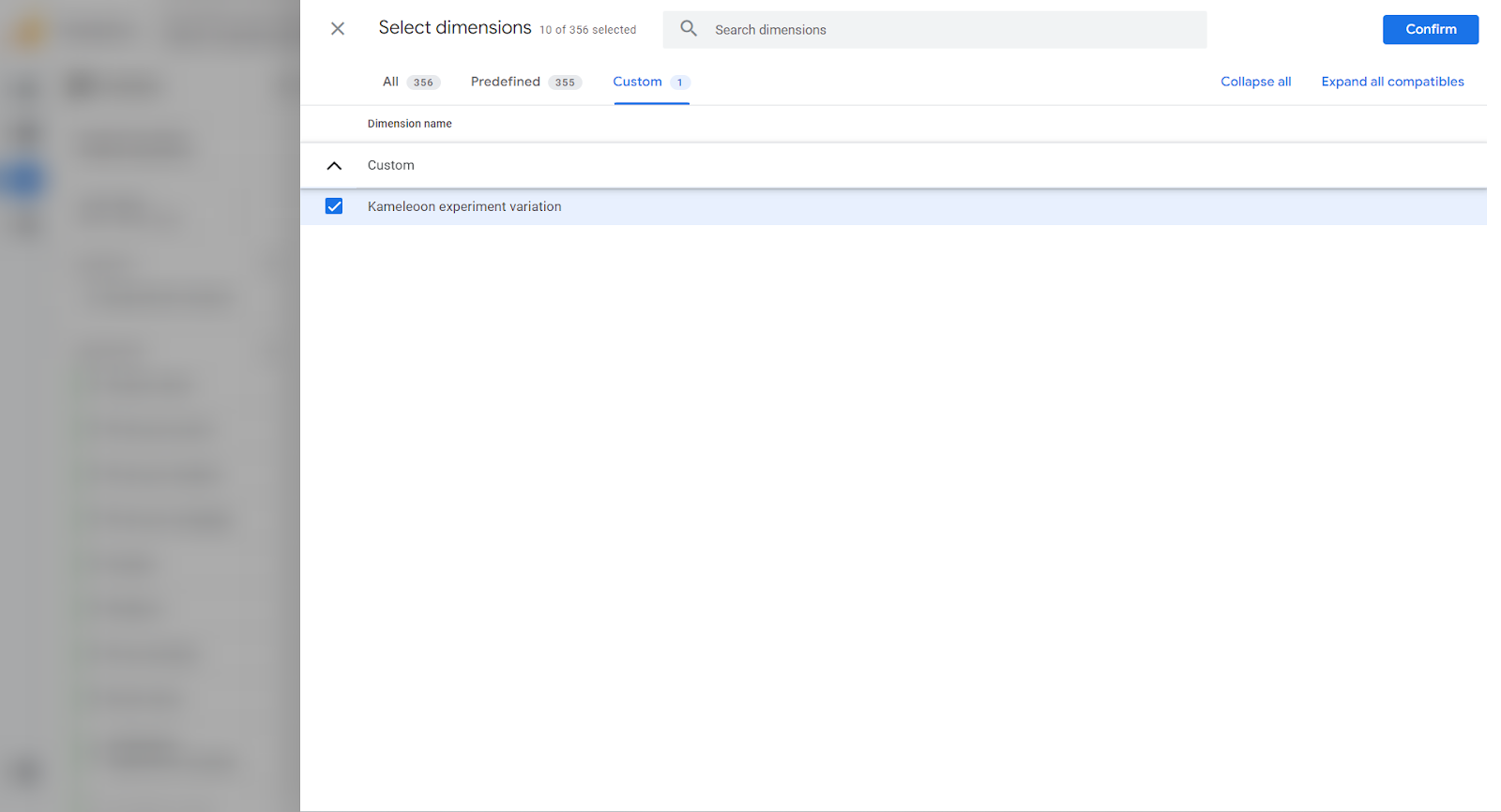
1. **Dimensions** の隣の **+** をクリックします。
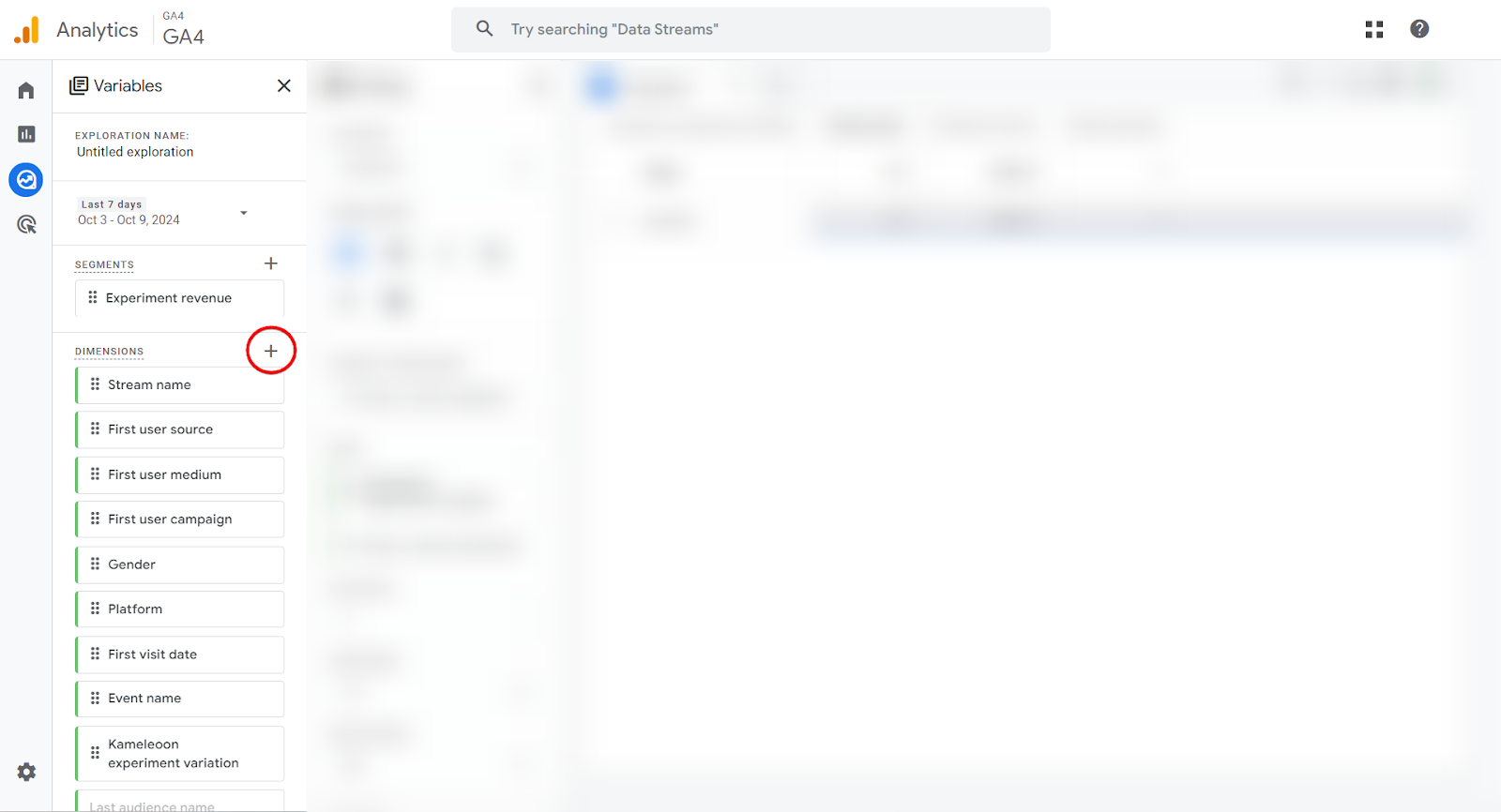
2. **Custom** タブで、**Kameleoon experiment variation** を選択し、**Confirm** をクリックします。
## ステップ6: Free formをセットアップする
**Settings** で、以下の値を選択します:
* **Technique:** Free form
* **Visualization:** Table
* **Rows:** Kameleoon experiment variation
* **Values:**
* Event count
* Purchase revenue
* Total purchasers
以下のテーブルが表示されるはずです:
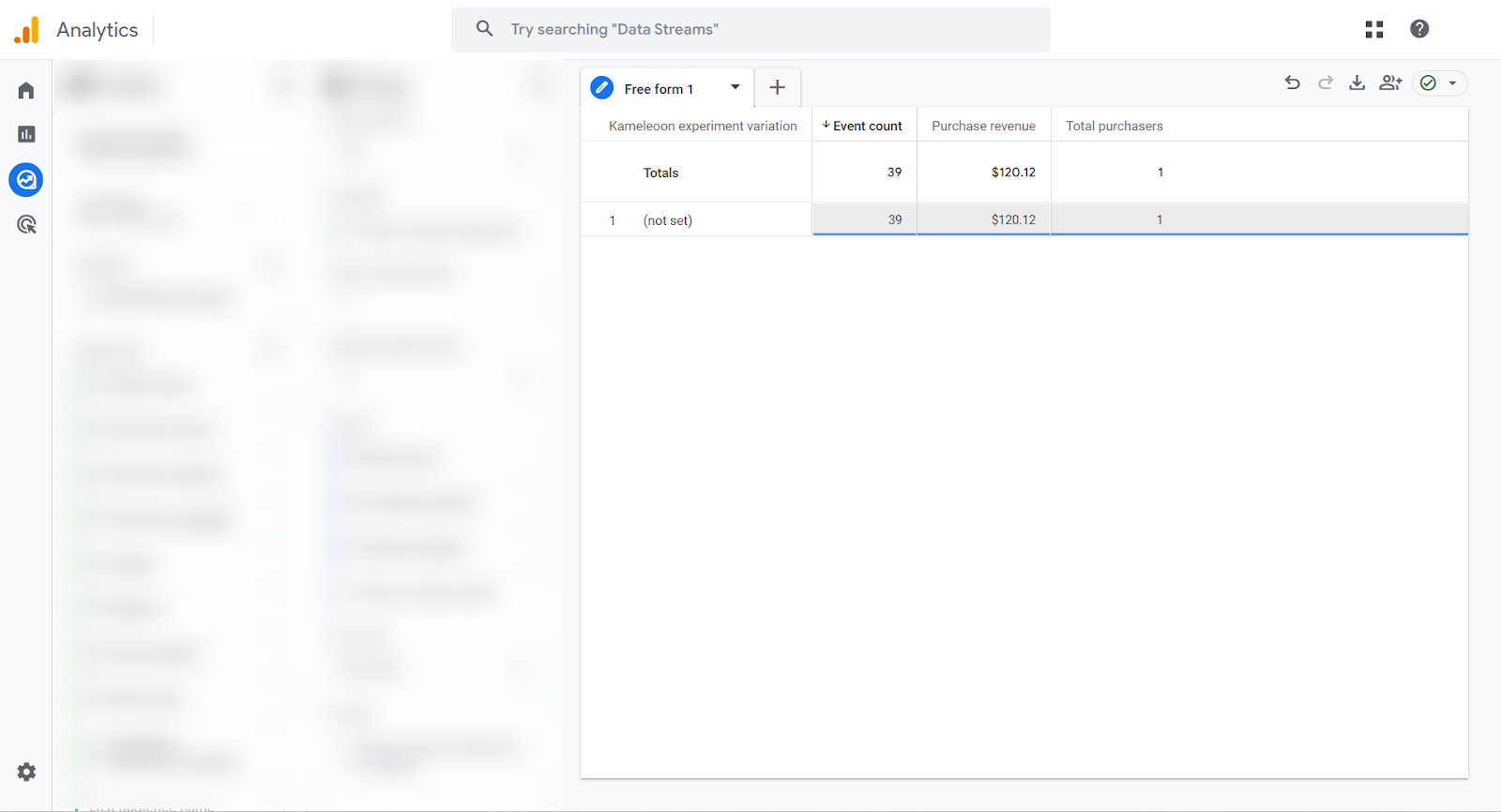
十分なデータが収集されていれば、**Kameleoon experiment variation** 列に **[(not set)](https://support.google.com/analytics/answer/13504892?hl=en#zippy=%2Cin-this-article)** ではなく、バリエーションがリスト表示されているはずです。