> ## Documentation Index
> Fetch the complete documentation index at: https://docs.kameleoon.com/llms.txt
> Use this file to discover all available pages before exploring further.
# Braze
> Kameleoonの実験およびパーソナライゼーション露出データをカスタムイベントとしてBrazeに送信し、ターゲティング、セグメンテーション、ユーザーコミュニケーションを向上させます。
この機能はオープンベータ版で、活発に開発が進められています。この統合の使用を開始するには、[Kameleoonベータプログラム](../../../account-and-team-management/organization-settings/join-beta-program)に参加してください。
[Braze](https://www.braze.com/) は、プッシュ通知、メール、アプリ内メッセージなど、複数のチャネルにわたってパーソナライズされたメッセージングキャンペーンを配信する顧客エンゲージメントプラットフォームです。
この統合により、Kameleoonの実験およびパーソナライゼーションデータをBrazeで使用して、ユーザーとのターゲティング、セグメンテーション、コミュニケーションを向上できます。

## KameleoonでBrazeを有効化する
最初にBrazeを有効化する必要があります。
1. Kameleoonにログインします。
2. **Admin** > **Integrations** をクリックします(このページの詳細については[こちら](../../integrations-overview)の記事を参照してください)。
3. **Install the tool** をクリックし、Brazeを有効化したいプロジェクトを選択します。
4. **Validate** をクリックします。
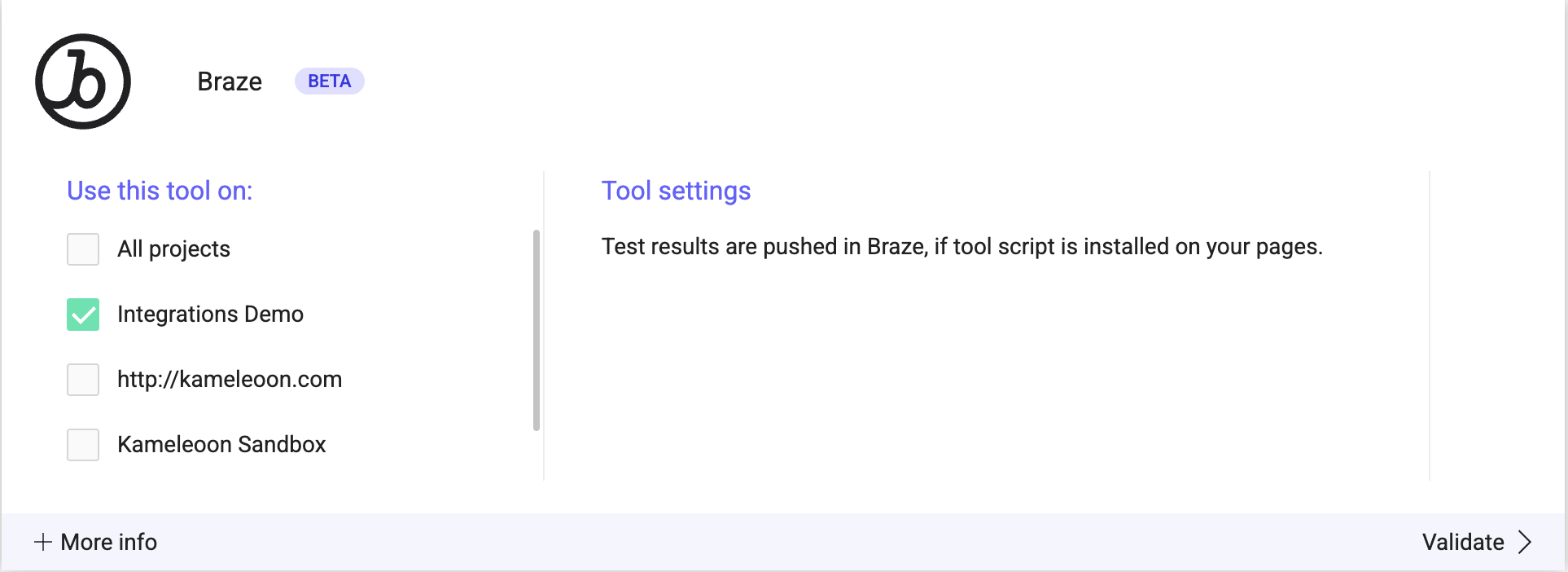
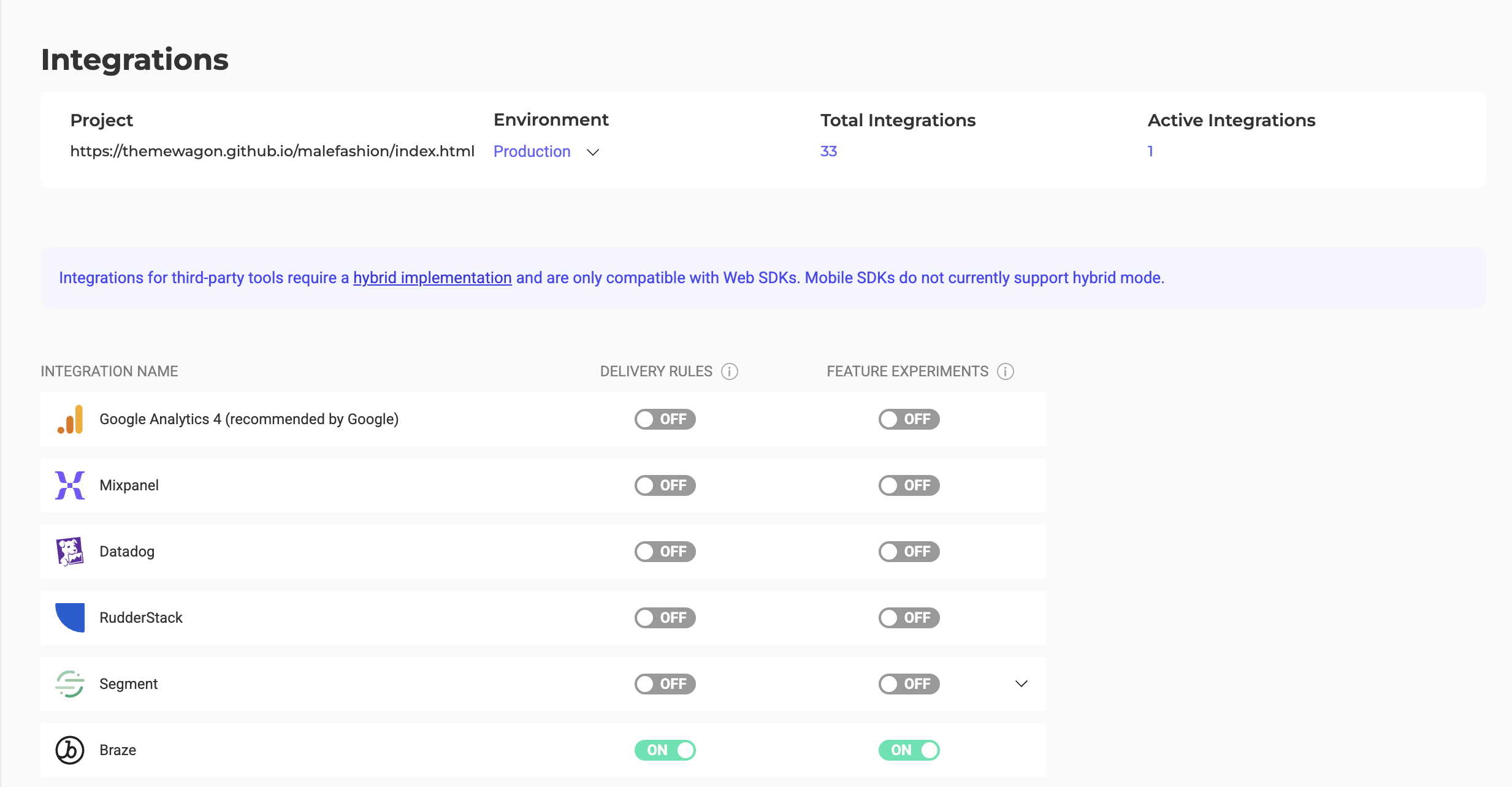
ツールのカードに **ON** トグルが表示され、Brazeが構成されているプロジェクト数も表示されます。

これで、キャンペーンを最終化する際に統合をリンクすることで、KameleoonからBrazeへキャンペーンデータを送信できるようになります。
## KameleoonキャンペーンにBrazeを関連付ける
### グラフィック/コードエディタで
実験を最終化する際に **Integrations** をクリックして、Brazeをトラッキングツールとして構成します。**Braze** を選択します。
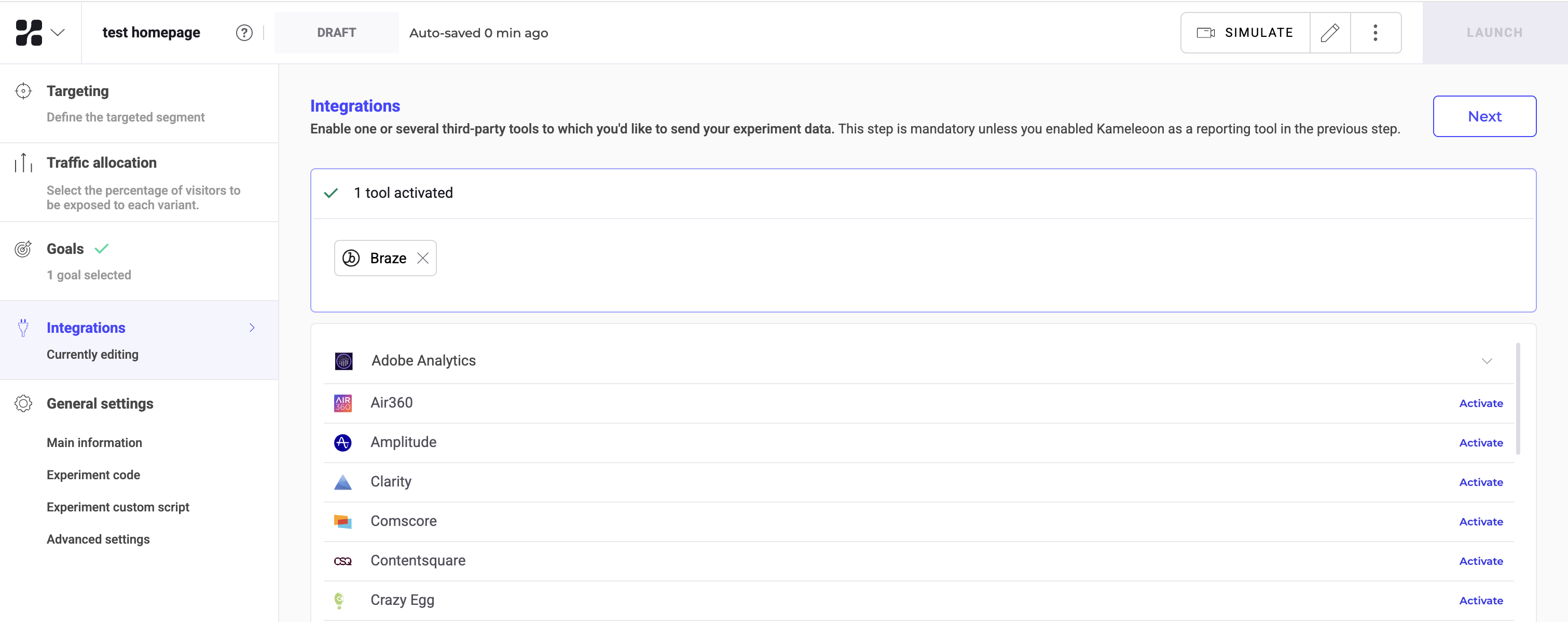
実験の公開前にサマリーにBrazeが表示されます。KameleoonはBrazeへデータを自動送信し、Brazeのインターフェースで分析やセグメンテーションに使用できます。
## パーソナライゼーション作成ページで
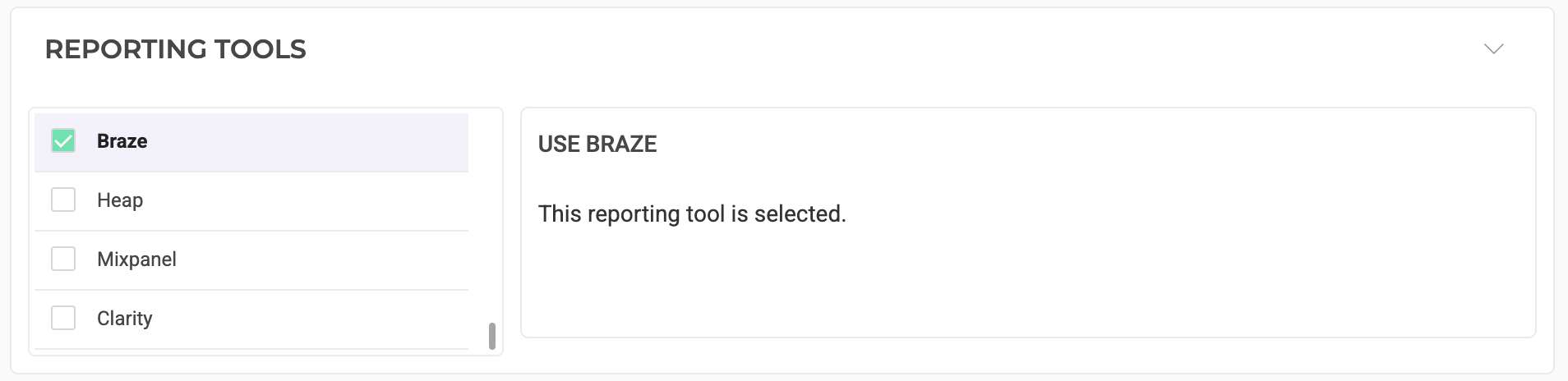
パーソナライゼーションのレポートツールの中からBrazeを選択できます。
## 機能フラグ作成ページで
機能フラグ環境の **Integrations** セクションでBrazeをセットアップします。アクティブにしたい環境で有効化します。Brazeは[ハイブリッド実装](../../../../developer-docs/feature-experimentation/get-started/hybrid-experimentation#露出イベントをサードパーティ分析に送信する)を必要とし、Web SDKとのみ互換性があります。
## 結果ページで
Brazeが実験のレポートツールとして設定されると、Kameleoonの結果ページから選択(または選択解除)できます。
これを行うには、右上の **三点メニュー** > **Experiment configuration** をクリックします。
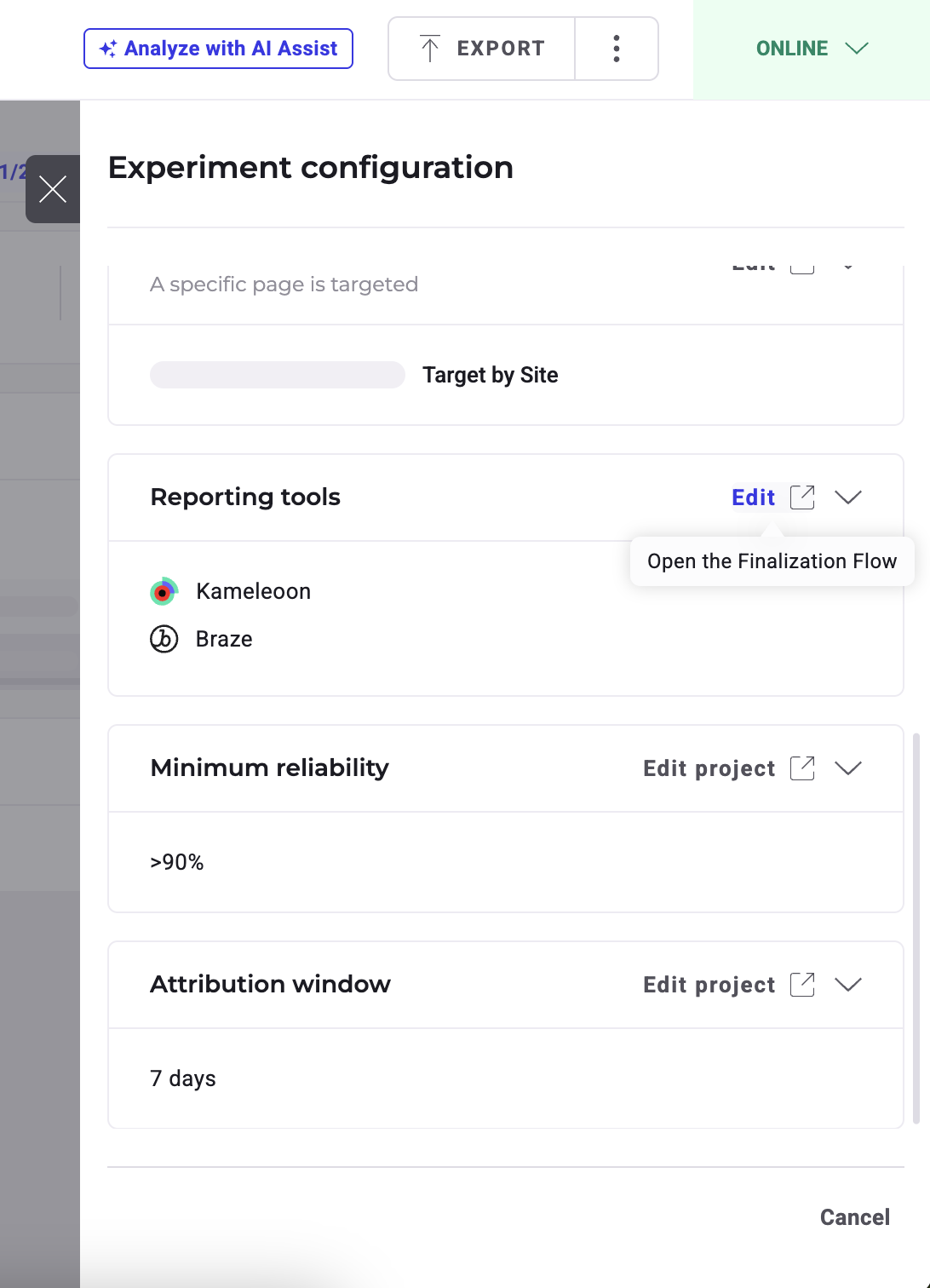
実験に関連付けられたレポートツールが表示されます。**Edit** をクリックして変更します。
## Kameleoonデータに基づいてユーザーエンゲージメントを向上させる
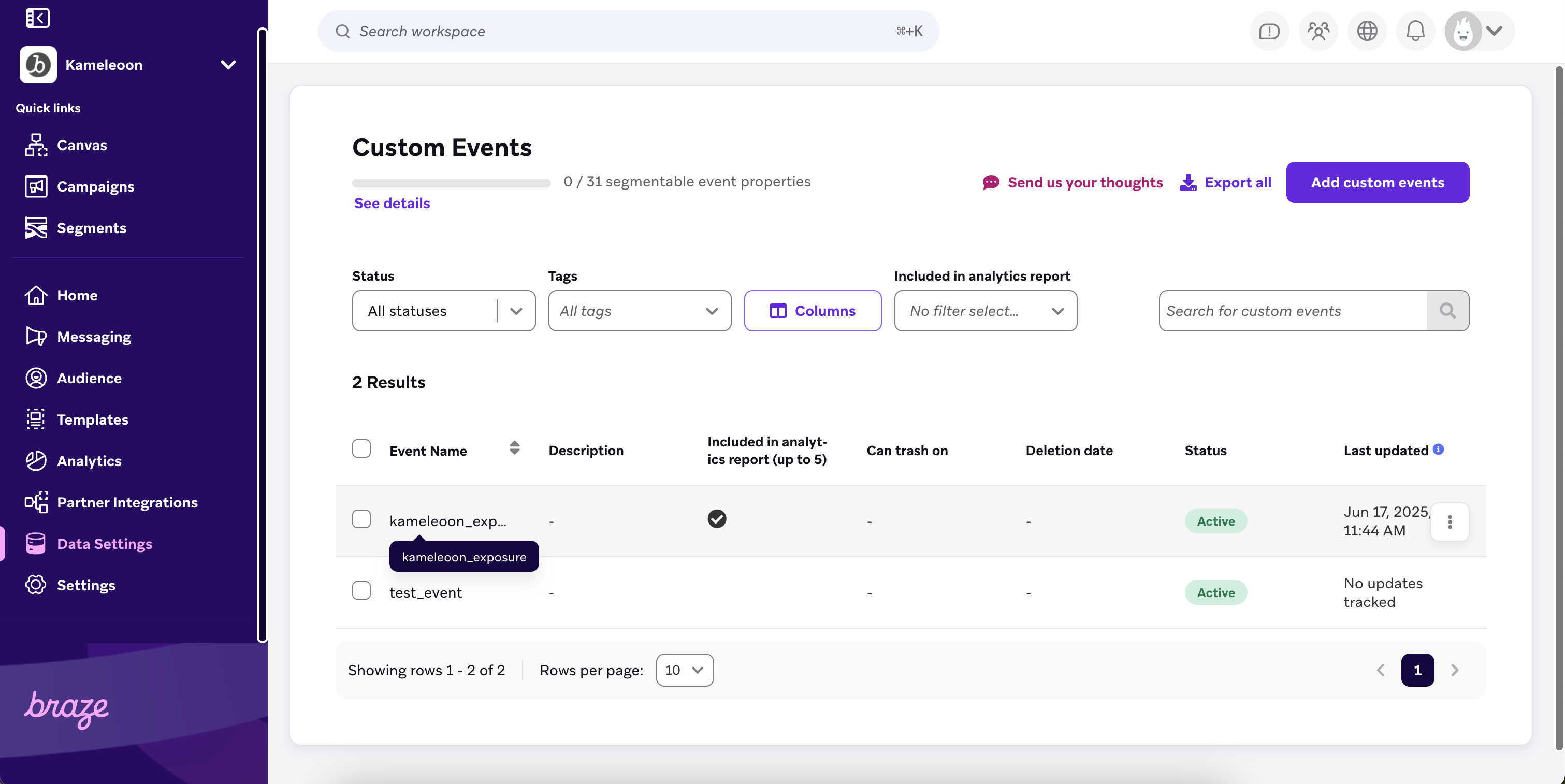
Kameleoonは、実験名、実験ID、バリエーション名、バリエーションIDなどのプロパティを持つカスタムイベントをBrazeに送信します。
その後、**Custom Events** ページでこのデータを確認できます。Kameleoonキャンペーン露出を特定するためのカスタムイベントレポートを作成し、イベントプロパティに基づくセグメンテーションを有効化することもできます。