> ## Documentation Index
> Fetch the complete documentation index at: https://docs.kameleoon.com/llms.txt
> Use this file to discover all available pages before exploring further.
# ホームページの使い方
> Kameleoon のホームページを使って、キャンペーンのパフォーマンスを監視し、KPI を追跡し、ライブおよびスケジュール済みキャンペーンを表示し、チームと連携しましょう。
ホームページは実験アクティビティの集中型コマンドセンターとして機能します。キャンペーンのパフォーマンスを監視し、主要なデータにアクセスし、チームと連携できます。
ホームページを使って、現在のプロジェクトの簡単なスナップショットを取得し、財務的または非金銭的な目標を追跡し、最近の作業に戻ることができます。
## グローバル設定
データを分析する前に、正しい時間枠とプロジェクトスコープを表示していることを確認してください。
### 時間枠を選択する
ページの上部で、時間セレクタを使って表示データの期間を定義します。次のオプションから選択できます:
* 7 日
* 14 日
* 30 日
* 3 か月
* 6 か月
### ダッシュボードをカスタマイズする
右上の **Customize** をクリックして、ホームページビューを構成します。ポップアップウィンドウで次の設定を調整できます:
* **Data settings:**
* **Site:** データを表示する特定のサイトまたはプロジェクトを選択します。
* **Goal:** **Highlights** セクションで KPI(主要業績評価指標)を計算するために使用する主要目標を選択します。表示される KPI は、選択した目標が金銭的(例: 売上)か非金銭的(例: コンバージョンまたは維持率)かによって異なります。
* **Display blocks:**
* 任意のセクション名の隣にある **eye アイコン** を切り替えて、そのブロックをホームページで非表示/表示します。
* **Apply** をクリックして変更を保存します。
## ダッシュボードセクション
ホームページは、特定のインサイトとショートカットを提供するいくつかのセクション(ブロック)に分かれています。
### 最近開いたもの
プラットフォームを検索することなく、作業を素早く再開します。このセクションには、最近訪れたページがリストされます。以下を含みます:
* 実験
* パーソナライゼーション
* フィーチャーフラグ
* ウィジェット
### ハイライト

ハイライトセクションには、選択したプロジェクトの主要 KPI が表示されます。**Customize** メニューで選択した目標に応じて、財務または非金銭的パフォーマンス(売上やコンバージョンの上昇など)のスナップショットが提供されます。
ホームページに表示されるメトリクスはリアルタイムではありません。データは毎日更新され、前日までのアクティビティを反映します。
### 起動済みキャンペーン
Launched campaigns セクションで履歴アクティビティを追跡します。このエリアは、ロールアウトしたキャンペーンのタイムラインを表示し、時間とともに展開された実験やフラグの量を可視化するのに役立ちます。
### 現在ライブ中
現在アクティブでユーザーに影響を与えているすべてのキャンペーンのリストを表示します。このセクションは、現在サイト上で何が実行されているかを正確に理解するのに役立ちます。
テーブルには以下が表示されます:
* **Name:** キャンペーンの名前。
* **Type:** A/B テスト、パーソナライゼーション、またはフィーチャーフラグのいずれか。
* **Live since:** キャンペーンがアクティブだった期間。
### ヘルスチェック
**Health Checks** ブロックは、各実験を個別に開くことなく、注意が必要な実験を一目で確認できるビューです。Results ページの **Health** タブに表示されるヘルスチェックと同じ内容が表示されるため、すべてのライブ実験のデータ品質に関する問題を一か所で把握できます。
このブロックは、**Currently live** や **Launched campaigns** などの他のブロックと並んでホームページに表示されます。ホームページで現在選択されているプロジェクトが対象となります。

#### ブロックの見方
ブロックは2つの部分で構成されています。
**ステータスサマリー** — 上部の4つのカウンターは、選択されたプロジェクト内のすべての **ライブ** 実験の全体的な状況を示しています。
* **Passed** — すべてのチェックが正常です。
* **Warning** — 少なくとも1つのチェックに要確認の項目があります。
* **Failed** — 少なくとも1つのチェックが失敗しています。
* **Pending** — チェックがまだ実行されていません(新たに開始した実験など)。
**キャンペーンリスト** — サマリーの下には、**Warning** または **Failed** のチェックが少なくとも1つある、ライブ実験のみが表示されます。すべてのチェックが通過した実験はここには表示されません。実行中の実験の全一覧は、**Currently live** ブロックで確認できます。各行には実験名と最も深刻なチェックのステータス(例: *1 failed* や *2 warnings*)が表示されます。最も重大な実験が先頭に表示されます。
#### チェックの詳細を確認する
任意の実験のステータスにカーソルを合わせると、その実験の各ヘルスチェック(Visit Tracking、Conversion Tracking、SRM、Overlapping Exposure など)の結果を示すツールチップが表示されます。各チェックの意味について詳しくは、[Results ページのヘルスチェック](../experiment-analytics/analyze-results/results-page-tabs/health-menu)を参照してください。
ツールチップにはその実験の **Last update** タイムスタンプも表示されるため、結果がどの程度最新であるかを確認できます。これは特定の実験でチェックが最後に評価された日時を反映しています。個別に評価されていない場合は、直近の日次更新の日時が表示されます。
#### 詳細な診断を開く
問題を詳しく調べるには、実験の行またはツールチップ内の **See all checks** リンクをクリックしてください。その実験の Results ページの **Health** タブに直接移動し、詳細な内訳と推奨される次のステップを確認できます。
#### ブロックが空の場合
ライブ実験に Warning または Failed のチェックがない場合、ブロックには次のメッセージが表示されます。
> **No health check alerts**
>
> All your live experiments are running as expected.
Health Checks ブロックは、A/B テスト、Feature Flags、および Personalization の実験で利用できます。PBX プランでは利用できません。
### ターゲットユニーク訪問者数
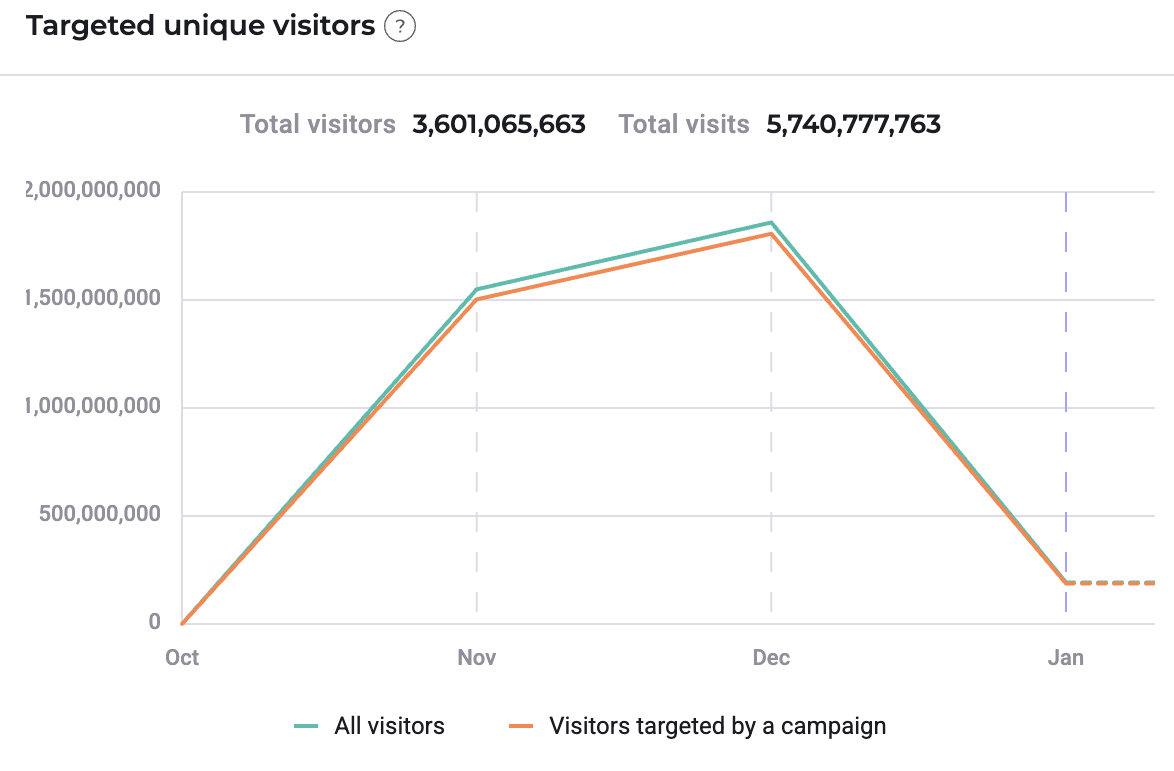
このチャートは、キャンペーンが受け取るトラフィックを可視化します。選択した時間枠でキャンペーンや実験に露出された個々のユーザーの数を追跡します。
"ユニーク訪問者" は、キャンペーンに複数回露出されても、セッションごとに 1 回だけカウントされます。
### スケジュール済みキャンペーン
将来の起動のためにスケジュールされたキャンペーンを表示することで、今後の作業を予測します。このセクションには、スケジュールされているがまだアクティブではない実験とフラグがリストされます。
### チームメモ
Team notes セクションを使ってチームと連携し、リマインダーを残し、進行中の作業にコンテキストを提供します。
* これは共有された自由テキストエリアです。
* プロジェクトにアクセスできる全員がこれらのメモを表示・編集できます。
* 変更は自動的に保存され、チーム全体で共有されます。
### 便利なリンク
便利なリソースに素早くアクセスします。このセクションには、公式ドキュメントへのショートカットが含まれており、頻繁に使用するページや外部リソースへのカスタムリンクを追加できます。
新しいリンクを追加するには、**+** アイコンをクリックします。リンクを編集するには、**鉛筆** アイコンをクリックします。リンクを削除するには、**X** アイコンをクリックします。