> ## Documentation Index
> Fetch the complete documentation index at: https://docs.kameleoon.com/llms.txt
> Use this file to discover all available pages before exploring further.
# ホームページに保存したビューを埋め込む
> 保存したダッシュボードビューをライブテーブルプレビューとしてホームページにピン留めして、ページを離れずに気になるキャンペーンを監視できます。
埋め込みビューブロックを使うと、保存したダッシュボードビュー(独自のフィルターと列を含む)をホームページに直接表示できます。そのビューのライブテーブルプレビューが表示されるので、フルダッシュボードを毎回開かずに、気になる実験、フラグ、または目標を確認できます。
## 対象ユーザー
Kameleoon ホームページを使用するすべての方。このブロックは、特定のダッシュボードビューを定期的に確認する場合に特に便利です。たとえば、A/B テストビュー「リスクのある実験」やパーソナライゼーションビュー「収益ドライバー」などをランディングページに表示したい場合です。
## 埋め込めるもの
以下のソースタイプから保存したビューを埋め込めます:
| ソースタイプ | 表示内容 |
| ----------- | ------------------------ |
| A/B テスト | A/B テストダッシュボードの保存ビュー |
| パーソナライゼーション | パーソナライゼーションダッシュボードの保存ビュー |
| フィーチャーフラグ | フィーチャーフラグダッシュボードの保存ビュー |
| セグメント | 保存されたセグメントビュー |
| トリガー | 保存されたトリガービュー |
| 目標 | 保存された目標ビュー |
| カスタムデータ | 保存されたカスタムデータビュー |
ビューは、埋め込む前にそのダッシュボードで保存されている必要があります。ソースタイプに保存されたビューがない場合、カードに `0 件のビュー` と表示され、ステップ 2 で選択できるものはありません。
## ビューを埋め込む
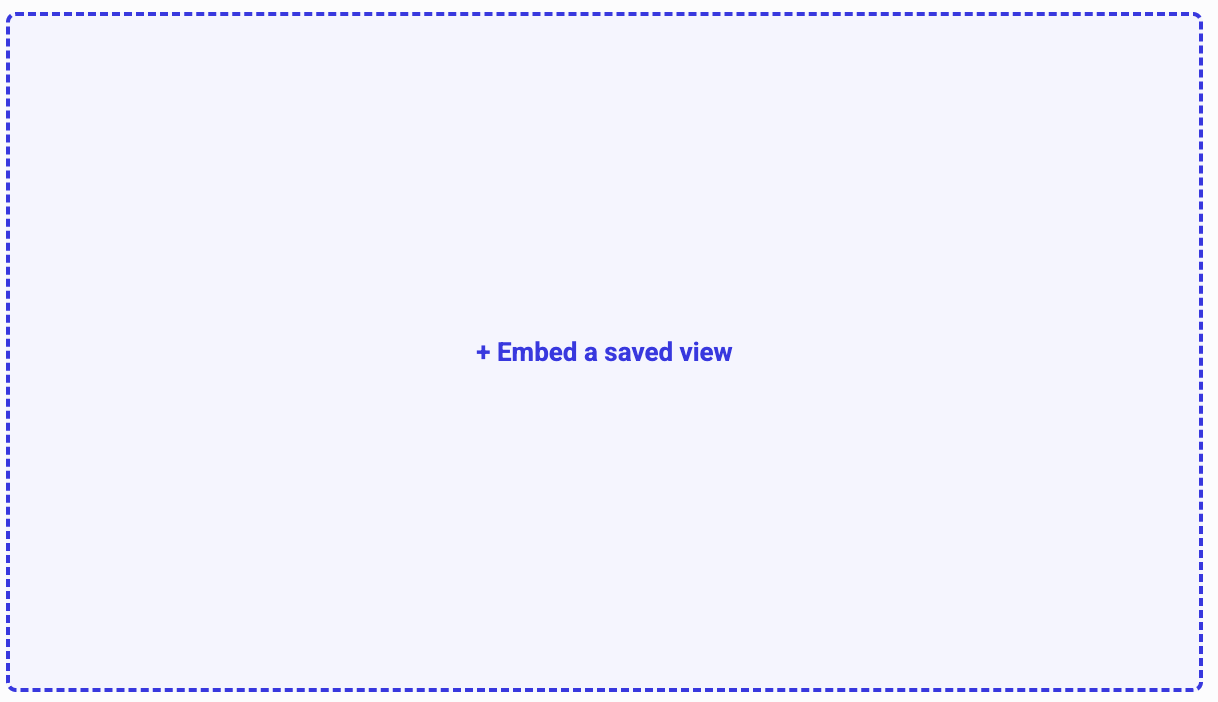
各埋め込みビューブロックは空の状態で始まり、**+ 保存したビューを埋め込む** というプロンプトが付いた破線のプレースホルダーが表示されます。
空のブロックで **+ 保存したビューを埋め込む** をクリックします。**保存したビューを埋め込む** モーダルが開きます。
**ステップ 1/2** で、埋め込みたい保存ビューのタイプを選択します(A/B テスト、パーソナライゼーション、フィーチャーフラグ、セグメント、トリガー、目標、またはカスタムデータ)。各カードには、そのタイプで利用可能な保存ビューの数が表示されます。**続ける** をクリックします。
**ステップ 2/2** で、リストから希望する保存ビューを選択します。**デフォルト** とマークされたビューは標準のダッシュボードビューです。ソースタイプを変更する必要がある場合は **戻る** を使用します。選択が完了したら **適用** をクリックします。
ブロックに選択したビューのプレビューが表示されます:ヘッダーにビュー名、一致するキャンペーンのテーブルプレビューが表示されます。
保存せずにモーダルを閉じるには、右上の閉じる(×)アイコンを使用します。**適用** をクリックするまで何も保存されないため、ブロックは空のままです。
## ブロックの表示内容
設定後、ブロックには以下が表示されます:
* **ヘッダー**:ソースタイプとビュー名。
* **テーブルプレビュー**:そのビューのキャンペーン(行数は制限あり、さらにある場合はスクロール可能)。
* フッターの **すべて表示**:同じビューでフィルタリングされたフルダッシュボードを開きます。
ブロック右上のアクションメニュー(ケバブアイコン)からは:
* **ブロックを設定** — 埋め込みビューを変更します(セットアップモーダルを再度開きます)。
* **ブロックを削除** — ホームページからブロックを削除します。
## 日付範囲の動作
埋め込みビューブロックはホームページの日付範囲セレクター(7D、14D、30D、3M、6M)に**従いません**。
埋め込みビューは常に、そのビューが各ダッシュボードで保存された日付範囲を使用します。ホームページ上部の日付範囲を変更すると他のブロックは更新されますが、埋め込みビューは変更されないため、表示内容は常に保存されたビューと正確に一致します。
## 空の状態とリセット状態
**ビューに一致するキャンペーンがない場合。** 保存したビューのフィルターが何も返さない場合、ブロックにはインラインメッセージが表示されます。たとえば *「\[ビュー名] ビューで設定されたフィルターに一致する結果がありません。」* というメッセージです。ビューは引き続き接続されており、表示するものが現時点でないだけです。
**ビューがそのダッシュボードから削除された場合。** あなた(またはビューのオーナー)が基になる保存ビューを削除すると、ブロックは空の状態に戻ります。ブロックはホームページ上の位置とサイズを保持するため、**ブロックを設定** を開いてデフォルトビューまたは別のビューを選択できます。ブロックが自動的に削除されることはありません。
## メモ
* ホームページのカスタマイズはユーザーごとです。埋め込みビューとレイアウトはあなただけに表示されます。
* 同じソースタイプを複数回埋め込むことができます。たとえば、異なる 2 つの A/B テストビューを並べて表示できます。
ホームページ上でブロックを自由に追加、削除、並べ替える機能は、今後のリリースで予定されています。現時点では、ブロックのアクションメニューを使用して埋め込みビューを設定または削除してください。