> ## Documentation Index
> Fetch the complete documentation index at: https://docs.kameleoon.com/llms.txt
> Use this file to discover all available pages before exploring further.
# FAQ
> Kameleoon の使用に関するよくある質問。
## はじめにと一般
### サポートされる Web ブラウザ
Kameleoon は一部の古いブラウザをサポートしません。訪問者がサポートされていないブラウザを使用している場合、実験ではなくオリジナルのページが表示されます。これは実験結果には悪影響を及ぼしません。
Kameleoon スクリプトがサポートするブラウザ:
* Chrome
* Firefox
* Microsoft Edge
* Opera
* Safari
Kameleoon は各ブラウザの直近 3 バージョンとの互換性を保証します。
### グラフィックエディタがサポートするブラウザ
グラフィックエディタがサポートするブラウザ:
* Chrome
* Firefox
* Microsoft Edge
* Opera
* Safari
Kameleoon は各ブラウザの直近 3 バージョンとの互換性を保証します。
### レスポンシブデザインのウェブサイトとの互換性
高度な編集機能を使用して、レスポンシブウェブサイト用の実験を作成できます。主な課題は通常、コンテンツブロックのリサイズと再配置です。
ページは解像度やデバイスに基づいて表示されるため、要素を移動するときは注意してください。これらのページではフレームが固定されていないため、ヒートマップは利用できません。
Kameleoon は、要素を移動してレイアウトの問題を避けるための高度なツールを提供します。
SEO への影響は、実験のセットアップによります。
### SEO への影響の特定と対処
* パフォーマンス問題を避けるため、正しくインストールしてください。
* バリエーションに均等なトラフィック割合を割り当ててください。
* 実験を 2 か月以上実行しないようにしてください。長期間の実験はボットによってコンテンツが一貫しないと解釈される可能性があります。
* Kameleoon Chrome 拡張機能と Lighthouse を使用してパフォーマンスを監視してください。
* SEO に影響を与えるページ要素の大幅な変更を避けてください。
### リダイレクトのガイドライン
* トラフィックの 100% を新しい URL にリダイレクトしないでください。
* 両方のページの HTML でカノニカル URL を定義し、検索エンジンにインデックスさせたいバージョンを指してください。
* HTML が `noindex` タグを使用しないことを確認してください。
* ネイティブのバリエーションリダイレクトまたは `Kameleoon.API.Core.processRedirect("newURL")` を使用してください。`document.location.href` は使用しないでください。
Kameleoon のリダイレクトは JavaScript ベースで一時的です。
### Black Hat SEO の手法を避ける
* **クローキング:** ボットと訪問者に異なるコンテンツを表示しないでください。
* **コンテンツの重複:** リダイレクトページがカノニカルタグなしにオリジナルと同一にならないようにしてください。
* **欺瞞的リダイレクト:** 訪問者を予期しない URL にリダイレクトしないでください。
* **隠しテキスト:** 検索エンジンにのみ表示されるテキストを使用しないでください。
Kameleoon は自動的にボットトラフィックをフィルタリングします。[Kameleoon は結果からどのようにボットトラフィックをフィルタリングしますか?](#how-does-kameleoon-filter-bot-traffic-from-my-results) を参照してください。
Kameleoon とそのインターフェイスは、英語、フランス語、ドイツ語で利用できます。
アプリはデフォルトでブラウザの言語を使用します。ブラウザの言語が利用できない場合、アプリは英語にデフォルトします。
### Kameleoon アプリ内で
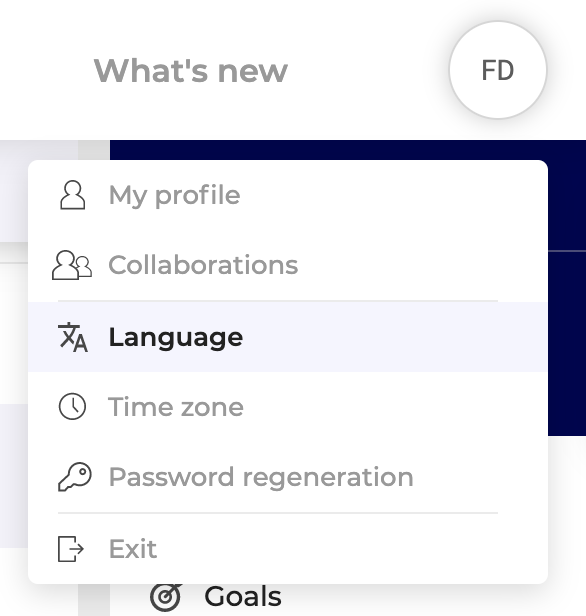
Kameleoon アプリで言語を変更するには:
1. 右上のプロフィールアイコン > **Language** をクリックします。
2. 言語を選択して **Confirm** をクリックします。
### スクリプトを無効にする理由
* Kameleoon を使用していないときにページ読み込み時間を最小化したい。
* Kameleoon を継続的に使用していない。
### スクリプトを無効にする
1. プロジェクトの **Configuration** ページに移動します(**Admin** > **Projects** > **Configuration**)。
2. 右上の **Actions** > **Disable** をクリックします。
3. **Confirm** をクリックします。
同じプロセスでスクリプトを再度有効にすることができます。
### 特定の URL でスクリプトを無効にする
特定のページで Kameleoon を読み込まないようにするには、URL の末尾に `?kameleoonDisabled=true` を追加します。
### Kameleoon アプリ内で
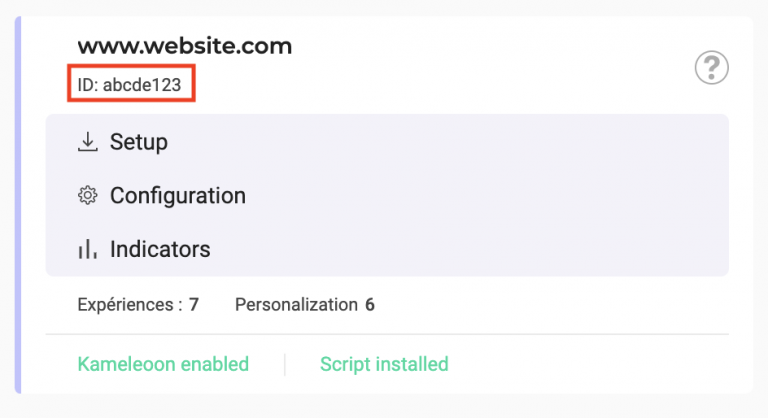
Kameleoon アプリの左サイドバーで、**Admin** > **Project** をクリックします。サイトコードはプロジェクトカードに表示されます。
### Chrome 拡張機能内で
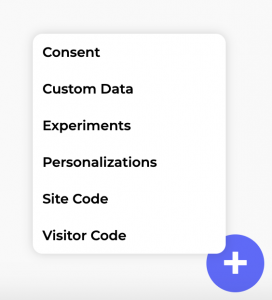
Kameleoon Debug Assistant Chrome 拡張機能のダッシュボードでもサイトコードを確認できます。
**+** アイコンをクリックして、ダッシュボードをカスタマイズするためのインサートを追加します。**Site Code** インサートを追加します。
Kameleoon は英語、フランス語、ドイツ語で利用できます。アプリはデフォルトでブラウザ言語を使用しますが、手動で変更できます。
詳細については、[アプリの言語を変更するにはどうしますか?](#how-do-i-change-the-apps-language) を参照してください。
## 実験の設定と方法論
オンラインの実験のあらゆる側面を編集できますが、お勧めはしません。
変更を加えると結果の解釈が乱れ、信頼性が低下します。
結果の整合性を維持しながら変更を加えるには:
1. 実験を停止します(任意)。
2. 実験を複製します。
3. 複製を編集します。
4. 新しい実験を起動します。
これらの手順により、結果の信頼性が維持されます。
A/B 実験の期間は、実験の種類とそのトラフィックによります。
まれに、バリエーションへの最初の訪問者が即座にコンバージョンする場合、実験の有効性をすばやく確認できることがあります。
多くの場合、起動直後にはコンバージョン率は大きく変化しません。多くの訪問者がバリエーションを見るのに十分な期間実験を実行すれば、結果は有意になります。
Google Analytics または Kameleoon の内部レポートツールを使用している場合、Kameleoon は設定された目標に基づいて統計的有意性を自動的に測定します。詳細については、[統計的有意性](./experiment-analytics/statistical-methods/statistical-significance) を参照してください。
最終化段階で実験期間を推定することもできます。詳細については、[実験期間の推定](./experimentation/web-experimentation/configure-and-launch/finalizing-an-experiment#estimate-an-experiment-s-duration) を参照してください。
A/B テストは主にウェブサイトのトラフィックからデータを取得します。これらの数値を念頭に置いてください:
* **月間訪問者 10,000 未満:** ランディングページなどの特定のユースケースを除き、効果的な A/B テストは困難です。
* **月間訪問者 10,000 から 200,000:** A/B テストは可能ですが、実験が結果を得るまでに時間がかかることが多いです。
* **月間訪問者 200,000 から 100 万:** あなたのトラフィックは A/B テストに十分です。コンバージョンファネルの終わりにあるページなど、訪問が少ないページではまだ困難に遭遇する可能性があります。
* **月間訪問者 100 万以上:** トラフィックはほとんど問題になりません。
### A/B 実験
A/B 実験では、1 つまたは複数のページのバリエーションを作成できます。例えば、A/N 実験は商品ページ A と商品ページ B のパフォーマンスを測定できます。
A/B 実験では、ページごとに 1 つの要素のみ(例えば "カートに追加" ボタンのテキスト)を変更して、コンバージョン率への影響を判定する必要があります。複数の要素を変更すると、個々の変更の影響を分離できなくなります。
### 多変量テスト(MVT)
多変量テスト(MVT)は、ページ上の複数の要素を変更して、どの組み合わせが最も多くのコンバージョンにつながるかを分析できます。例えば、異なる色とテキストを持つ "カートに追加" ボタンの複数のバージョンをテストして、最も効果的な組み合わせを見つけることができます。
MVT を作成するには、[多変量テストの設定](./experimentation/web-experimentation/advanced-experiment-types/setting-up-multivariate-tests) を参照してください。
## エディタとツール
PBX ウィジェットと AI 生成ウィジェットには異なる編集要件があります:
* **PBX ウィジェット:** これらのウィジェットを作成するには自然言語を使用します。PBX インターフェイス内でのみ編集できます。ウィジェットスタジオで PBX ウィジェットを開いたり編集したりすることはできません。
* **AI 生成ウィジェット(ウィジェットスタジオ):** ウィジェットスタジオで "Create with AI" 機能を使用すると、Kameleoon は標準的なウィジェットスタジオ要素を使用します。これらのウィジェットは、ウィジェットスタジオで手動編集できます。PBX で開いたり編集したりすることはできません。
アプリ内で Kameleoon エディタのショートカットを無効にできます。
### ショートカットを無効にする
1. **Admin** > **Projects** をクリックします。
2. プロジェクトカードの **Configuration** をクリックします。
3. **Experiment** をクリックします。
4. **Editor launching** スイッチを **OFF** に切り替えます。
5. **Save** をクリックします。
### ショートカットなしで Kameleoon を起動する
ショートカットを無効にした後、URL に `?kameleoon=true` を追加します。例: `https://www.website.com/?kameleoon=true`。
拡張機能をインストールするには、[Chrome ウェブストアの Kameleoon Debug Assistant](https://chromewebstore.google.com/detail/kameleoon-debug-assistant/nimncjjomfcjmfnghgaopccmdggjfoam) を参照してください。詳細な手順については、[Kameleoon Chrome 拡張機能](../developer-docs/developer-tools/kameleoon-debug-assistant-extension) を参照してください。
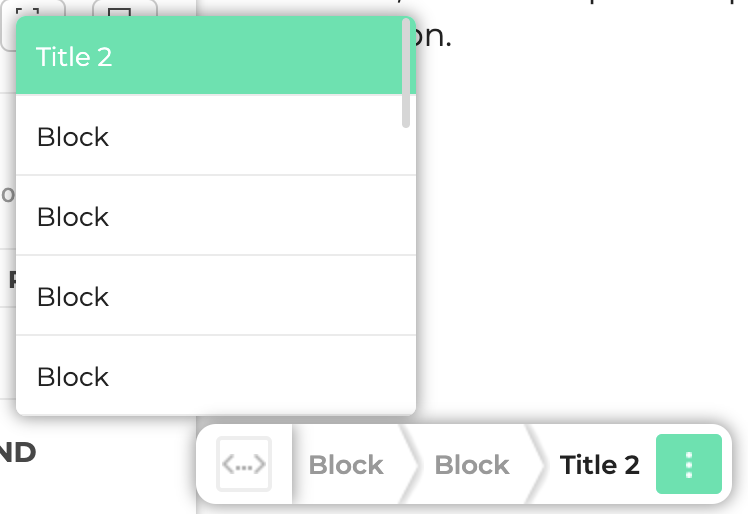
**parent selector** アイコンをクリックし、ドロップダウンリストを使用して要素を選択します。
要素を選択するときに、階層パネルの左側にある省略記号(**...**)をクリックします。次を含むリストが表示されます:
* **選択された要素**、緑色でハイライト表示されます。
* **子要素**、リスト内の選択された要素の上に位置します。
* **親要素**、リスト内の選択された要素の下に位置します。
## セグメンテーションとターゲティング
Kameleoon は、以下の平均精度でジオロケーションデータに基づいて訪問者をターゲットにします:
* **国:** 99.8% の精度
* **地域:** 80% の精度
* **町:** 50 キロメートル半径内で 68% の精度
注意:
* 精度は国とデバイスの種類によって異なります。
* IP ジオロケーションは、セルラーネットワーク(モバイルデバイス)よりもブロードバンドアドレスの方が正確です。
* IPv6 アドレスのジオロケーションは、サポートする国が少ないため精度が低い場合があります。
条件設定の詳細については、[セグメントを作成する](./assets/segments/create-a-segment#select-and-set-a-condition) を参照してください。
条件の重みを設定する方法を学ぶには、[セグメントを作成する](./assets/segments/create-a-segment#determine-a-conditions-weight) を参照してください。
セグメントを作成するときに、**AND** または **OR** を使って条件を定義できます。
### 定義
* **AND:** パーソナライゼーションを有効化するには、条件 A **と** 条件 B の両方が満たされる必要があります。
* **OR:** パーソナライゼーションを有効化するには、1 つの条件のみが満たされる必要があります(A **または** B)。
**この条件を絞り込む** オプションは、数学の括弧のように機能します。
### 例
* **条件 A and 条件 B:** 両方の条件が満たされる必要があります。
* **条件 A and 条件 B and 条件 C:** 3 つすべての条件が満たされる必要があります。
* **条件 A or 条件 B:** 少なくとも 1 つの条件が満たされる必要があります。
* **条件 A or 条件 B or 条件 C:** 少なくとも 1 つの条件が満たされる必要があります。
* **条件 A and (条件 B or 条件 C):** 条件 A と他の 2 つのうち少なくとも 1 つが満たされる必要があります。
* **(条件 A and 条件 B) or 条件 C:** A と B の両方が満たされるか、C のみが満たされる必要があります。
## 技術とセキュリティ
Kameleoon の実験とパーソナライゼーションは [ファーストパーティ Cookie](./account-and-team-management/organization-settings/how-kameleoon-tracks-and-counts-unique-users) を使用します。サードパーティ Cookie を無効にしていても機能します。
一意の訪問者 ID をファーストパーティ Cookie に保存することで、Kameleoon は各訪問者が一貫して同じバリエーションを見ることを保証します。これにより、正確な結果とシームレスなユーザーエクスペリエンスが提供されます。
[Kameleoon が収集するデータの完全なリスト](../developer-docs/privacy-and-compliance/data-collection-client-side) を参照してください。
広告ブロッカーは Kameleoon に 2 つの方法で影響を及ぼします。
### Kameleoon ツールへの影響
広告ブロッカーは、Kameleoon アプリ、PBX、エディタなどのツールを妨害する可能性があります。CSS、画像、SDK スクリプトなどのアセットをブロックすると、プラットフォームが正しく機能しなくなります。
これらの問題を避けるには:
* **Kameleoon ドメインを許可:** 広告ブロッカーを無効にするか、`kameleoon.com` および `kameleoon.io` を許可されたドメインとして追加してください。これにより、すべての機能にアクセスでき、あなたと訪問者にスムーズなエクスペリエンスを提供できます。
* **ブラウザ設定を確認:** Brave や Safari などの一部のブラウザには、Kameleoon を妨害する可能性があるネイティブのブロッカーが含まれています。
### 起動された実験への影響
広告ブロッカーは、エンジン、クライアントサイド SDK、トラッキングリクエストを含む Kameleoon 本番環境に影響を及ぼす可能性があります。ブラウザが Kameleoon ドメインへのリクエストをブロックすると、訪問者は実験を見られないことがあります。
これらの問題を避けるには:
* **カスタムドメインを使用する:** カスタムドメインは広告ブロッカーの検出を回避し、実験が正しく表示されるようにします。[カスタムドメインを有効にする](../developer-docs/feature-experimentation/technical-reference/faq-global#how-do-ad-blockers-affect-kameleoon) について詳しく学んでください。
1. **Settings** > **Custom data** > **New custom data** をクリックします。
2. セットアップ手順に従い、**Next** をクリックします。
3. **Use this custom data as a unique identifier for cross-device matching** を **ON** に切り替えます。
4. **Create** をクリックします。
Kameleoon のフルエクスペリエンスにアクセスするには、アプリ(`app.kameleoon.com`)や PBX エディタなどのツールを使用する前に、広告ブロッカーを無効にするか、設定で Kameleoon ドメインを許可してください。
### 広告ブロッカー拡張機能内で Kameleoon を許可
ほとんどの広告ブロッカー拡張機能(AdBlock、AdBlock Plus、uBlock Origin など)は同様のプロセスに従います:
1. Kameleoon プラットフォームまたは実験を実行するサイトに移動します。
2. ブラウザのツールバーで広告ブロッカーアイコンをクリックします。
3. **このドメインで実行しない**、**このサイトで無効にする**、または **このサイトで一時停止する** などのオプションを選択します。
4. 選択を確認します。
完全な機能を保証するために、`kameleoon.com` と `kameleoon.io` を許可されたドメインとして追加する必要もあります。これにより、Kameleoon のスクリプトとリソースが正しく読み込まれます。
### ブラウザの組み込み広告ブロッカーを確認する
一部のブラウザにはネイティブの広告ブロック機能が含まれています。ブラウザの設定を確認してください:
* **Chrome/Edge:** **Settings** > **Privacy and security** > **Site settings** に移動して、コンテンツのブロックオプションを確認します。
* **Brave:** アドレスバーの **Brave Shields** アイコンをクリックして、ブロック設定を調整します。
* **Safari:** **Settings** > **Websites** > **Content Blockers** に移動して、特定のサイトのブロックを管理します。
* **Opera:** 組み込みの広告ブロックオプションについて **Settings** > **Privacy & Security** を確認します。
問題が解消しない場合は、[Kameleoon サポート](https://www.kameleoon.com/contact) にお問い合わせください。
Kameleoon は純粋な JavaScript を使用しており、jQuery は必要ありません。ウェブサイトで jQuery を使用していても競合しません。
ただし、Kameleoon は jQuery で使用される CSS セレクタエンジンである [Sizzle](http://sizzlejs.com/) ライブラリを使用します。実験を作成するときに Sizzle を使用できます。
訪問者がウェブサイトに到達すると、ブラウザはサイトコードと Kameleoon スクリプトをダウンロードします。ページの読み込み時間は、コードの長さと外部リソースに依存します。キャッシュは、静的リソースをブラウザキャッシュに保存することで、その後のアクセスのパフォーマンスを向上させます。
キャッシュはユーザーエクスペリエンスを向上させますが、キャッシュに古いバージョンのスクリプトを持つリピーター訪問者に新しい実験を遅らせる可能性があります。
これを解決するために、Kameleoon スクリプトには **キャッシュ有効期限(TTL: Time-to-live)** フラグが含まれています。これにより、ブラウザは 1.5 時間ごとに新しいバージョンのスクリプトをダウンロードするよう指示されます。
一部のモバイルブラウザは、ブラウザポリシーに応じてパフォーマンスを最適化するために TTL 設定を無視する場合があります。
フリッカーエフェクト(またはフリッカリング)は、バリエーションが読み込まれる前にオリジナルのページが一瞬表示されるときに発生します。
### なぜ発生するか
フリッカリングは、JavaScript エンジンがページを処理するのにかかる時間によって発生します。ブラウザはテストツールからの JavaScript コードに基づいて要素を変更するため、Kameleoon スクリプトがページコンテンツの後に読み込まれると、バリエーションが最後に読み込まれる可能性があります。
### フリッカリングを避ける方法
Kameleoon エンジンはフリッカリングを最小化しますが、Kameleoon JavaScript コードを HTML の `` のできるだけ高い位置に統合することをお勧めします。これにより、Kameleoon が最初に読み込まれることが保証されます。
詳細については、[フリッカリングの防止](./get-started/web-experimentation-installation-guide#preventing-flickering) を参照してください。
## 分析と結果
ボットは自動化されたソフトウェアアプリケーションで、トラフィックとコンバージョンメトリクスを膨らませることでキャンペーンの結果を歪める可能性があります。データの正確性のためには、ボットトラフィックの除外が不可欠です。
Kameleoon はボットを除外する 2 つの方法を使用します:
1. **IAB/ABC International Spiders and Bots List:** Kameleoon は既知のボットを識別して分析から除外します。
2. **独自アルゴリズム:** Kameleoon は外れ値と見なす訪問(トロールやトラッカーバグなど)を自動的にフィルタリングします。訪問が次のいずれかの条件を満たす場合、外れ値としてマークされます:
* 10,000 を超えるイベント。
* 2 時間を超える持続時間。
サーバーサイドの実験はボットトラフィックの影響を受けやすいです。フィルタリングのために、ユーザーエージェントを Kameleoon に渡す必要があります。実装の詳細については、SDK ドキュメントを参照してください。クライアントサイド SDK は自動的に [ユーザーエージェント](../developer-docs/sdks/web-sdks/nodejs-sdk#useragent) を含みます。
### ボットフィルタリングを有効化する
1. **Admin** > **Projects** をクリックします。
2. プロジェクトの **Configuration** ページに移動します。
3. **Advanced settings** で、**Enable bot filtering** を **ON** に切り替えます。
キャッピングされたバリエーションがオリジナルより総訪問数が少ないのは正常です。
キャッピングは、ユニーク訪問者が制限(例: 1 回の訪問)に達した後にバリエーションを見るのを防ぎますが、オリジナルのバージョンは後続のすべての訪問でターゲットを継続します。
### これは Sample Ratio Mismatch(SRM)ですか?
いいえ。この不一致は分割の不具合や SRM を示すものではありません。**ユニーク訪問者** の分布は正しいままです。
詳細については、[訪問数の不一致](./experiment-analytics/troubleshooting/visit-count-mismatch) を参照してください。
## トラブルシューティング
Kameleoon が他のスクリプトと競合する可能性は非常に低いです。
Kameleoon は純粋な JavaScript を使用しており、jQuery は必要ないため、jQuery を使用するサイトとの競合を回避します。サーバーサイド言語から独立して動作し、グローバル JavaScript 変数を避けて非互換性のリスクを最小化します。
起動後に変更が表示されない場合は、これらの推奨に従ってください。
実験のオンライン化には最大 10 分の遅延があります。
### スクリプトの更新を確認する
Kameleoon は実験を起動するときにスクリプトを更新します。ブラウザキャッシュが古いバージョンを保持していると、変更は表示されません。バージョンを確認するには、ブラウザコンソールを開いて `Kameleoon.API.experiments.getAll()` と入力します。これにより、実行中のすべての実験がリストされます。
実験が見つからない場合は、キャッシュをクリアしてください。[開発者ドキュメント](../developer-docs/apis/activation-api-js/api-reference/api-reference#getall) を参照してください。
### リファレンスバリエーションを確認する
リファレンスバリエーションに割り当てられている可能性があります。テスト用に特定のバリエーションを強制表示できます。
### ターゲティング基準を確認する
実験のターゲティング基準を満たしていない可能性があります。コンソールで `Kameleoon.API.experiments.getAll()` を使用して確認してください。実験が見つからない場合は、ターゲティング設定を確認してください。[開発者ドキュメント](../developer-docs/apis/activation-api-js/api-reference/api-reference#getactive) を参照してください。
セットアップを確認するためにシミュレーションパネルの使用をお勧めします。[キャンペーンのシミュレーション](./experimentation/web-experimentation/configure-and-launch/simulate-a-campaign) を参照してください。
この問題は、**クロスドメイントラッキング** を有効にしている場合に発生し、メインドメインに静的 iframe をホストする必要があります。
### Kameleoon iframe の仕組み
iframe は、ホストドメインの `localStorage` への読み書きを通じてサブドメイン間のデータ一貫性を確保します。これにより、Kameleoon は追加のサーバーコールなしに同じ訪問者を追跡できます。
詳細については、[サブドメイン間でのセッションデータの統合](../developer-docs/web-experimentation/technical-concepts/unify-session-data-storage-across-subdomains) を参照してください。
iframe を 3 つの対策で保護しています:
1. **アクセス制限:** `allowedDomains` 変数内のドメインのみが iframe をリクエストできます。
2. **サイトコード検証:** 指定されたサイトコードのみが iframe をリクエストできます。
3. **プレフィックス付きストレージ:** Kameleoon は `kameleoon` でプレフィックスが付いたエントリにのみアクセスします。
Kameleoon は非個人データを収集します。[収集データのリスト](../developer-docs/privacy-and-compliance/data-collection-backend#list-of-collected-data) を参照してください。同意は [API](../developer-docs/privacy-and-compliance/consent-management) を通じて管理できます。
### 表示問題の解決
`X-Frame-Options` ヘッダーは、クリックジャッキングを防ぐためにブラウザがフレーム内のページをレンダリングするのを防ぎます。詳細については、[Mozilla ドキュメント](https://developer.mozilla.org/en-US/docs/Web/HTTP/Headers/X-Frame-Options) を参照してください。
クロスドメイントラッキングを有効にするには、`X-Frame-Options` ヘッダーを設定しないでください。ホストされた iframe ファイルにドメインの制限リストを提供することで iframe を保護できます。
`https://xxxxxx.kameleoon.eu/kameleoon.js` スクリプトが [Content Security Policy(CSP)](https://developer.mozilla.org/en-US/docs/Web/HTTP/CSP) に違反しているというエラーが表示される場合があります。
### 問題を修正する
サイトが CSP ヘッダーでリソースを制限している場合は、Kameleoon リソースを許可するようポリシーを更新してください。[許可する Kameleoon ドメインの完全なリスト](../developer-docs/web-experimentation/faq#what-are-the-kameleoon-domains-that-i-need-to-whitelist) を参照してください。
プラットフォーム、グラフィックエディタ、または PBX にログインできない場合は、ブラウザがサードパーティ Cookie をブロックしている可能性があります。Kameleoon はアカウントを認証するためにセッション Cookie を必要とします。
これを解決するために、サードパーティ Cookie を許可してください:
1. ブラウザの **Settings** を開きます。
2. **Privacy & security** > **Third-party cookies** に移動します。
3. **Allow third-party cookies** を選択します。
ブラウザはシークレットモードやプライベートモードでサードパーティ Cookie をブロックすることがよくあります。
ブラウザが以下の特定の Cookie を許可していることを確認してください:
* `refresh-token`
* `kameleoonSessionId`
* `access-token`
* `expiration-access`
[スプリット URL 実験](./experimentation/web-experimentation/advanced-experiment-types/url-redirection-split-test) のトラフィックに関して、Kameleoon とサードパーティツールとの間で不一致に気付くことがあります。
これらの不一致の理由は以下のとおりです:
* **バリエーション B に Kameleoon スクリプトがない:** 訪問とコンバージョンを正しく追跡するには、新しいページ(URL B)に Kameleoon スニペットをインストールする必要があります。スクリプトがない場合、Kameleoon はリダイレクト直前に送信されたトラッキングコールから一部のデータを表示することがあります。
* **直帰率メトリクス:** Kameleoon はリダイレクトの前または後にトラッキングデータを送信します。高い直帰率はツール間の不一致を引き起こす可能性があります。
* **同意ポリシー:** ポリシーが **Required** に設定されている場合、正確なメトリクスのために [URL リダイレクトと同意のガイドライン](./experimentation/web-experimentation/advanced-experiment-types/url-redirection-split-test#url-redirection-and-consent-policy) に従ってください。