> ## Documentation Index
> Fetch the complete documentation index at: https://docs.kameleoon.com/llms.txt
> Use this file to discover all available pages before exploring further.
# PBX 構成
> プロンプトベース実験のターゲティング、トリガー、トラフィック配分、ゴールを設定し、PBX ビルダーから直接起動します。
PBX ビルダーでバリエーションを生成した後、**Prepare for launch** をクリックして PBX 構成に入ります。本記事では、各構成ステップを順に説明し、実験を起動する方法を解説します。
バリエーションの生成についてのヘルプは、[プロンプトベースの実験を作成する](./create-a-prompt-based-experiment) を参照してください。
PBX 構成を開くには、PBX サイドバーの **歯車アイコン** をクリックします。プロンプティングビューに戻るには、**鉛筆アイコン** をクリックします。
## ターゲティングを構成する
ターゲティングのステップで、実験に誰を露出させるかを選択します。次のいずれかのオプションを選択します:
* **All visitors**: すべての訪問者を実験に露出させます。
* **Specific segment**: プロジェクトから既存のセグメントを選択できます。
* **Build your segment with AI**: 自然言語でオーディエンスを記述すると、PBX がターゲティング条件を生成します。
 AI でセグメントを構築するには、**Build your segment with AI** を選択し、**Apply** をクリックして、対象のオーディエンスを記述します。例:
* モバイルユーザー
* リピーター訪問者
* アメリカ合衆国からのユーザー
* 製品ページを閲覧した訪問者
プロンプト内で既存の Kameleoon セグメントを名前で参照できます。PBX はプロジェクトスコープ内の既存アセットに対して重複をチェックし、新しいものを作成するのではなく一致するアセットを名前で再利用します。
チェックボックスにより、作成したセグメントをプロジェクト全体で再利用するために保存できます。保存しない場合、セグメントはこの実験のみに有効です。
PBX があなたのプロンプトの一部を確実に解釈できない場合は、セグメントを生成する前に明確化を求めます。
## トリガーを構成する
トリガーのステップで、実験を有効化するタイミングを選択します。次のいずれかのオプションを選択します:
* **When webpage is reached**: 実験作成時に指定した URL に訪問者が到達すると実験を有効化します。PBX はこの URL を事前入力します。
* **When specific trigger occurs**: プロジェクト内の既存のトリガーから選択できます。
* **Build your trigger with AI**: 自然言語で有効化条件を記述できます。
AI でセグメントを構築するには、**Build your segment with AI** を選択し、**Apply** をクリックして、対象のオーディエンスを記述します。例:
* モバイルユーザー
* リピーター訪問者
* アメリカ合衆国からのユーザー
* 製品ページを閲覧した訪問者
プロンプト内で既存の Kameleoon セグメントを名前で参照できます。PBX はプロジェクトスコープ内の既存アセットに対して重複をチェックし、新しいものを作成するのではなく一致するアセットを名前で再利用します。
チェックボックスにより、作成したセグメントをプロジェクト全体で再利用するために保存できます。保存しない場合、セグメントはこの実験のみに有効です。
PBX があなたのプロンプトの一部を確実に解釈できない場合は、セグメントを生成する前に明確化を求めます。
## トリガーを構成する
トリガーのステップで、実験を有効化するタイミングを選択します。次のいずれかのオプションを選択します:
* **When webpage is reached**: 実験作成時に指定した URL に訪問者が到達すると実験を有効化します。PBX はこの URL を事前入力します。
* **When specific trigger occurs**: プロジェクト内の既存のトリガーから選択できます。
* **Build your trigger with AI**: 自然言語で有効化条件を記述できます。
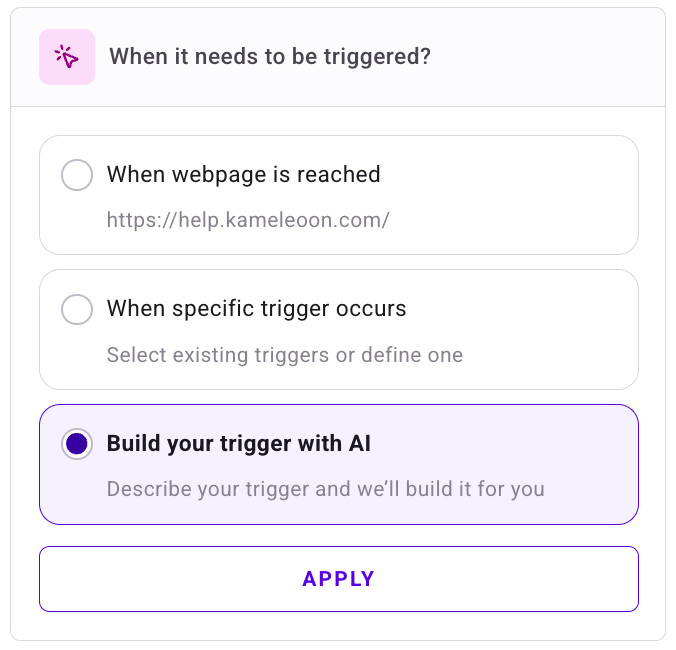 AI でトリガーを構築するには、**Build your trigger with AI** を選択し、**Apply** をクリックして、実験を有効化するタイミングを記述します。例:
* 製品ページで30秒以上過ごす訪問者
* ウェブサイトに戻ってくるユーザー
* 価格セクションを過ぎてスクロールする訪問者
PBX はあなたの記述に基づいてトリガー構成を生成します。
プロンプト内で既存の Kameleoon トリガーを名前で参照できます。PBX はプロジェクトスコープ内の既存アセットに対して重複をチェックし、新しいものを作成するのではなく一致するアセットを名前で再利用します。
チェックボックスにより、作成したトリガーをプロジェクト全体で再利用するために保存できます。保存しない場合、トリガーはこの実験のみに有効です。
PBX があなたのプロンプトの一部を確実に解釈できない場合は、トリガーを生成する前に明確化を求めます。
### 1つのプロンプトでセグメントとトリガーの指示を組み合わせる
オーディエンスと有効化の指示の両方を含むプロンプトを提供すると、PBX はセグメントに属するものとトリガーに属するものを識別し、両方の構成にプロンプトを分割します。PBX は現在どのステップ(セグメントまたはトリガー)にいるかに関係なく、この分岐を処理します。
以下のシナリオは、PBX が異なるプロンプト入力にどのように応答するかを示しています:
* **プロンプトにセグメントとトリガーの条件が混在している場合**: PBX はまずセグメントステップを案内し、次に最初のプロンプトに基づいて各々が事前入力されたトリガーステップに移ります。指示を再入力する必要はありません。
* **プロンプトに他方のカテゴリに属する条件のみが含まれている場合**: 例えば、セグメントステップでトリガー条件を入力した場合、PBX は自分で移動する必要なく、正しいステップに直接スキップします。
* **セグメントはすでに定義されているが、トリガーステップでの次のプロンプトがセグメントに影響する場合**: トリガーを確定した後、PBX はセグメントステップに戻り、特定した追加条件を確認・承認できるようにします。
例えば、次のプロンプトを入力した場合:
> *デスクトップで `/shop` ページを閲覧中の米国の訪問者で、Add to Cart ゴールに変換していないユーザーをターゲットにします。*
PBX は各条件を正しい構成ステップに割り当てます:
* **セグメント**: デスクトップデバイス上の米国ベースの訪問者。
* **トリガー**: ページ URL に `/shop` が含まれており、訪問者が Add to Cart ゴールに変換していない。
PBX がプロンプトを処理した後、各条件が期待されるステップに着地していることを確認するために、セグメントとトリガーの両方の構成を確認してください。
## トラフィック配分を構成する
トラフィック配分のステップで、PBX が訪問者をコントロールとバリエーションの間でどう配分するかを選択します。次の配分方法のいずれかを選択します:
* **Manual**: 各バリエーションに固定のトラフィック割合を割り当てます。
* **Multi-armed Bandit**: パフォーマンスが優れているバリエーションに、時間の経過とともにより多くのトラフィックを自動的に配分します。
* **Contextual Bandit**: 訪問者の属性とリアルタイムのパフォーマンスデータに基づいてバリエーションを配分し、各訪問者に最も関連性の高いバリエーションを提供します。
**Exposed traffic** コントロールを使用して、実験に参加する対象訪問者の割合を設定します。
AI でトリガーを構築するには、**Build your trigger with AI** を選択し、**Apply** をクリックして、実験を有効化するタイミングを記述します。例:
* 製品ページで30秒以上過ごす訪問者
* ウェブサイトに戻ってくるユーザー
* 価格セクションを過ぎてスクロールする訪問者
PBX はあなたの記述に基づいてトリガー構成を生成します。
プロンプト内で既存の Kameleoon トリガーを名前で参照できます。PBX はプロジェクトスコープ内の既存アセットに対して重複をチェックし、新しいものを作成するのではなく一致するアセットを名前で再利用します。
チェックボックスにより、作成したトリガーをプロジェクト全体で再利用するために保存できます。保存しない場合、トリガーはこの実験のみに有効です。
PBX があなたのプロンプトの一部を確実に解釈できない場合は、トリガーを生成する前に明確化を求めます。
### 1つのプロンプトでセグメントとトリガーの指示を組み合わせる
オーディエンスと有効化の指示の両方を含むプロンプトを提供すると、PBX はセグメントに属するものとトリガーに属するものを識別し、両方の構成にプロンプトを分割します。PBX は現在どのステップ(セグメントまたはトリガー)にいるかに関係なく、この分岐を処理します。
以下のシナリオは、PBX が異なるプロンプト入力にどのように応答するかを示しています:
* **プロンプトにセグメントとトリガーの条件が混在している場合**: PBX はまずセグメントステップを案内し、次に最初のプロンプトに基づいて各々が事前入力されたトリガーステップに移ります。指示を再入力する必要はありません。
* **プロンプトに他方のカテゴリに属する条件のみが含まれている場合**: 例えば、セグメントステップでトリガー条件を入力した場合、PBX は自分で移動する必要なく、正しいステップに直接スキップします。
* **セグメントはすでに定義されているが、トリガーステップでの次のプロンプトがセグメントに影響する場合**: トリガーを確定した後、PBX はセグメントステップに戻り、特定した追加条件を確認・承認できるようにします。
例えば、次のプロンプトを入力した場合:
> *デスクトップで `/shop` ページを閲覧中の米国の訪問者で、Add to Cart ゴールに変換していないユーザーをターゲットにします。*
PBX は各条件を正しい構成ステップに割り当てます:
* **セグメント**: デスクトップデバイス上の米国ベースの訪問者。
* **トリガー**: ページ URL に `/shop` が含まれており、訪問者が Add to Cart ゴールに変換していない。
PBX がプロンプトを処理した後、各条件が期待されるステップに着地していることを確認するために、セグメントとトリガーの両方の構成を確認してください。
## トラフィック配分を構成する
トラフィック配分のステップで、PBX が訪問者をコントロールとバリエーションの間でどう配分するかを選択します。次の配分方法のいずれかを選択します:
* **Manual**: 各バリエーションに固定のトラフィック割合を割り当てます。
* **Multi-armed Bandit**: パフォーマンスが優れているバリエーションに、時間の経過とともにより多くのトラフィックを自動的に配分します。
* **Contextual Bandit**: 訪問者の属性とリアルタイムのパフォーマンスデータに基づいてバリエーションを配分し、各訪問者に最も関連性の高いバリエーションを提供します。
**Exposed traffic** コントロールを使用して、実験に参加する対象訪問者の割合を設定します。
 トラフィック配分を構成したら、**Apply Traffic** をクリックします。
## ゴールを構成する
ゴールは、Kameleoon が実験のパフォーマンスをどのように測定するかを決定します。ゴールのステップでは、次のことができます:
* プロジェクトから既存のゴールを1つ以上検索・選択します。
* **+ Create a new goal** をクリックして手動で新しいゴールを作成します。詳細な手順については、[ゴールを作成する](../../../../assets/goals/create-a-goal) を参照してください。
* **Create a goal with AI** をクリックして追跡したいコンバージョンイベントの説明を入力することで、AI を使ってゴールを構築します。
トラフィック配分を構成したら、**Apply Traffic** をクリックします。
## ゴールを構成する
ゴールは、Kameleoon が実験のパフォーマンスをどのように測定するかを決定します。ゴールのステップでは、次のことができます:
* プロジェクトから既存のゴールを1つ以上検索・選択します。
* **+ Create a new goal** をクリックして手動で新しいゴールを作成します。詳細な手順については、[ゴールを作成する](../../../../assets/goals/create-a-goal) を参照してください。
* **Create a goal with AI** をクリックして追跡したいコンバージョンイベントの説明を入力することで、AI を使ってゴールを構築します。
 AI でゴールを構築するには、**Create a goal with AI** をクリックします。テキストボックスが開き、測定したいアクションを記述できます。**Send** をクリックしてプロンプトを送信します。例:
* Add to Cart ボタンをクリックする訪問者
* 注文確認ページに到達する訪問者
* ニュースレター登録フォームを送信する訪問者
PBX はあなたの記述に基づいてゴール構成を生成します。適用する前に、生成されたゴールを確認してください。
PBX プレビューゾーン内のオンスクリーンツールバーを使用して、ゴールプロンプトに視覚的なコンテキストを追加できます。
ツールバーには以下のツールが含まれています:
* **矩形選択**: クリックしてドラッグし、ページ要素の周囲にボックスを描きます。
* **要素セレクター**: DOM 内の任意の要素をクリックして選択します。
* **元に戻す**: 最後に選択またはボックス選択した要素の選択を解除します。
ツールバーはクリックしてドラッグすることで、プレビューゾーン内で位置を変更できます。
AI でゴールを構築するには、**Create a goal with AI** をクリックします。テキストボックスが開き、測定したいアクションを記述できます。**Send** をクリックしてプロンプトを送信します。例:
* Add to Cart ボタンをクリックする訪問者
* 注文確認ページに到達する訪問者
* ニュースレター登録フォームを送信する訪問者
PBX はあなたの記述に基づいてゴール構成を生成します。適用する前に、生成されたゴールを確認してください。
PBX プレビューゾーン内のオンスクリーンツールバーを使用して、ゴールプロンプトに視覚的なコンテキストを追加できます。
ツールバーには以下のツールが含まれています:
* **矩形選択**: クリックしてドラッグし、ページ要素の周囲にボックスを描きます。
* **要素セレクター**: DOM 内の任意の要素をクリックして選択します。
* **元に戻す**: 最後に選択またはボックス選択した要素の選択を解除します。
ツールバーはクリックしてドラッグすることで、プレビューゾーン内で位置を変更できます。
 ゴールはカスタム JavaScript として実装されます。ゴールには生成された JS コードが含まれ、作成後はこの実験だけでなく必要に応じて他の実験でも使用できます。
プロンプト内で既存の Kameleoon ゴールを名前で参照できます。PBX はプロジェクトスコープ内の既存アセットに対して重複をチェックし、新しいものを作成するのではなく一致するアセットを名前で再利用します。
PBX があなたのプロンプトの一部を確実に解釈できない場合は、ゴールを生成する前に明確化を求めます。
ゴールを選択したら、**Apply Goals** をクリックします。
## 連携を構成する
連携のステップで、実験データを受信する連携を選択します。利用可能な連携は、プロジェクト構成によって異なります。
実験データを受け取りたい各連携をオンにして、レビューステップに進みます。
## 実験構成を確認する
PBX は起動前に実験構成の完全なサマリーを表示します。
設定された各項目を確認します。変更するには、該当するセクションをクリックして戻ります。
構成が正しい場合は、次のいずれかのオプションを選択します:
* **Simulate**: 実際の訪問者に露出する前に、実験がどのように動作するかをプレビューします。
* **Schedule**: 実験の将来の開始日時を設定します。
* **Launch**: 実験を直ちに開始します。
## 実験を起動する
**Launch** をクリックして実験を有効化します。PBX はリアルタイムでパフォーマンスの追跡を開始します。
起動後、訪問者がバリエーションに露出されるとレポートに実験データが表示され、設定された連携は実験情報の受信を開始します。
結果を表示するには、**Experiences** > **A/B Test** に移動し、実験を開き、**Results** をクリックします。
ゴールはカスタム JavaScript として実装されます。ゴールには生成された JS コードが含まれ、作成後はこの実験だけでなく必要に応じて他の実験でも使用できます。
プロンプト内で既存の Kameleoon ゴールを名前で参照できます。PBX はプロジェクトスコープ内の既存アセットに対して重複をチェックし、新しいものを作成するのではなく一致するアセットを名前で再利用します。
PBX があなたのプロンプトの一部を確実に解釈できない場合は、ゴールを生成する前に明確化を求めます。
ゴールを選択したら、**Apply Goals** をクリックします。
## 連携を構成する
連携のステップで、実験データを受信する連携を選択します。利用可能な連携は、プロジェクト構成によって異なります。
実験データを受け取りたい各連携をオンにして、レビューステップに進みます。
## 実験構成を確認する
PBX は起動前に実験構成の完全なサマリーを表示します。
設定された各項目を確認します。変更するには、該当するセクションをクリックして戻ります。
構成が正しい場合は、次のいずれかのオプションを選択します:
* **Simulate**: 実際の訪問者に露出する前に、実験がどのように動作するかをプレビューします。
* **Schedule**: 実験の将来の開始日時を設定します。
* **Launch**: 実験を直ちに開始します。
## 実験を起動する
**Launch** をクリックして実験を有効化します。PBX はリアルタイムでパフォーマンスの追跡を開始します。
起動後、訪問者がバリエーションに露出されるとレポートに実験データが表示され、設定された連携は実験情報の受信を開始します。
結果を表示するには、**Experiences** > **A/B Test** に移動し、実験を開き、**Results** をクリックします。