> ## Documentation Index
> Fetch the complete documentation index at: https://docs.kameleoon.com/llms.txt
> Use this file to discover all available pages before exploring further.
# 実験を管理する
> 実験ダッシュボードから Web 実験を検索、フィルタリング、ソート、操作します。一括操作やカスタムビューも含みます。
## 実験ダッシュボードにアクセスする
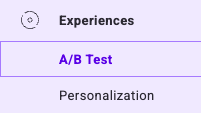
アプリから実験ダッシュボードにアクセスするには、**Experiences** > **A/B Test** をクリックします。
## ダッシュボードの構造
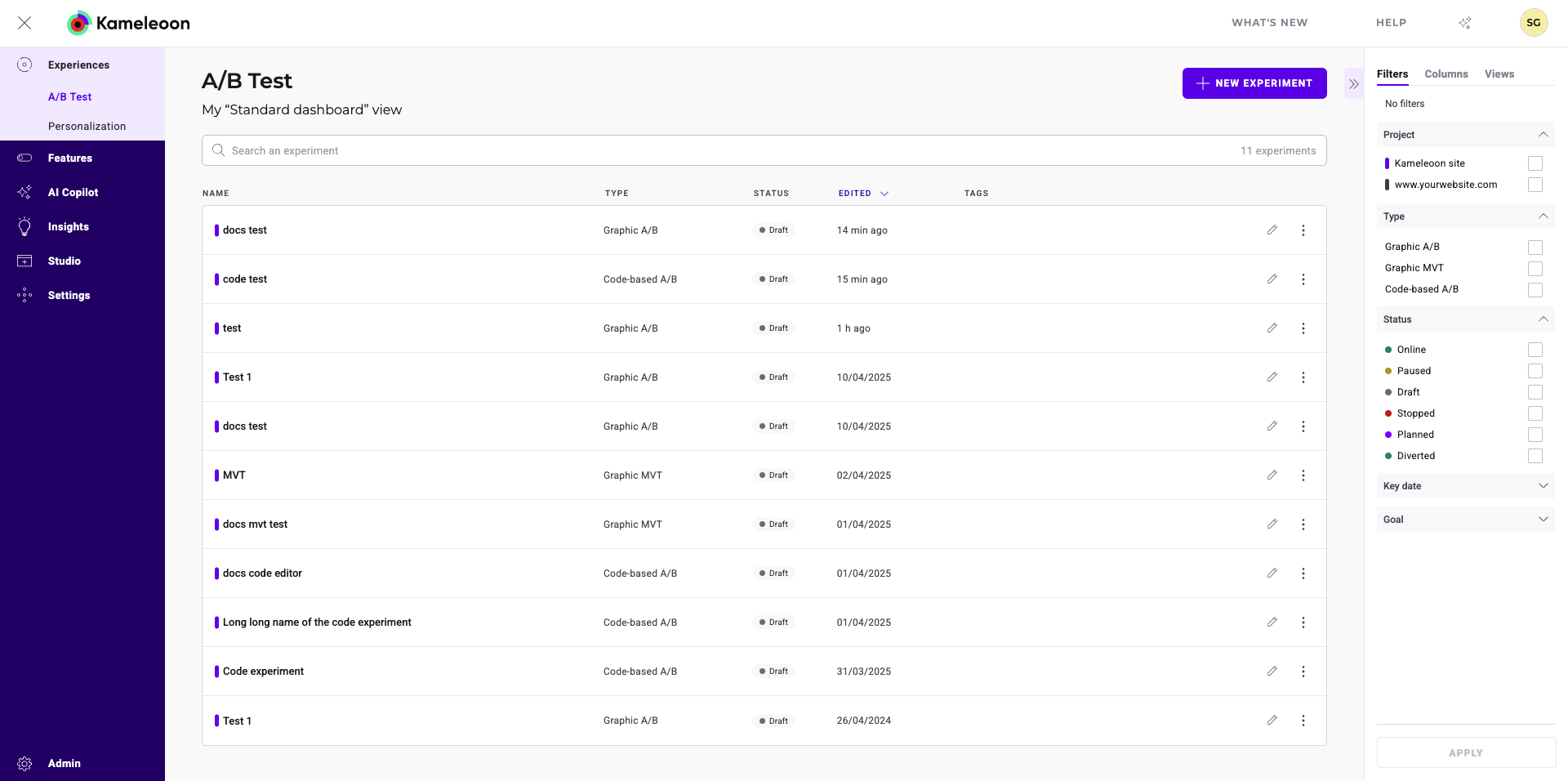
### ヘッダー
* 現在のビューのタイトル
* 新しい実験を作成するボタン
### 検索バー
* 検索ツール
* 現在表示されている実験の数
### 実験カードとカラム
* 実験情報を表示
* Results と Finalize ボタンを含む
* ソート機能を提供
* 実験固有のアクション用に三点メニューを提供
### サイドバー
* フィルターオプション
* カスタマイズ可能なカラム
* ビューの選択
* 三点メニューにリンクされた二次アクション
## 実験情報
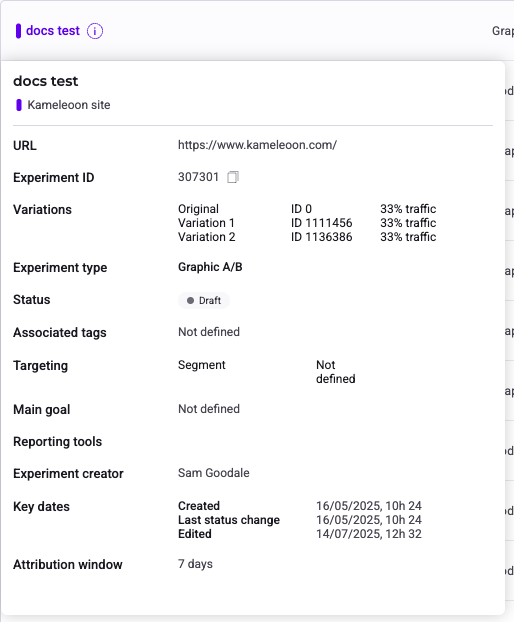
各実験は、主要な情報を含むカードで表されます。エディタや結果ページにアクセスせずに詳細な洞察を得るには、実験名の横にあるツールチップにカーソルを合わせます。
## 実験を見つける
多数の実験を持つユーザー向けに、検索バー、フィルターツール、ソートツールにより、効率的な実験の発見が可能です。右側のパネルからさまざまなフィルターに直接アクセスでき、カラムヘッダーからソートが可能です。これらの機能により、検索プロセスが高速化されます。
### フィルター

複数の基準で実験をフィルタリングできます。
* **Website:** 関連付けられた Web サイトを選択し、**Apply** をクリックして実験をフィルタリングします。
* **Type:** 実験タイプ(たとえば、Graphic A/B)を選択し、**Apply** をクリックしてフィルタリングします。
* **Status:** 実験ステータス(たとえば、diverted)を選択し、**Apply** をクリックしてフィルタリングします。
* **Key Date:** キー日付(最終変更、ステータス変更、起動、作成)を選択し、**Apply** をクリックしてフィルタリングします。
* **Tag:** 関連付けられたタグを選択し、**Apply** をクリックして実験をフィルタリングします。
* **Goal:** 関連付けられた目標を選択し、**Apply** をクリックして実験をフィルタリングします。
* **Segment:** 関連付けられたセグメントを選択し、**Apply** をクリックして実験をフィルタリングします。
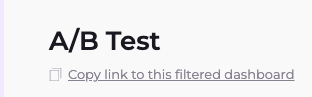
フィルターが適用されると、Kameleoon はカスタムパラメーター付きの一意の URL を生成し、チームメンバーと共有できます。共有可能なリンクにアクセスするには、ダッシュボードタイトルの右側にある **Copy link to this filtered dashboard** をクリックします。
### ソート
ソートオプションを使うと、複数の基準で実験を整理できます。
* **Name:** **Name** にカーソルを合わせてシェブロンをクリックすると、アルファベット順または逆アルファベット順にソートします。
* **Type:** **Type** にカーソルを合わせてシェブロンをクリックすると、タイプ別に実験をランク付けします。
* **Status:** **Status** にカーソルを合わせてシェブロンをクリックすると、ステータス別(たとえば、**Online**、**Paused**、**Draft**)に実験をソートします。
* **Edited:** **Edited** にカーソルを合わせてシェブロンをクリックすると、最新の編集日から古いものへ、または逆にソートします。
* **Tags:** **Tags** にカーソルを合わせてシェブロンをクリックすると、タグでアルファベット順または逆アルファベット順にソートします。
## カラム
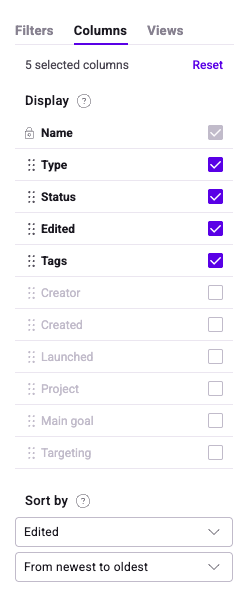
ダッシュボードのレイアウトをカスタマイズして、カラムを追加、削除、または並べ替え、重要な情報を強調します。
サイドバーの **Columns** タブでカラムを選択して、表示する情報をカスタマイズします。表示したいカラムにチェックを入れます。カードをドラッグアンドドロップして表示順序を並べ替えます。元のカラム構成に戻すには、**Reset** をクリックします。
### ソート基準
キャンペーンを以下でソートします。
* 名前
* タイプ
* ステータス
* 編集日
* タグ
さらに、これらの構成を **View** として保存して後で使用したり、デフォルトのダッシュボードビューとして設定したりすることもできます。
## 実験に対するアクション
実験カードの右側にある三点をクリックすると、実験のステータスに基づいてさまざまなアクションにアクセスできます。
### 実験のアクション
三点メニューは、実験のステータスに基づいてさまざまなアクションを提供します。
* **Pause:** オンライン実験を一時停止します(ステータスが **paused** に変更されます)。確認通知が表示されます。
* **Stop:** オンライン実験を停止します(ステータスが **stopped** に変更されます)。確認通知が表示されます。停止すると削除が可能になります。
* **Delete:** 実験を選択し、三点メニューをクリックして **Delete** を選択します。停止済みまたはドラフトの実験のみ削除できます。
* **Edit:** 実験のタイプとステータスに基づいて、Graphic または Code エディタにアクセスします。
* **Simulate:** Web サイトページでシミュレーションパネルを開きます。
**追加アクション:**
* **Rename:** **Rename** サイドバーを開きます。**Save** をクリックして新しい名前を確定します。
* **Manage Tags:** **Manage tags** サイドバーを開きます。既存のタグをハイライトし、新しいタグを追加し、**Save** をクリックして確定します。
* **Duplicate:** 実験のコピーを作成します。**Duplicate** サイドバーで **Save** をクリックして確定します。新しい実験がダッシュボードに表示されます。
* **Archive**(ドラフトまたは停止済み実験のみ):実験を [**Archived experiments** ビュー](#アーカイブされた実験) に移動します。
* **Select:** 一括アクション用に複数の実験を選択します(たとえば、アーカイブやエクスポート)。三点メニューをクリックして **Select** を選択します。
**グループアクション(複数選択):**
* **Select all/Deselect all:** ページ上のすべての実験を選択/選択解除します。
* **Manage tags:** タグ管理を選択したすべての実験に適用します。
* **Pause**(オンライン実験のみ):選択したすべての実験を一時停止します。
* **Stop**(オンライン実験のみ):選択したすべての実験を停止します。
* **Archive**(ドラフトおよび停止済み実験のみ):選択したすべての実験をアーカイブします。
* **Delete**(ドラフトおよび停止済み実験のみ):選択したすべての実験を削除します。
* **Export:** 選択したすべての実験をエクスポートします。
## ビュー
### カスタムダッシュボードビューを保存する
ビューを作成して、適用されたフィルター、表示されたカラム、その順序を保存します。たとえば、オンラインおよび diverted のグラフィック実験のみを表示するビューを作成できます。保存したビューには、サイドバーの **Views** タブからアクセスして適用します。
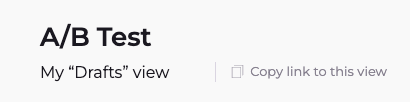
Kameleoon はカスタムパラメーター付きの一意の URL を生成するため、ビューをチームメンバーと共有できます。ダッシュボードタイトルの右側にある **Copy link to this view** をクリックします。
ダッシュボードアクセス時に自動的にロードされるよう、ビューをデフォルトとして設定できます。
ページサブタイトルをクリックすると、適用されたフィルターがサイドバーに表示されます。たとえば、ダッシュボードヘッダーの左側にある **My "Drafts" view** をクリックすると、適用されたフィルターがサイドバーに表示されハイライトされます。
### アーカイブされた実験
デフォルトのアーカイブビューをクリックして、アーカイブされた実験を表示します。ダッシュボードにはアーカイブされたキャンペーンのみが表示されます。必要に応じてアーカイブされた実験を表示し復元します。
三点アイコンをクリックして、アーカイブされた実験をシミュレートするか永久に削除します。または、停止されている場合は結果にアクセスします。
## オンラインまたは一時停止中の実験を編集する
### 最終調整フローから
[最終調整フロー](../configure-and-launch/finalizing-an-experiment) の **Save** ボタンをクリックします。**Save** をクリックすると、Configuration summary が開きます。
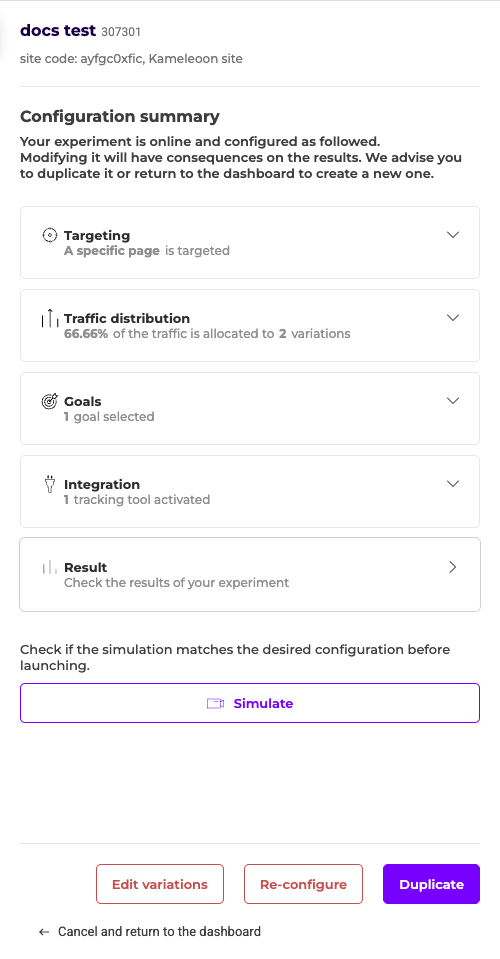
実験の複製を作成するには、**Duplicate** をクリックします。既存の実験に変更を適用するには、**Re-configure** をクリックします。
### 実験ダッシュボードから
実験ダッシュボードからオンラインまたは一時停止中の実験を編集するには、実験のカード上の **鉛筆** アイコンにカーソルを合わせて **Edit** をクリックします。最終調整フローが開きます。
オンライン実験を変更すると、結果に影響があります。複製するか、新しい実験を作成することをお勧めします。