> ## Documentation Index
> Fetch the complete documentation index at: https://docs.kameleoon.com/llms.txt
> Use this file to discover all available pages before exploring further.
# バリエーションの追加と管理
> Kameleoon Graphic エディタでバリエーションを追加、複製、名前変更、削除します。URL リダイレクトやカスタムコードのオプションも含みます。
Kameleoon Graphic エディタを使うと、実験のバリエーションを簡単に追加して管理できます。以下のガイドでは、バリエーションパネルにおける基本機能(新規バリエーションの追加、既存バリエーションの複製、URL リダイレクト機能の使用など)について説明します。
## バリエーションパネルの概要
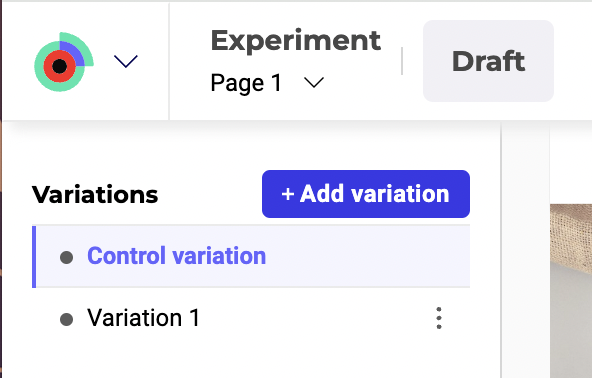
エディタの左側にあるバリエーションパネルは、実験のバリエーションを管理する場所です。ここでバリエーションを追加、編集、複製、削除できます。
* **コントロールバリエーション:** 変更が行われる前の元のページ。このコントロールページは実験の参照として機能します。変更や削除はできません。
* **Variation 1、Variation 2 など:** コントロールバリエーションに対してテストするために作成するさまざまなバリエーション。各バリエーションは独立して変更できます。デフォルトでは、Kameleoon は「Variation 1」というバリエーションを作成します。バリエーションは必要に応じて追加または削除できますが、実験には常に少なくとも 1 つのバリエーションを保持する必要があります。
## 新規バリエーションを追加する
新規バリエーションを追加するには:
* バリエーションパネルで **+ Add variation** をクリックします。
新しいバリエーションが一覧に表示されます。要素を追加または編集することで、新しいバリエーションの変更を開始できます。

## バリエーションを管理する
### バリエーションを複製する
1. 複製したいバリエーションにカーソルを合わせます。
2. バリエーション名の横に表示される **複製アイコン** をクリックします。

### バリエーションの名前を変更する
1. バリエーション名の横にある **三点** をクリックします。
2. ドロップダウンメニューから **Rename variation** を選択します。
3. 新しい名前を入力して Enter キーを押します。

### カスタムコード
**カスタムコード** を使用すると、バリエーションにカスタム CSS および JS コードを追加できます。カスタムコードを追加するには:
1. バリエーション名の横にある **三点** をクリックします。
2. **CSS** または **JSS** をクリックして、目的のコードにアクセスします。
3. カスタムコードを入力し > **Save** をクリックします。
### URL リダイレクト
URL リダイレクト機能を使用すると、実験の一部としてユーザーを別の URL にリダイレクトできます。URL リダイレクトを使用して、まったく異なるページを互いにテストできます。
URL リダイレクトを設定するには:
1. バリエーション名の横にある **三点** をクリックします。
2. ドロップダウンメニューから **Redirection URL** を選択します。
3. エディタの右側にパネルが開きます。
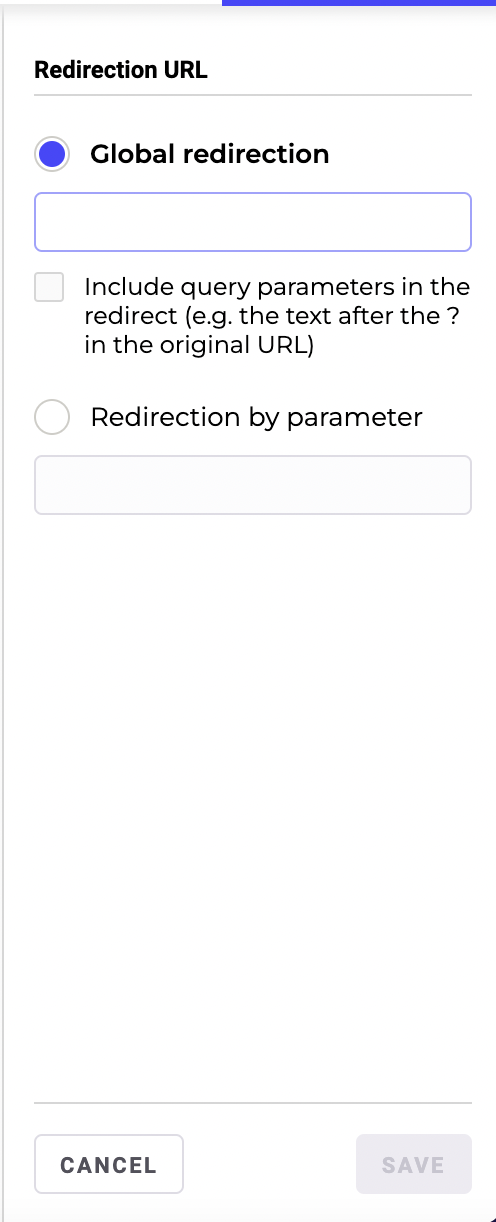
**グローバルリダイレクト:**
* バリエーションに割り当てられたすべてのユーザーを特定の URL にリダイレクトするには、**Global redirection** を選択します。
* 提供されたフィールドにターゲット URL を入力します。
**クエリパラメーターを含める:**
* 元の URL のクエリパラメーターをリダイレクト先 URL に含めるには、**Include query parameters in the redirect** とラベル付けされたチェックボックスをオンにします。
* **Include query parameters** オプションは、元の URL の `?` の後のテキスト(クエリパラメーター)が新しい URL に渡されるようにし、動的コンテンツやトラッキング情報の整合性を維持します。
**パラメーターによるリダイレクト:**
* URL の特定のクエリパラメーターに基づいてユーザーをリダイレクトするには、**Redirection by parameter** を選択します。
* 提供されたフィールドにパラメーター名を入力します。リダイレクトは、元の URL に指定されたパラメーターが存在する場合にのみ発生します。
4. リダイレクト設定を構成した後、**Save** をクリックして変更を適用します。
### プレビュー
**Preview** をクリックすると、新しいタブでバリエーションのプレビューが開きます。
### 検索と置換
**Search & replace** をクリックして、特定の単語や文字を検索し、新しいテキストに置き換えます。バリエーション内で検索と置換を行うには、バリエーション名の横にある **三点** > **Search & replace** をクリックします。
ポップインには複数のオプションがあります。
* **すべて置換:**
* 入力したテキストの部分一致と完全一致の両方のすべてのインスタンスを置き換えるには、このオプションを選択します。
* たとえば、「run」を **検索** し、「walk」で **置換** する場合、Kameleoon は「run」(**run** や **run**ning など)の **すべての** インスタンスを **walk**(「run」は **walk** に、「running」は **walk**ing になります)に置き換えます。
* **大文字と小文字を区別する:** 検索と置換を **大文字小文字を区別する** ようにするには、このオプションを選択します。
* たとえば、**Blueberry** を検索した場合、Kameleoon は **B**lueberry のインスタンスのみを置換します(「blueberry」、「blueBerry」、「BLUEBERRY」は置換しません)。
* **検索に対応する単語全体のみを置換する:**
* **単語全体** のインスタンスを置き換えるには、このオプションを選択します。ツールは単語の断片(前述の例の「running」など)を置き換えません。
### バリエーションを削除する
バリエーションを削除するには:
1. バリエーション名の横にある三点をクリックします。
2. **Delete variation** > **YES** をクリックします。
実験には常に少なくとも 1 つのバリエーションが必要です。
