> ## Documentation Index
> Fetch the complete documentation index at: https://docs.kameleoon.com/llms.txt
> Use this file to discover all available pages before exploring further.
# キャンペーンをシミュレートする
> Web 実験またはパーソナライゼーションをシミュレートして、バリエーションが正しく表示されること、ターゲティング条件が満たされること、目標が期待通りにコンバージョンすることを検証します。
*実験のシミュレーションに関する詳細については、[この動画](https://academy.kameleoon.com/how-to-finalize-your-web-experiment/175320?utm_source=user_manual\&utm_medium=online) をご覧ください。*
シミュレーションモードでは、以下を確認できます。
* バリエーションまたはパーソナライゼーションが正しく表示されているか。
* キャンペーンのターゲティングが正しく構成されているか、そうでない場合はその理由を理解する。
* 設定した目標がコンバージョンしているか。
* 訪問者に適切なタイミングで適切なコンテンツが表示されているか。
## シミュレーションパネルを開く
### Graphic エディタから
シミュレーションを表示する新しいブラウザウィンドウが開き、画面下部にコントロールパネルが表示されます。このパネルはさまざまなオプションを提供します。シミュレートされた Web ページのビューを最大化するには、**Hide** をクリックしてパネルを折りたたみます。パネルを再度開くには、**Show** をクリックします。

### Code エディタから
Code エディタで実験をシミュレートするには、ページの右上隅にある **Simulate** をクリックします。コントロールパネル付きの実験シミュレーションを表示する新しいブラウザウィンドウが開きます。**Hide** をクリックしてパネルを折りたたみ、**Show** を使用して再度開きます。
### パーソナライゼーション作成ページから
Kameleoon では、デプロイ前にパーソナライゼーション、ターゲティング基準、表示構成を確認できます。プレビューを起動するには、パーソナライゼーション作成インターフェースの下部にある **Simulate** ボタンを見つけてクリックします。
シミュレーションを表示する新しいブラウザウィンドウが開きます。このウィンドウの下部にコントロールパネルが表示され、さまざまなオプションが提供されます。シミュレートされた Web ページのビューを拡大するには、**Hide** をクリックします。コントロールパネルを復元するには、**Show** をクリックします。
### ダッシュボードから
ダッシュボード(実験およびパーソナライゼーション)からシミュレーションを開始できます。これを行うには、キャンペーンカードに関連付けられた二次アクションにアクセスします。
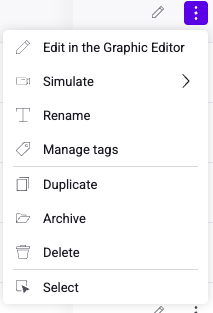
## シミュレーションパネルの構造
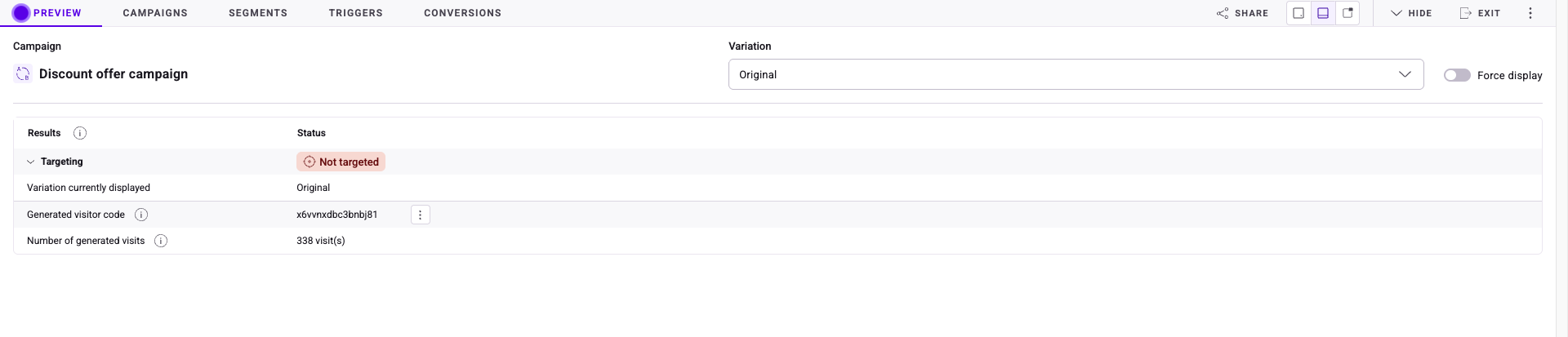
シミュレーションパネルは、5 つのメインタブで構成されています。
* Preview
* Campaigns
* Segments
* Triggers
* Conversions
### Preview
**Preview** タブでは、ライブ公開する前にキャンペーンがどのように動作するかをシミュレートできます。現在表示されているバリエーション、ターゲティング条件が満たされているかどうか、生成された訪問者セッションの詳細が表示されます。
#### 主要セクション
* **バリエーションセレクター:**
* 右上のドロップダウンを使用して、プレビューするバリエーション(たとえば、Original、Variation 1)を選択します。
* **強制表示トグル:**
* デフォルトでは、ターゲティング条件が満たされた場合にのみバリエーションが表示されます。**Force display** を **on** に切り替えると、ターゲティングルールがオーバーライドされ、選択したバリエーションが強制的にレンダリングされます。**Status** も **Targeted** に変わります。
* **Results:**
* 現在のシミュレーションでキャンペーンがターゲットされているかどうかを表示します。
* たとえば、**Not targeted** は、現在の訪問者/セッションがターゲティング条件を満たしていないことを示します。
* **Targeting** をクリックして、現在の訪問のターゲティングに関する詳細を表示します。

* **現在表示されているバリエーション:**
* プレビューでレンダリングされているバリエーションを示します。
* **生成された訪問者コード:**
* 各シミュレーションは固有の訪問者コードを生成し、同じプレビューセッションを再現したり共有したりするのに使用できます。
* **三点メニュー** をクリックして、新しい訪問を生成したり訪問データをリセットしたりします。
* **生成された訪問数:**
* シミュレートされた訪問者がサイトを訪問した回数を表示します。訪問者コードの横にある **三点メニュー** を使用して、新しい訪問を生成したり、訪問データをリセットしたりできます。
#### 典型的な使用ケース
* キャンペーンが意図したオーディエンスを正しくターゲットしているかどうかの確認。
* キャンペーンの異なるバリエーションのプレビュー。
* ターゲティングの問題のデバッグ。
* ターゲティングに関係なくバリエーションの表示を強制する。
### Campaigns

**Campaigns** タブでは、現在シミュレートされているキャンペーンと、同じページで実行されている可能性のある他のキャンペーンを表示します。複数のキャンペーンがどのように相互作用するかをプレビューし、ターゲティング、バリエーションの割り当て、競合を検証するのに役立ちます。
#### 主要セクション
* **シミュレートされたキャンペーン:**
* 現在シミュレートしているキャンペーンを表示します。
* **Type:** 実験かパーソナライゼーションかを示します。
* **Status:** キャンペーンが現在ターゲットされているかどうかを表示します(シミュレーション訪問者が条件を満たさない場合は **Not targeted**)。
* **Currently assigned:** 表示するバリエーションを選択するドロップダウン。
* **Segment:** ターゲットされている訪問者セグメントを一覧表示します。
* **Force display:** ターゲティングルールをオーバーライドして、選択したバリエーションを表示します。
* **ページ上の他のキャンペーン:**
* 現在のページでも実行される追加のキャンペーンをすべて一覧表示します。各キャンペーンについて:
* **Type:** 実験またはパーソナライゼーション。
* **Status:** キャンペーンがターゲットされているかどうか。
* **Currently assigned:** 特定のバリエーションをプレビューするためのドロップダウン。
* **Segment:** そのキャンペーンがターゲットするセグメント。
* **Simulate ボタン:** そのキャンペーンを単独でシミュレーション実行できます。
* **Exclude:** **三点メニュー** > **Exclude** をクリックして、キャンペーンをシミュレーションから除外します。**三点メニュー** > **Undo exclusion** をクリックすると、再度含めることができます。
#### 典型的な使用ケース
* 特定のページでどのキャンペーンがアクティブか、なぜ一部がターゲットされていないかを確認する。
* シミュレートされたキャンペーンがページ上の他のキャンペーンとどのように相互作用するかを見る。
* 特定のシナリオを再現するため、複数のキャンペーンにバリエーションを手動で割り当てる。
* 重複するキャンペーンを検証し、必要に応じてターゲティングや優先度を調整する。
### Segments
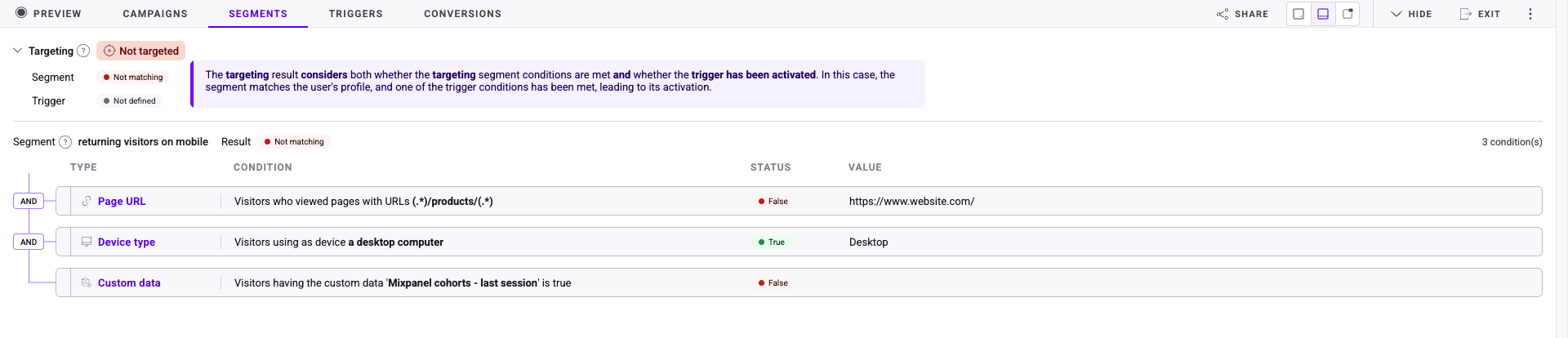
**Segments** タブでは、さまざまな訪問者プロファイルがキャンペーンとどのように相互作用するかをテストできます。
#### 主要セクション
* **Type:** セグメントのタイプを表示します。
* **Condition:** ターゲットされるために訪問者が満たすべき条件。
* **Status:** 条件の基準を満たしているかどうかに基づく、現在の訪問者のステータス。
* **Value:** 各条件に対する現在の訪問の値(訪問者がデスクトップを使用している場合は **Desktop**)。
* **ブール演算子:** セグメントのブール演算子が条件の右側に表示されます。**AND** の場合、訪問者がセグメントの一部としてターゲットされるためにはすべての条件を満たす必要があります。**OR** の場合、限られた数の条件を満たすだけで済みます。
#### 典型的な使用ケース
* 実験のセグメントの相互作用を表示する。
* 訪問がセグメントの基準に一致するかどうかを確認する。
* セグメントが正しく定義されていることを確認する。
### Triggers
**Triggers** タブでは、キャンペーンを起動するために満たす必要のある条件が表示されます。シミュレーション中に各トリガーが正しく認識されているかどうかを確認できます。
#### 主要セクション
* **ターゲティングステータス:** 全体のターゲティング結果(**Targeted** または **Not targeted**)。このセクションでは、シミュレートされた訪問者がキャンペーンのターゲティングルールを満たしているかどうかを素早く確認できます。
* **トリガー一覧:**
* 各トリガーは以下の詳細とともに一覧表示されます。
* **Name:** トリガーに割り当てられたラベル。
* **Type:** トリガーのタイプ。
* **Condition:** トリガーが適用されるために満たされる必要があるルール。
* **Status:** 条件が現在満たされているかどうかを示します(**True** または **False**)。
* **Value:** シミュレートされた訪問者の測定値。
#### 典型的な使用ケース
* 正しい条件が満たされたときのみキャンペーンが起動することを確認する。
* トリガーをほぼ満たすが完全には満たさない訪問者をシミュレートして、期待される動作を確認する。
* 条件値(たとえば、ページビューが不足している)をチェックして、キャンペーンがトリガーされなかった理由をすばやく見つける。
### Conversions
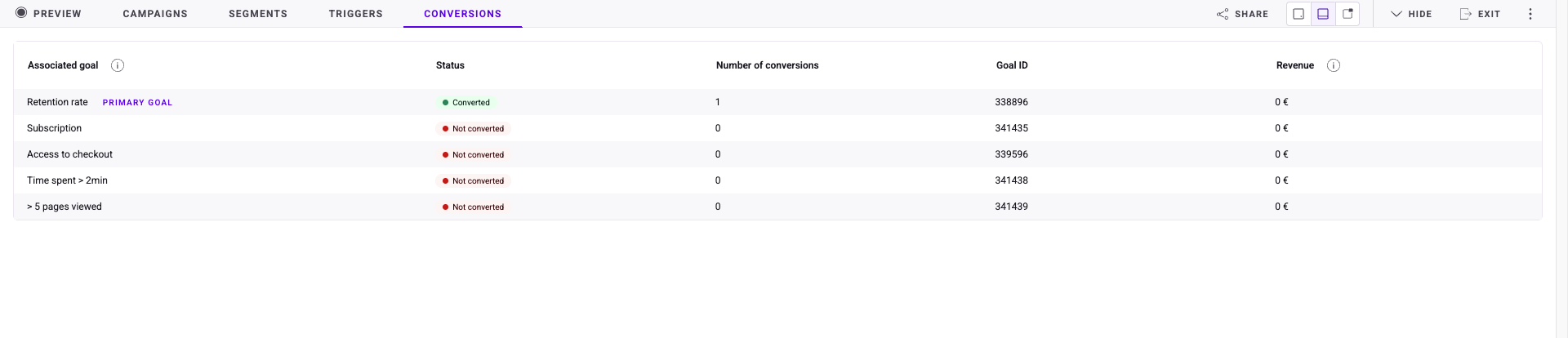
**Conversions** タブでは、シミュレートされた訪問者がキャンペーンに関連付けられた目標とどのように相互作用するかが表示されます。テスト中にコンバージョンが正しくトラッキングされているかどうかを検証するのに役立ちます。
#### 主要セクション
* **関連する目標:** **主要目標**(そのようにハイライト表示)を含む、キャンペーンに紐づくすべての目標を表示します。
* **Status:** シミュレーション中に各目標が満たされたかどうかを表示します。
* シミュレートされた訪問者が目標をトリガーした場合は **Converted (green)**。
* 訪問者がトリガーしなかった場合は **Not converted (red)**。
* **コンバージョン数:** シミュレートされた訪問者が目標をトリガーした回数を示します(ページビューなど、複数回発生する可能性のある目標に便利です)。
* **目標 ID:** 各目標の一意の識別子で、レポートや実装でのトラブルシューティングや相互参照に便利です。
* **Revenue:** 目標に帰属する収益を表示します(収益トラッキングが構成されている場合)。
#### 典型的な使用ケース
* 目標が条件を満たしたときに正しく発火することを確認する。
* 主要目標が他の目標と共に適切に設定され測定されていることを確認する。
* 目標が期待通りにコンバージョンしない場合、シミュレーションを使用して原因を特定する。
* 収益が正しくキャプチャされ、コンバージョンに紐づいていることを検証する。
### ツールバー

シミュレーションパネルにはツールバーがあり、さまざまなオプションを提供します。
#### Share
**Share** をクリックして、シミュレーションを共有するオプションにアクセスします。次の方法で共有できます。
* **URL:** **Copy** をクリックして URL をクリップボードにコピーします。
* **QR コード:** **QR** に切り替えると、シミュレーションへのリンクとなるスキャン可能な QR コードを取得できます。
#### Views
利用可能な 3 つのオプションのいずれかをクリックして、シミュレーションパネルを最小化、最大化、またはサイズをカスタマイズします。

#### Hide
**Hide** をクリックして、シミュレーションパネルを非表示にします。青いシミュレーションアイコンをクリックして、パネルを再度開きます。
#### Exit
**Exit** をクリックして、シミュレーションモードを終了します。シミュレートしているドメインに戻ります。
#### 二次アクション
**三点メニュー** をクリックして、利用可能な二次アクションにアクセスします。
* **Language:** **Language** をクリックして、シミュレーションパネルの言語を編集します。ドロップダウンメニューから言語を選択し、**Save** をクリックします。
* **Generate new visit:** **Generate new visit** をクリックして、サイトに新しいシミュレート訪問を追加します。コンバージョンと訪問のデータがそれに応じて更新されます。
* **Reset visitor:** **Reset visitor** をクリックして、すべての訪問データをリセットします。コンバージョンと訪問はゼロに設定されます。