> ## Documentation Index
> Fetch the complete documentation index at: https://docs.kameleoon.com/llms.txt
> Use this file to discover all available pages before exploring further.
# マルチページ実験
> 複数のページにまたがる実験バリエーションを設計し、URL ベースのターゲティングを構成して、ユーザージャーニー全体でテストを実行します。
マルチページ実験では、単一の実験内で複数のページにまたがる変更を含むバリエーションを設計できます。
**マルチページ実験のメリット:**
* **全体的なテスト:** 複数のページにまたがるユーザージャーニー全体での変更の影響を評価します。
* **統合された実験管理:** 同じ実験内で異なるページに影響を与えるバリエーションを作成・管理します。
* **ワークフローの効率化:** 複数のページのバリエーションを同時に設計し、別々の実験の必要性を最小限に抑えます。
**マルチページバリエーションの作成:**
1. 目的のすべてのページで Graphic エディタを起動します。
2. バリエーションを設計し、同じバリエーション内で各ページの変更を組み込みます。
3. 最終確認時にマルチページ実験のターゲティング条件を定義します。
Kameleoon は [1 つまたは複数のページでの複数要素の同時選択](../graphic-based-experiments/getting-started-with-the-graphic-editor) もサポートしています。複数選択により、複数のターゲットページ全体で同一の ID やクラスを持つ要素を効率的に編集できます。たとえば、1 つのページの「Add to Cart」CTA への変更を、実験内のすべてのターゲットページの他のすべての「Add to Cart」CTA に自動的に適用できます。
## URL に応じてページをターゲティングする
バリエーションが完成したら、**Finalize** をクリックして実験の構成に進みます。
**Targeting** セクションでは、実験を実行する特定のページを選択できます。バリエーションで行った変更を実装したいページを定義します。
### 同じ URL を共有する複数のページ
より多くのセグメントをターゲティングしたい場合:
1. 最終確認フローで、**Target a segment** > **Create a new segment** をクリックします。セグメント作成ウィンドウが開きます。
2. **Page URL** 条件をダブルクリックするか、ドラッグアンドドロップで選択します。この条件は必要なだけ何度でも追加できます。
さまざまなターゲティング条件が利用可能です。ターゲティングオプションの詳細については、[この記事](../../../assets/segments/manage-targeting-segments) をお読みください。
1. ウェブサイトでターゲティングしたい URL または URL フラグメントを指定し、含めるか除外するかを指定します。

Kameleoon には 3 つのオプションがあります。

* **Contains:** URL フラグメントを含むすべての URL でテストを実行します。
* **Corresponds exactly to:** 選択した URL でのみテストが実行されます。URL に変化するパラメータが含まれている場合は、**Matches the regular expression** オプションを使用してください。
* **Matches the regular expression:** A/B テストが特定のパラメータを持つページグループで実行される場合。例: `?x=exemple&y=exemple2`。
この正規表現を例として見てみましょう。

上記の正規表現は、`mywebsite.com/article/january` のパスと `x=y` パラメータを含むページで Kameleoon にテストを実行するよう要求します。
以下の 5 つの例のうち、A/B テストで考慮されるのは最初の 2 つの URL のみです。
`http://www.mywebsite.com/article/january?x=y`
`https://mywebsite.com/article/january?a=b&x=y&c=d`
`http://www.mywebsite.com/article/january`
`http://www.mywebsite.com/article/january/?x=y`
`http://www.mywebsite.com/article/january/monday?x=y`
説明:
* 3 番目の URL には `x=y` パラメータが含まれていません
* 4 番目の URL には `january` の後に `/` が含まれています
* 5 番目の URL の末尾に `monday` が追加されています
### 同じ URL フラグメントを持つ複数のページ
同じ URL フラグメントを含む複数のページをターゲティングするには、**Specific advanced segment** でテストを起動し、上記の手順に従うか、ドロップダウンメニューで **URLs containing a specific fragment** を選択してテストを起動するかを選択できます。
たとえば、各商品ページの「Add to basket」ボタンの色を変更したい場合で、これらすべてのページの URL に同一のフラグメントが含まれている場合、このターゲティングオプションを使用する必要があります。
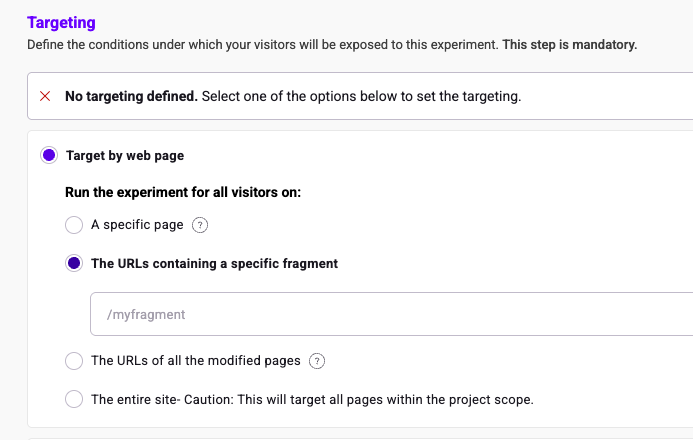
**URLs containing a specific fragment** を選択すると、選択したフラグメントを入力できる新しいフィールドが表示されます。
すべてのページに `/product/` フラグメントが含まれている場合は、**URLs containing a specific fragment** を選択します。A/B テストはこのフラグメントを含むページにのみ適用されます。
### ページ上の要素から
Kameleoon の URL ターゲティング機能は、次の 2 つの理由でテストターゲティングに機能しない場合があります。
* すべての URL が異なる。
* **複数** のステップを含むプロセス(例: 登録または予約)の最後のステップをテストしたいが、**1 つ** の URL しかない場合。URL をターゲティングすると、A/B テストにすべてのステップが含まれるため、この場合 URL ターゲティングは機能しません。
動的なページコンテンツに関連する潜在的な問題に対処し、正確なターゲティングを確保するために、Kameleoon は **Presence of an element on the page** 機能を提供しています。
1. 実験内に新しいセグメントを作成します。
2. **Technical** カテゴリ > **Element on the page** を選択します。
3. 訪問者を実験に含めるためにページに存在すべき特定の要素を定義します。

ページに固有の要素が含まれている場合(特に同じ URL を持つマルチステッププロセスの場合)、この方法を使用してテストをターゲティングできます。そのためには、要素を定義する HTML 要素の ID または CSS セレクタを指定します。

最適なパフォーマンスのために、**Presence of an element on the page** を使用する場合は、ページ上部近くに配置されている要素を選択してください。ページの下の方に要素を配置すると、Kameleoon が要素のロードを待ってから実験をトリガーするため、フリッカリングの可能性が高くなります。
### ウェブサイト全体
ウェブサイトのすべてのページでテストを起動することもできます。
そのためには、ターゲットオーディエンスを選択するときに **the entire site** を選択します。
