> ## Documentation Index
> Fetch the complete documentation index at: https://docs.kameleoon.com/llms.txt
> Use this file to discover all available pages before exploring further.
# シミュレーションモードの使用
> 本番環境にデプロイする前に、制御された環境で機能実験の構成をプレビュー・テストします。
シミュレーションモードを使用すると、本番環境にデプロイする前に、制御された環境で実験をプレビュー・テストできます。
Feature Experimentation では、シミュレーションパネルは主にテストとデバッグに使用されます。Web Experimentation で利用可能な完全な機能は提供されません。詳細については、[シミュレーションパネルでできること](#what-the-simulation-panel-does) を参照してください。
## 前提条件
Kameleoon Web Experimentation を実装している場合、または Feature Experimentation を [ハイブリッドモード](../../../../../developer-docs/feature-experimentation/get-started/hybrid-experimentation) で使用している場合、シミュレーションモードはすべての主要なWebブラウザで自動的に動作します。追加のセットアップは不要です。
Feature Experimentation *のみ* を使用している場合は、構成をテストするために Kameleoon タグを手動で挿入する必要があります。タグを挿入するには、Kameleoon Chrome 拡張機能を使用します。
シミュレーションモードは Web SDK のみサポートしています。モバイル SDK はサポートされていません。
Kameleoon タグを手動で挿入するには:
1. [Kameleoon Chrome 拡張機能](https://chromewebstore.google.com/detail/kameleoon/nimncjjomfcjmfnghgaopccmdggjfoam) をインストールします。
2. ブラウザコンソールで拡張機能を開き、画面の指示に従ってログインします。
3. **DevTools** パネルを開き、**Tag Injection** をクリックします。
4. **Sitecode** を入力し、**Environment** を選択し、**Add Anti-Flicker** チェックボックスを選択します。
5. 変更を適用し、ページを更新します。
6. **DevTools** の **Network** タブを開き、`kameleoon.js?injected=true` リクエストが表示されることを確認します。このリクエストはタグ挿入が成功したことを示します。
## シミュレーションパネルへのアクセス
タグ挿入を確認したら、ルールの **三点リーダー** メニューをクリックし、**Simulate** をクリックします。
SDK がフラグ構成を認識できるようにするには、フラグのトグルが **ON** になっており、ルールが **Active** であることを確認してください。
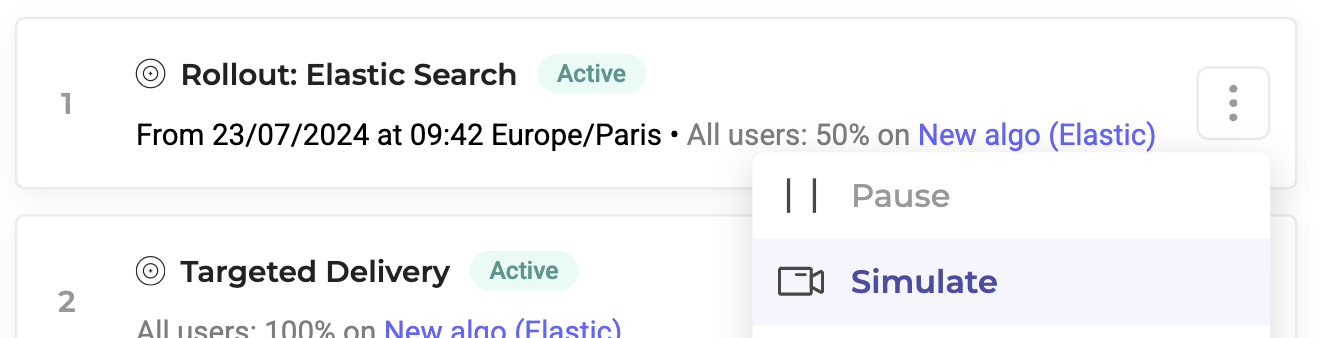
または、エディタ右上の **三点リーダー** メニューを開き、**Simulate** をクリックして、任意の環境のルールを選択して起動します。
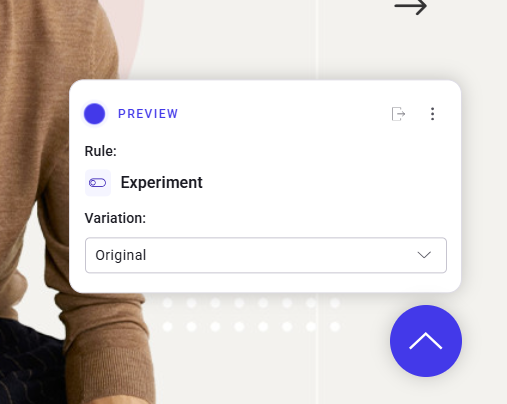
シミュレーションパネルはページ下半分に表示されます。
## シミュレーションパネルでできること
* **バリアントの表示:** シミュレーションパネルでは、ブラウザ上でテスト用にバリアントを選択・プレビューできます。
* 本番環境でユーザーに公開せずにバリアントをテストするには、そのバリアントに割り当てるトラフィックを 0% に設定します。
* **ターゲティング動作の上書き:** シミュレーションパネルはターゲティングルールを無視します。ターゲティングは SDK レベルで管理されますが、シミュレーションパネルはこれらのルールを上書きして、選択したバリアントを強制的に表示します。