> ## Documentation Index
> Fetch the complete documentation index at: https://docs.kameleoon.com/llms.txt
> Use this file to discover all available pages before exploring further.
# 機能の自動ロールバック
> 機能のパフォーマンスが定義済みのしきい値を下回ったときにルールまたは環境を無効化する、自動ロールバック条件を設定します。
自動ロールバックは、機能のリリース管理に役立ちます。カスタムロールバック条件、つまり「トリガー」を設定して機能のパフォーマンスを監視し、該当するルールまたはフラグを自動的にオフにできます。
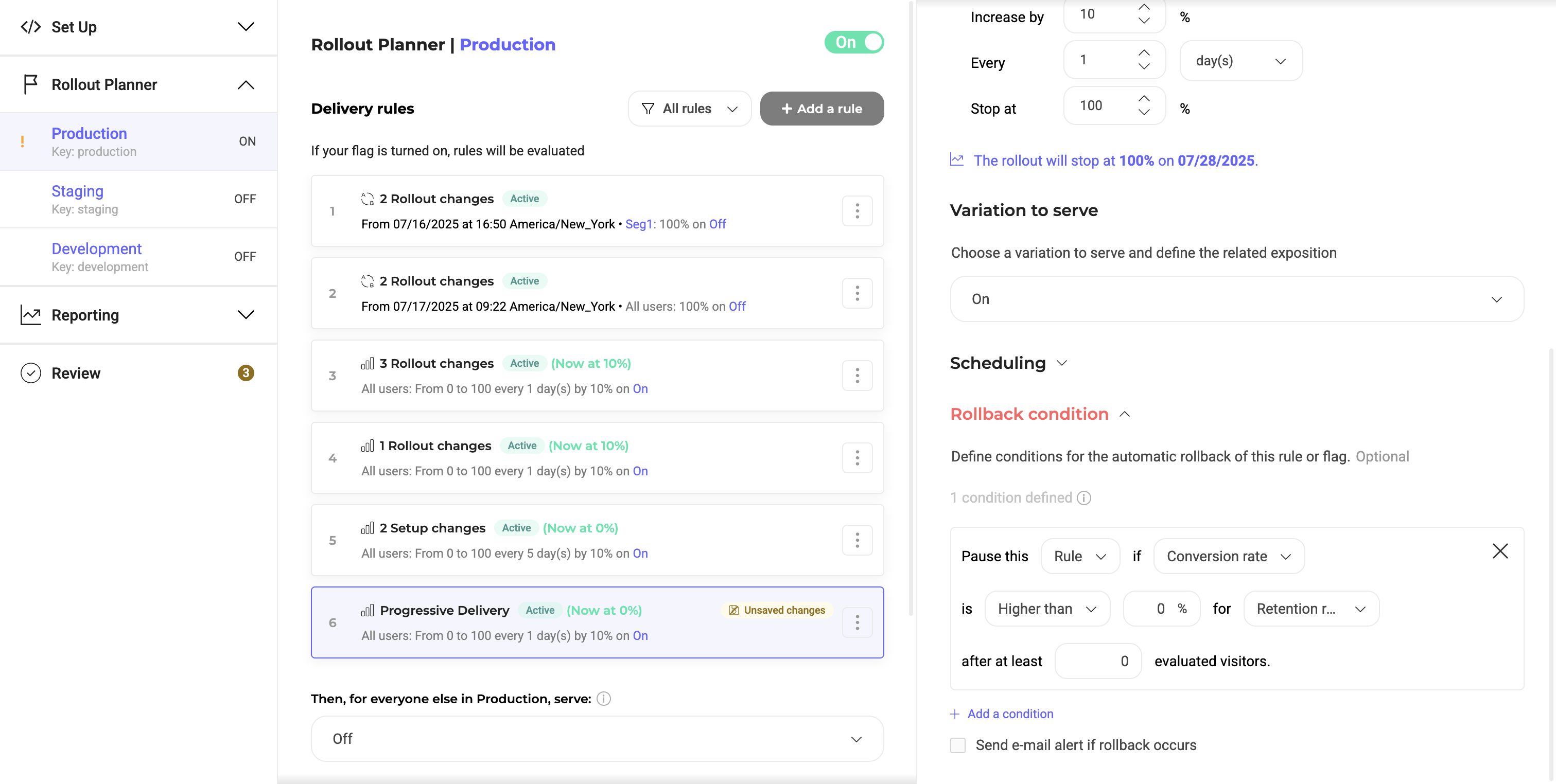
## ロールバック条件の設定
新しいルールを作成するか、既存のルールをクリックします。次に、対象のルールの編集ペイン下部にある「Rollback Condition」に移動します。ここで新しい条件を追加し、各フィールドを入力します。
1. 選択した**ルール**のみをオフにするか、**環境**全体のトグルを無効化するかを選択します。環境を無効化すると、その環境内のすべてのアクティブなルール(デリバリーおよび実験を含む)が停止されます。
2. 評価するパフォーマンス指標を選択します。**Uplift**、**Downlift**、または**Conversation Rate** から選びます。
3. 条件(**higher than** または **lower than**)を定義し、自動ロールバックをトリガーするしきい値(%)を入力します。
4. パフォーマンスを監視・評価する**ゴール**を選択します。このプロジェクト用に作成した任意のKameleoonゴールから選択できます。
5. ロールバックを実行する前に評価する**最小訪問者数**を選択します。
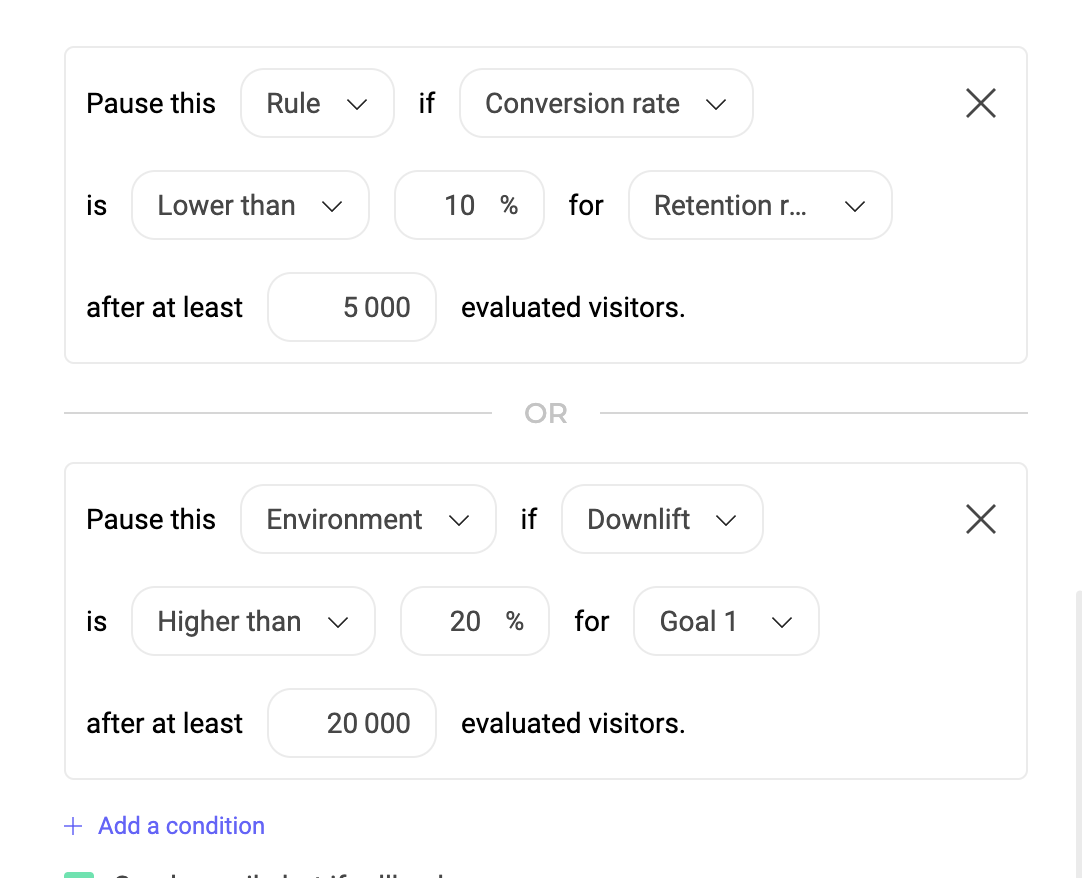
保存後、Kameleoonは指定したメトリクスを定義された条件に対して継続的に監視します。同じ手順を繰り返して、必要な数の追加条件を加えることもできます。ただし、最初に満たされた条件が実行され、残りは無視されます。
## メールアラートの設定
ロールバックが発生したときに通知を受け取るためのメールアラートを設定します。これらのアラートにより、主要なパフォーマンス指標への予期しない悪影響について、チームが常に把握できるようになります。
アラートを有効にするには、**Send Email alerts** を選択し、受信者のメールアドレスを入力します。**Save** をクリックして確定します。