> ## Documentation Index
> Fetch the complete documentation index at: https://docs.kameleoon.com/llms.txt
> Use this file to discover all available pages before exploring further.
# フィーチャーフラグを管理する
> Overviewタブから、CollapsedビューまたはExpandedビューでフィーチャーフラグとそのルールを検索、フィルタリング、並び替え、確認し、アクションを実行します。
新しいフィーチャーフラグの作成方法については、[Kameleoon の関連記事](./create-a-feature-flag)を参照してください。
## Feature flagsダッシュボードにアクセスする
Feature flagsダッシュボードにアクセスするには、**Features** > **Flags & Experiments** をクリックします。ダッシュボードはOverviewタブで開きます。

環境ドロップダウンを使用して、テーブルに表示する環境のデータを選択します。
* **Production**
* **Staging**
* **Development**
* **All environments:** すべての環境のデータを一度に表示し、テーブルのレイアウトが変わります。詳細は[すべての環境でフラグを表示する](#すべての環境でフラグを表示する)を参照してください。
ビュートグルを使用して、テーブルでのフラグの表示方法を切り替えます。
* **Collapsed:** フィーチャーフラグごとに1行を表示するコンパクトなビューです。
* **Expanded:** 各フラグの下にそのルールを表示し、各ルールの名前、タイプ、ステータスを含みます。
## Collapsedビューのカラム

Collapsedビューでは、各行が1つのフィーチャーフラグを表し、次のカラムが表示されます。
* **Name:** フラグの名前です。名前の左側にあるカラーバーは、フラグのプロジェクトを示します。
* **Rule status:** フラグの全ルール数のうち、アクティブなルールの数です。たとえば **2/3 rules Active** のように表示され、状態を示すカラードットが付きます。
* **Rule type:** 各タイプのルール数を、Targeted Delivery、[Experimentation](../using-the-rollout-planner/optimizations-and-scheduling/create-feature-experiments)、[Progressive Delivery](../using-the-rollout-planner/rules-and-targeting/define-progressive-delivery-rules)を示す固有のアイコンとともに表示します。
* **Modified:** フラグの最終更新日です。変更からの経過時間に応じて、相対的な時間(たとえば **yesterday**)または日付として表示されます。
* **Created:** フラグの作成日です。
* **Tags:** フラグのタグです。
* **Team:** フラグのチームです。フラグにチームが設定されていない場合は空欄です。
テーブルにすべてのカラムを一度に表示できない場合は、行末の矢印をクリックすると残りのカラムが表示されます。
## フラグの詳細情報を表示する
フラグのカードにある情報アイコンにカーソルを合わせると、詳細情報が表示されます。ツールチップはスクロールできるため、すべての項目を確認するにはスクロールを続けてください。ツールチップは2つのセクションで構成されます。

**On this environment** には、ドロップダウンで選択した環境に固有の情報が表示されます。この情報には、その環境でフラグの状態が最後に変更された日時を示す **Last state changes** 日付などの主要な日付が含まれます。
**On the feature flag (all environments)** には、すべての環境にわたってフラグ全般に適用される情報が表示されます。
* URL
* Feature key
* Feature status。フラグのオン/オフの状態ではなく、フラグの健全性を指します。この状態の計算方法については、[フィーチャーフラグの技術的負債を管理する](./manage-feature-flag-technical-debt)を参照してください。
* Tags
* Creator
* 主要な日付: 作成日、最終コンテンツ変更日、最終更新日、最終評価日。
## フィーチャーフラグを探す
検索バー、Filtersタブ、Columnsタブの並び替えオプションを使用して、特定のフラグを探します。
Overviewタブ上部の検索バーを使用して、名前でフラグを検索します。
### フラグをフィルタリングする

テーブル内のフラグをフィルタリングするには、右サイドバーの **Filters** をクリックします。次の条件でフィルタリングできます。
* プロジェクト
* タグ
* 状態
* 健全性
* キー日付
* ルール状態
* ルールタイプ
* インテグレーション
[これらのフィルタをビューとして保存](#ビューを選択する)すると後で再利用できます。
フィルタを適用すると、Kameleoon はカスタムパラメータ付きの一意の URL を生成します。この URL をチームメンバーと共有するには、ダッシュボードの右側にある **Copy link to this filtered dashboard** をクリックします。
### 変更日、作成日、タグでフラグを並び替える

**Modified** または **Created** カラムヘッダーにカーソルを合わせると、2つの矢印が表示されます。上向きの矢印をクリックすると最も古い順に、下向きの矢印をクリックすると最も新しい順にフラグを並び替えます。
**Tags** カラムヘッダーにカーソルを合わせると同じ2つの矢印が表示され、どちらかをクリックするとフラグをアルファベット順または逆アルファベット順に並び替えます。
### 表示するカラムを選択する
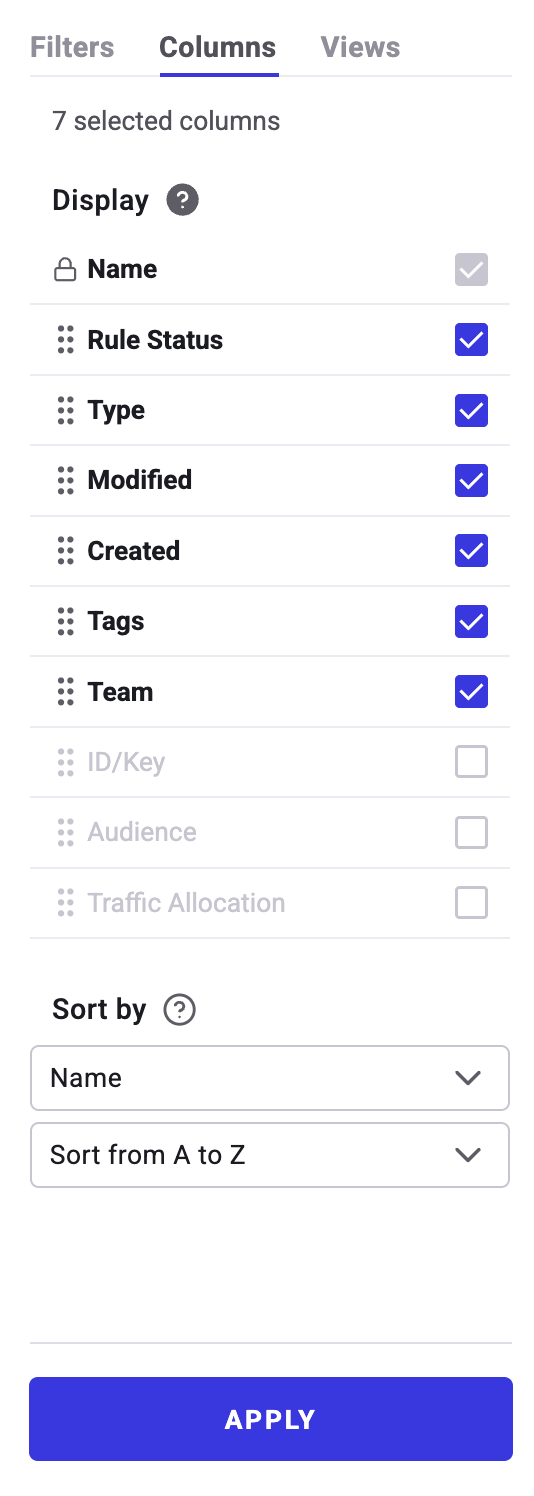
テーブルに表示するカラムを選択するには、右サイドバーの **Columns** をクリックします。カラムにチェックを入れると表示され、チェックを外すと非表示になります。Kameleoonは常に **Name** カラムを表示し、非表示にはできません。Expandedビューでは、この選択によって各ルールの行に表示されるカラムも決まります。
[Collapsedビューのカラム](#collapsedビューのカラム)で説明したデフォルトのカラムに加えて、**ID/Key**、**Audience**、**Traffic Allocation** も表示するように選択できます。
**Sort by** で並び替えルールを定義します。たとえば、最初のドロップダウンで **Name** を、2番目のドロップダウンで **Sort A to Z** を選択すると、フラグを名前のアルファベット順に並び替えられます。
## ビューを選択する
デフォルトでは **Production environment** ビューが適用されます。
右サイドバーの **Views** をクリックすると、保存済みのビューを選択したり、現在のフィルタとカラムの設定を保存するカスタムビューを作成したりできます。
ダッシュボードを開いたときに特定のビューを自動的に読み込むには、**三点メニュー** > **Default** をクリックしてデフォルトビューに設定します。
ビューを作成すると、Kameleoon はカスタムパラメータ付きの一意の URL を生成します。チームメンバーと共有するには、**三点メニュー** > **Copy URL** をクリックします。
## フラグをオンまたはオフに切り替える
フラグのカードにあるトグルをクリックすると、フィーチャーフラグのオン/オフを切り替えられます。[詳細はこちら](../using-the-rollout-planner/basics/turn-your-feature-flag-on-or-off)
## フラグを編集する
フラグのカードにカーソルを合わせ、鉛筆アイコンをクリックすると、[Rollout Planner](../using-the-rollout-planner/basics/rollout-planner-structure)でフラグを編集できます。
## フラグのアクションメニューを使用する
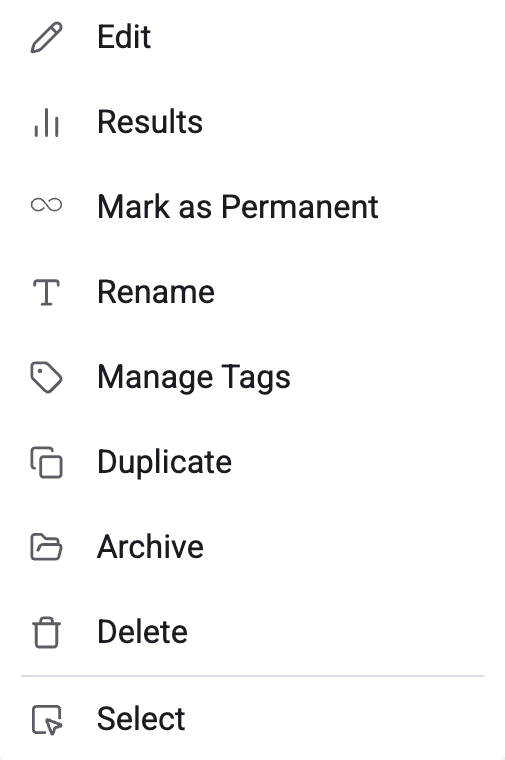
フラグのカードにある三点リーダーメニューをクリックすると、次のアクションにアクセスできます。
### Edit
[Rollout Planner](../using-the-rollout-planner/basics/rollout-planner-structure)でフラグを開きます。
### Results
フィーチャーフラグの全体的な結果にアクセスします。Kameleoon が Results ページにリダイレクトします。[詳細はこちら](../../../experiment-analytics/analyze-results/feature-flag-results/analyze-a-feature-flags-overall-results)
### Mark as permanent/temporary
フラグのタイプを変更します。Kameleoonは、フラグの現在のタイプに応じたオプションのみを表示します。たとえば、一時的なフラグには **Mark as Permanent** が表示されます。[詳細はこちら](./manage-feature-flag-technical-debt)
### Rename
既存のフィーチャーフラグの名前を変更します。
**Rename** サイドバーが開きます。新しい名前を確定するには **Save** をクリックします。
### Manage tags
フィーチャーフラグに関連付けられたタグを管理します。
**Manage tags** サイドバーが開きます。リストとフラグカードには、現在フラグに関連付けられているタグがハイライト表示されます。

既存のタグを関連付けるか、新しいタグを作成します。**Save** をクリックして選択を確定します。
### Duplicate
既存のフィーチャーフラグを複製して、類似のフラグをすばやく作成します。
**Duplicate** サイドバーが開きます。新しいフィーチャーフラグの作成を確定するには **Save** をクリックします。
複製では、ルール構成(すべての環境)、フラグセットアップ、および元のフラグのタグが複製されます。
### Archive
フラグをアーカイブします。
### Delete
既存のフィーチャーフラグを削除します。
削除する前に、すべての環境でフラグを OFF に設定する必要があります。
削除を確定するには、ポップアップで選択を確認します。
### Select
複数のフラグを選択して、グループ化されたアクションを適用します。利用可能なグループ化されたアクションの一覧については、[グループ化されたアクションを実行する](#グループ化されたアクションを実行する)を参照してください。
## Expandedビュー

Expandedビューでは、各フラグの下にそのルールが表示されます。ルール行には、上のフラグと同じ、[**Columns** サイドバータブ](#表示するカラムを選択する)で選択したカラムが表示されますが、各ルールのステータスとタイプはアイコンではなくテキストで表示されます。
* **Name:** ルールの名前です。
* **Rule status:** ルールがアクティブか一時停止中かを示します。
* **Type:** [Targeted Delivery](../using-the-rollout-planner/rules-and-targeting/define-targeted-delivery-rules)、[Experimentation](../using-the-rollout-planner/optimizations-and-scheduling/create-feature-experiments)、または[Progressive Delivery](../using-the-rollout-planner/rules-and-targeting/define-progressive-delivery-rules)のいずれかです。
* **Modified:** ルールの最終更新日です。
* **Created:** ルールの作成日です。
* **Tags:** ルールのタグです。
* **Team:** ルールのチームです。
## ルールの詳細情報を表示する
ルールにある情報アイコンにカーソルを合わせると、詳細情報が表示されます。ルールのプロジェクト、ID、タイプ、ステータス、作成日に加えて、関連する実験のIDと作成日も確認できます。
## ルールを編集する、または結果を表示する
ルールにカーソルを合わせると、2つのアイコンにアクセスできます。
* 鉛筆アイコンをクリックすると、[Rollout Planner](../using-the-rollout-planner/basics/rollout-planner-structure)でルールを編集できます。
* 結果アイコンをクリックすると、ルール専用のResultsページが開きます。表示される内容はルールタイプによって異なります。[詳細はこちら](../../../experiment-analytics/analyze-results/feature-flag-results/analyze-a-rules-results)
## すべての環境でフラグを表示する
環境ドロップダウンで **All environments** を選択すると、CollapsedビューとExpandedビューの両方でテーブルのレイアウトが変わります。

**Collapsed** ビューでは、各フラグの下にその環境(Production、Staging、Development)が一覧表示されます。各環境の行には、状態が最後に変更された日付と、その環境でフラグをオン/オフにするための専用トグルが表示されます。
**Expanded** ビューでもレイアウトは同様ですが、各環境の行の下にフラグのルールも表示されます。
## グループ化されたアクションを実行する
**Grouped actions** サイドバーを使用して、複数のフィーチャーフラグに同時にアクションを適用します。

1. 任意のフィーチャーフラグカードの **More options**(三点)メニューをクリックします。
2. **Select** をクリックします。**Grouped actions** サイドバーが開きます。
3. 変更したいフィーチャーフラグの隣にあるチェックボックスを選択します。
4. サイドバーで、実行したいアクションをクリックします。
* **Manage tags**
* **Archive**
* **Remove**
* **Mark as temporary**
* **Mark as permanent**
* **Turn on**
* **Turn off**
5. ポップアップウィンドウでアクションを確認します。