> ## Documentation Index
> Fetch the complete documentation index at: https://docs.kameleoon.com/llms.txt
> Use this file to discover all available pages before exploring further.
# フィーチャーフラグのコメント
> フィーチャーフラグに直接コメントを追加・返信・管理し、チームの議論と意思決定を Kameleoon に集約します。
フィーチャーフラグのコメントを使うと、チームは Kameleoon 内で直接議論と意思決定を集約できます。外部ツールに頼らず、特定のフィーチャーフラグについて簡単にコミュニケーションが取れるため、全員が必要なコンテキストを共有でき、迅速な意思決定とより良いコラボレーションにつながります。
## コメントパネルにアクセスする
1. 左サイドバーで **Features** > **Flags & Experiments** をクリックします。
2. 既存のフィーチャーフラグを **編集** するか、**新規作成**します(フィーチャーフラグの作成についての詳細は[こちらの記事](./create-a-feature-flag)を参照)。
3. フィーチャーフラグの構成画面で、右上の **吹き出しアイコン** をクリックします。
画面右側に **Comments** パネルが開きます。パネルには **Active** と **Archived** の2つのタブがあります。
## コメントでコラボレーションする
### 新しいコメントを追加する
1. **Active** タブで **Add comment** をクリックし、テキストフィールドにコメントを入力します。
* チームメイトに通知してコメントを見つけてもらいやすくするには、**@** 記号を使ってタグ付けします(例: `@JaneDoe`)。
2. **Save** をクリックします。
### コメントに返信する
1. 返信したいコメントを見つけます。
2. コメントの下の **Add reply** をクリックします。
3. 返信を入力します。
4. **Save** をクリックします。
#### 返信の表示と非表示
* 返信を表示するには、**Show reply** または **Show replies** をクリックします(返信数はかっこ内に表示されます)。
* 返信を非表示にするには、**Hide reply** または **Hide replies** をクリックします。
### コメントの編集または削除
自分が投稿したコメントは編集または削除できます。
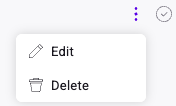
1. コメントに関連付けられた **三点メニュー** をクリックします。
2. テキストを変更するには **Edit** を、コメントを完全に削除するには **Delete** をクリックします。
## コメントを管理する
### コメントを解決してアーカイブする
議論が終わったら、コメントを解決済みとしてマークし、アクティブなリストを整理しましょう。
* **Active** タブで、解決したいコメントの隣にある **チェックマークアイコン** をクリックします。

コメントは解決済みとしてマークされ、自動的に **Archived** タブに移動します。
### アーカイブされたコメントの表示と解決解除
1. **Archived** タブをクリックすると、すべての解決済みコメントが表示されます。
2. 解決済みコメントをアクティブリストに戻すには、隣にある **チェックマークアイコン** をクリックします。
コメントは未解決としてマークされ、**Active** タブに戻ります。
### コメントの検索とフィルタ
コメントリスト上部の検索バーを使用すると、**Active** または **Archived** タブで特定の議論をすばやく見つけられます。
### 表示設定の調整
コメントの表示方法をカスタマイズします。
1. **歯車アイコン** をクリックします。
2. 並び替えオプションを選択します。
* **Newest on top**
* **Oldest on top**
* **By author (A to Z)**
3. リストをフィルタするには、**自分をタグ付けしているコメントのみ表示** オプションを選択します。