> ## Documentation Index
> Fetch the complete documentation index at: https://docs.kameleoon.com/llms.txt
> Use this file to discover all available pages before exploring further.
# フィーチャーフラグを作成する
> Kameleoon で新しいフィーチャーフラグを作成し、Rollout Planner を使って環境横断的にフィーチャーデリバリーを制御します。
このガイドでは、新しいフィーチャーフラグを作成する方法を説明します。
## フィーチャーフラグ作成ページにアクセスする
1. **Features** > **Flags & Experiments** > **New feature flag** をクリックします。
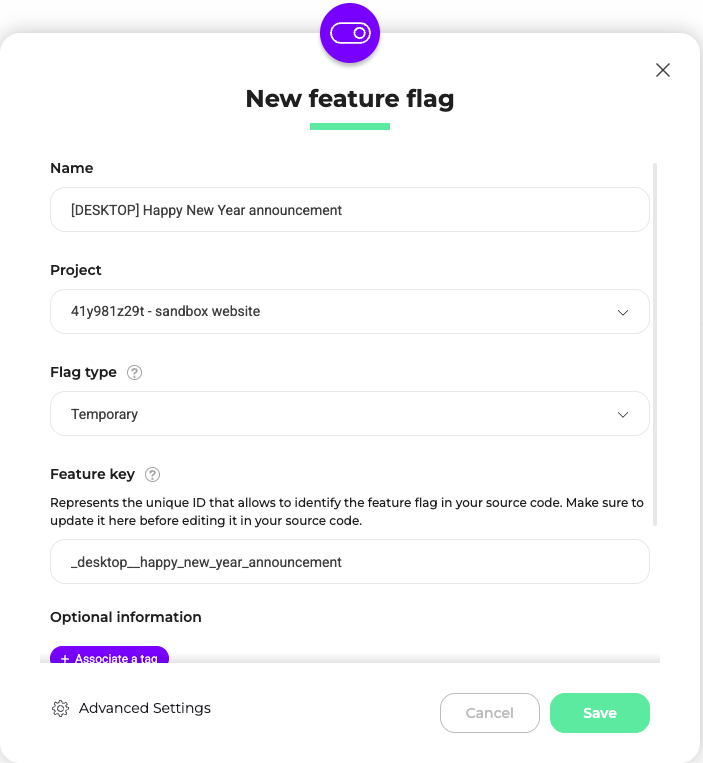
2. フィーチャーフラグに名前を付け、フラグを有効化するプロジェクトを選択します。
3. タグと説明を関連付けます(任意)。
4. **Validate** をクリックします。
フィーチャーキーはフィーチャーフラグ名から自動生成されますが、編集することもできます。
フィーチャーキーは、ソースコード内でフィーチャーフラグを識別する一意の ID です。ソースコードで編集する前に、必ず Kameleoon 上でフィーチャーキーを更新してください。
デフォルトでは、フラグは **OFF** になっています。設定が完了したら有効化できます。
## Rollout Planner の構造
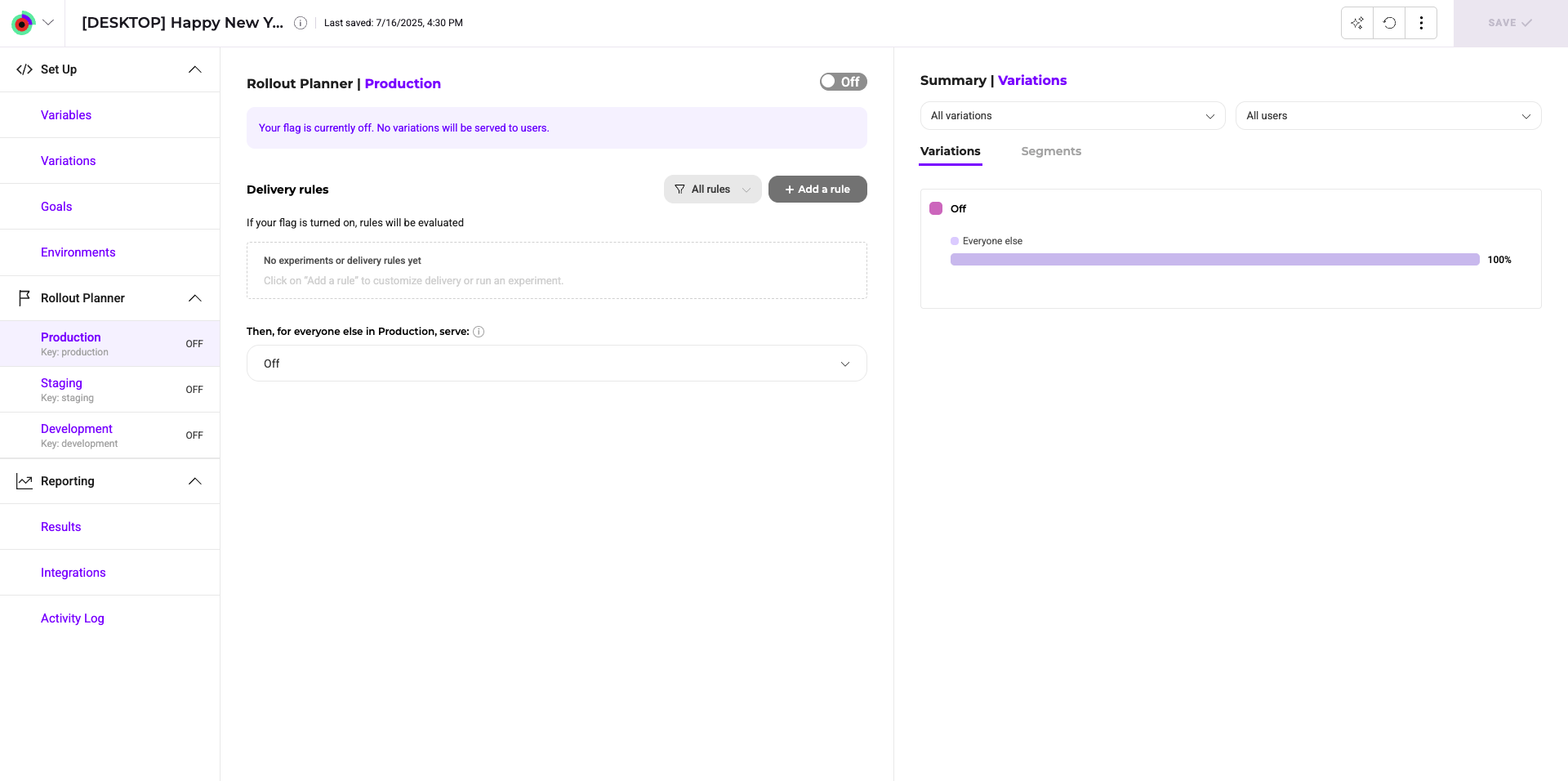
Rollout Planner はいくつかのブロックで構成されています。
* **header**: フラグの名前、関連するサイトコード(ここから直接コピー&ペースト可能)、フィーチャーキーが表示されます。フラグ名をクリックすると詳細を編集できます。
* **Setup** メニュー: フィーチャー変数とフィーチャーバリエーション URL を作成・管理します。
* 各環境ごとに固有の **Rollout Planner**: このセクションで選択した環境にのみ、フィーチャーフラグへの変更が適用されます。Kameleoon では、本番環境とステージング/QA 環境をアプリにリンクできます。
* フィーチャーフラグを **On** または **Off** に切り替える **トグル**。
* ロールアウトルールを追加するためのエリア。
* AI アシスタントへのアクセス、変更の取り消し、副次的なアクション(**Simulate** や **Calculate duration**)にアクセスできる **toolbar**。
* **Save** ボタン。
フラグが作成され、SDK(`isFeatureActive()` または `getVariation()` メソッドの呼び出し)を使用してソースコードから取得できることを確認してください。その後、Kameleoon でフィーチャーフラグに移動し、構成を続行します。