> ## Documentation Index
> Fetch the complete documentation index at: https://docs.kameleoon.com/llms.txt
> Use this file to discover all available pages before exploring further.
# 概要メニュー
> 推奨される勝者バリエーション、プライマリゴールのパフォーマンス、コンバージョン率と信頼性のインタラクティブなチャートを含む、実験の概要を表示します。
**概要**メニューは、実験の全体的な要約を提供します。ゴールに対するパフォーマンスに基づく推奨バリエーションと、実験に関連する主要な統計を表示します。視覚的なチャートはより深いインサイトを提供し、バリエーション間の比較を可能にします。
## 勝者バリエーション

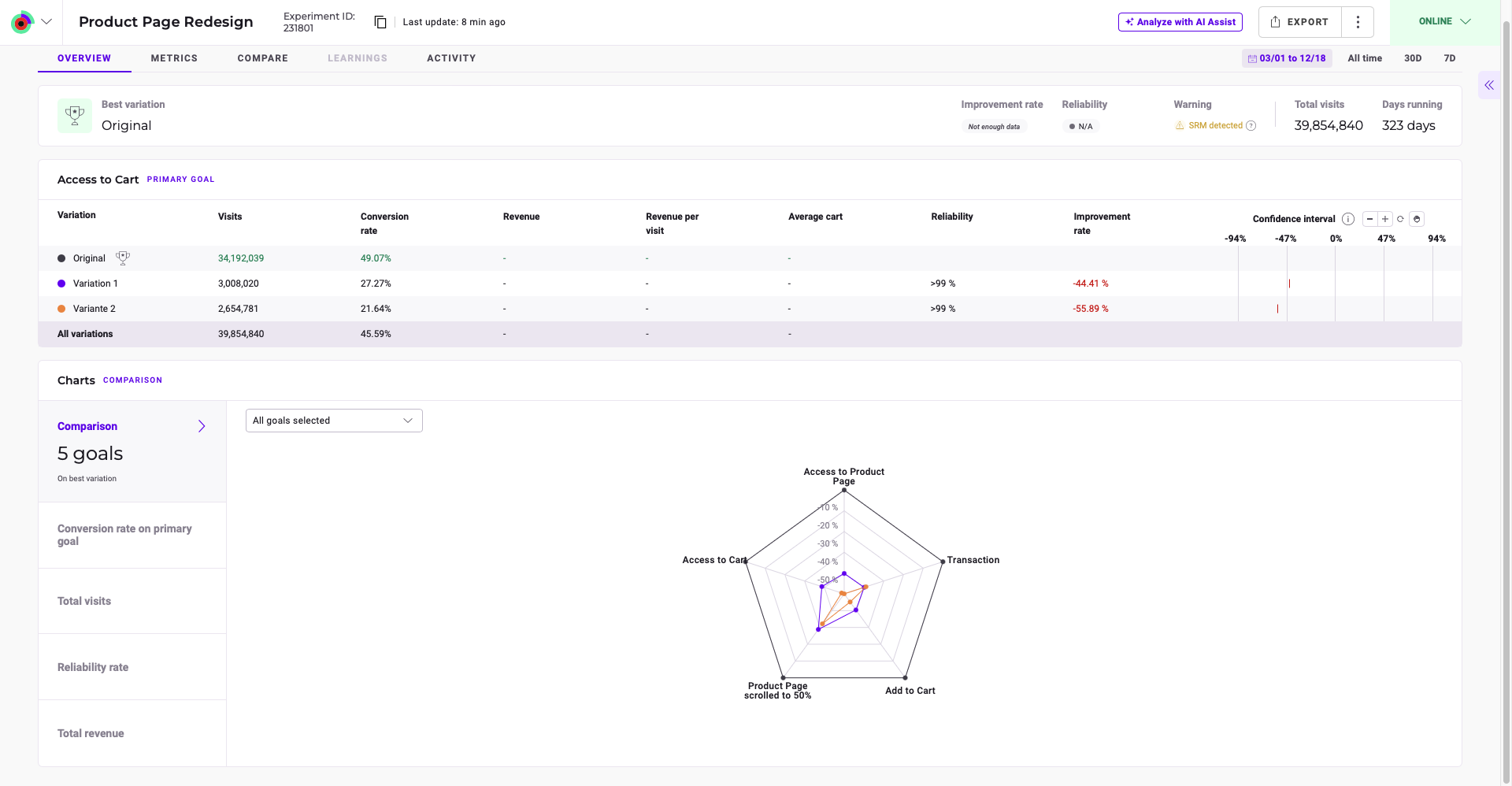
ページの上部に、実験の主な結果が表示されます。パネルには以下がリストされます:
* 推奨バリエーション。
* バリエーションの改善率。
* バリエーションの信頼性。
* 選択した時間範囲内の総訪問数。
* 実験の経過日数。
ここで関連する警告も確認できます。
パネルにカーソルを合わせると、推奨バリエーションに対するKameleoonの根拠が表示されます。Kameleoonは、プライマリゴールに対するバリエーションのコンバージョン率と、コンバージョン済み訪問/訪問者ビューの数値を使用して計算された改善率および信頼性率に基づいて、推奨バリエーションを選択します。
## プライマリゴール

このパネルは、プライマリゴールに対するバリエーションのパフォーマンスを詳述するテーブルを提供します。左から右に、テーブルには以下がリストされます:
* バリエーション名
* バリエーションごとの訪問数
* バリエーションごとのコンバージョンの割合
* 生成された収益(関連するゴールの場合)
* 平均カート金額(関連するゴールの場合)
* 信頼性スコア
* 参照バリエーションと比較した改善
### 信頼区間
**信頼区間**グラフはテーブルの右端に表示されます。信頼区間は、統計の実際の値が含まれる可能性が高い範囲を示します。\*\*+/-\*\*は各バリエーションの誤差範囲を表します。
詳細な内訳を表示するには、バリエーションにカーソルを合わせます。
内訳には以下が表示されます:
* バリエーションの改善率と信頼区間。
* バリエーションの信頼性スコア。
* バリエーションの最小および最大改善率。
* 頻度論的またはベイズ統計手法の詳細を学ぶためのリンク(選択に応じて)。
#### グラフコントロール
信頼区間グラフには、いくつかの操作ツールが用意されています:
* **ズームイン:** \*\*+\*\*をクリックします。
* **ズームアウト:** \*\*-\*\*をクリックします。
* **リセット:** **リセット**アイコンをクリックします。
* **ビューをドラッグ:** **手**アイコンを選択し、グラフをクリック&ドラッグします。ホバー機能を再度有効にするには、手のアイコンを再度クリックします。
## チャート
### 比較
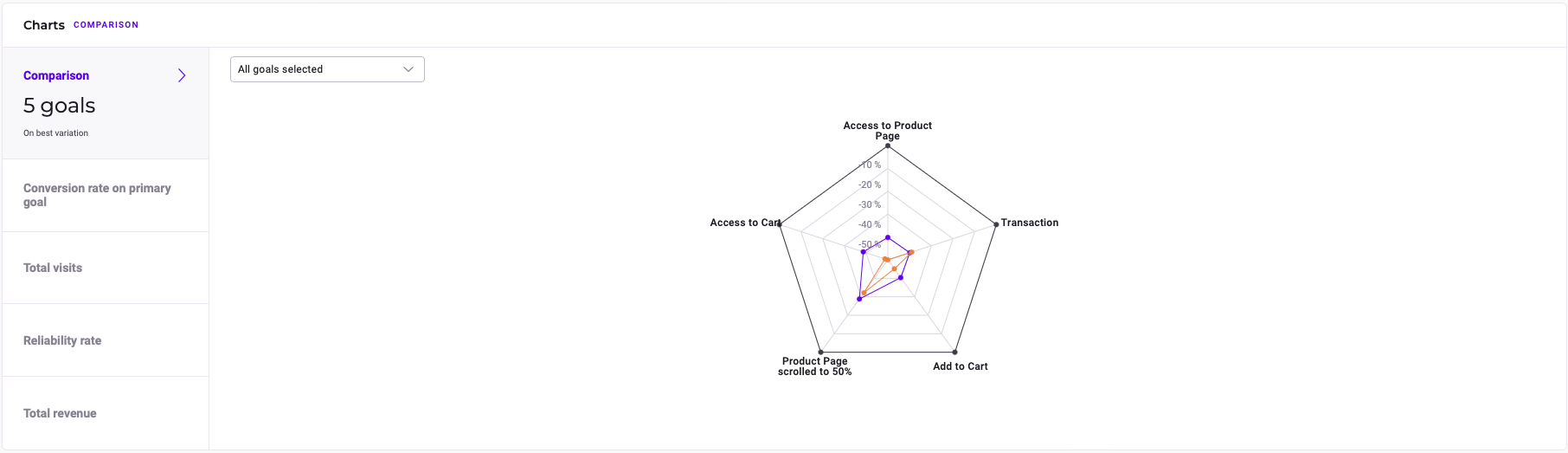
**比較**セクションには、選択したゴールに対するオリジナルと比較した各バリエーションの改善率を視覚的に表すレーダーチャートが特徴的です。
チャート上のバリエーションのドットにカーソルを合わせると、以下が表示されます:
* 改善率
* 信頼区間
* 信頼性スコア
ゴールにカーソルを合わせると、オリジナルに対する各バリエーションの改善が表示されます。
表示するゴールを選択してチャートをカスタマイズできます。ゴールを表示または非表示にするには:
1. チャートの上にある**ドロップダウンメニュー**をクリックします。
2. 目的のゴールにスクロールするか検索します。
3. 各ゴール名の横にある**チェックボックス**をクリックして表示を切り替えます。
### プライマリゴールのコンバージョン率
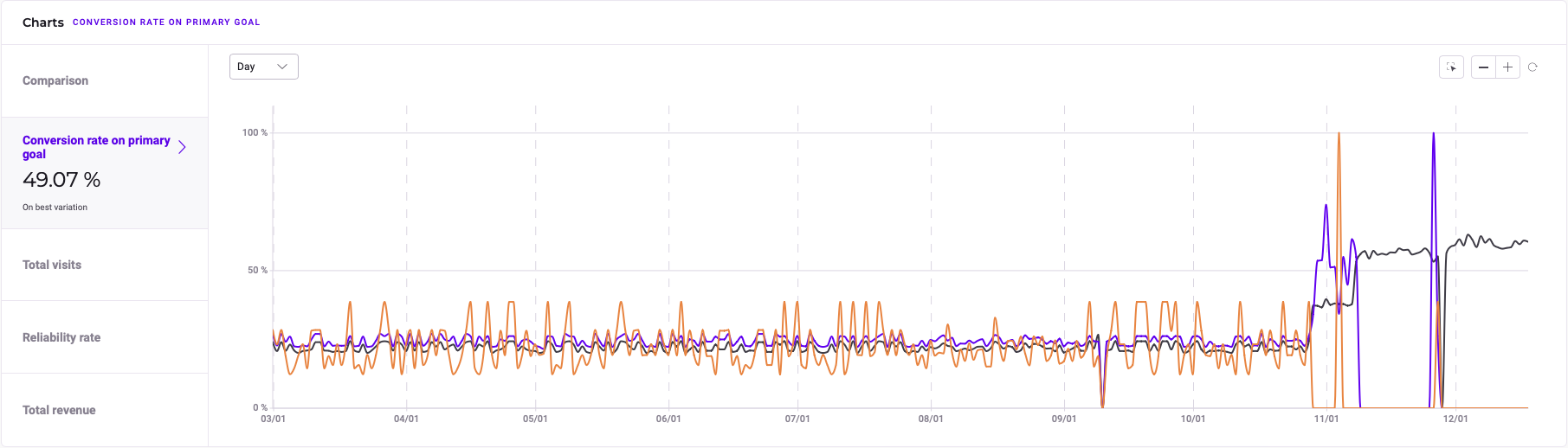
**プライマリゴールのコンバージョン率**セクションには、選択した時間範囲にわたる各バリエーションのプライマリゴールのコンバージョン率を追跡する折れ線グラフが表示されます。
チャート上の任意のポイントにカーソルを合わせると、以下が表示されます:
* データに対応する**日付**。
* その日の各バリエーションの**コンバージョン率**。
#### チャートコントロール
チャートには、ビューをカスタマイズするためのいくつかのツールが用意されています。
##### タイムスケール
データのタイムスケールを日、月、年に調整するには:
1. チャートの上にある**ドロップダウンメニュー**をクリックします。
2. **日**、**月**、または**年**を選択します。
チャートは、選択した時間間隔でデータを表示するように更新されます。
##### エリアの選択
データの特定のエリアにフォーカスするには:
1. **エリア選択**アイコンをクリックします。
2. チャート上でクリック&ドラッグして、希望のエリアを選択します。
3. **チェックマーク**をクリックして選択を確認します。
チャートに選択したエリアが表示されます。
##### ズームとリセット
* \*\*+\*\*をクリックしてチャートにズームインします。
* \*\*-\*\*をクリックしてズームアウトします。
* **リセット**アイコンをクリックしてチャートのビューをリセットします。
### 総訪問数
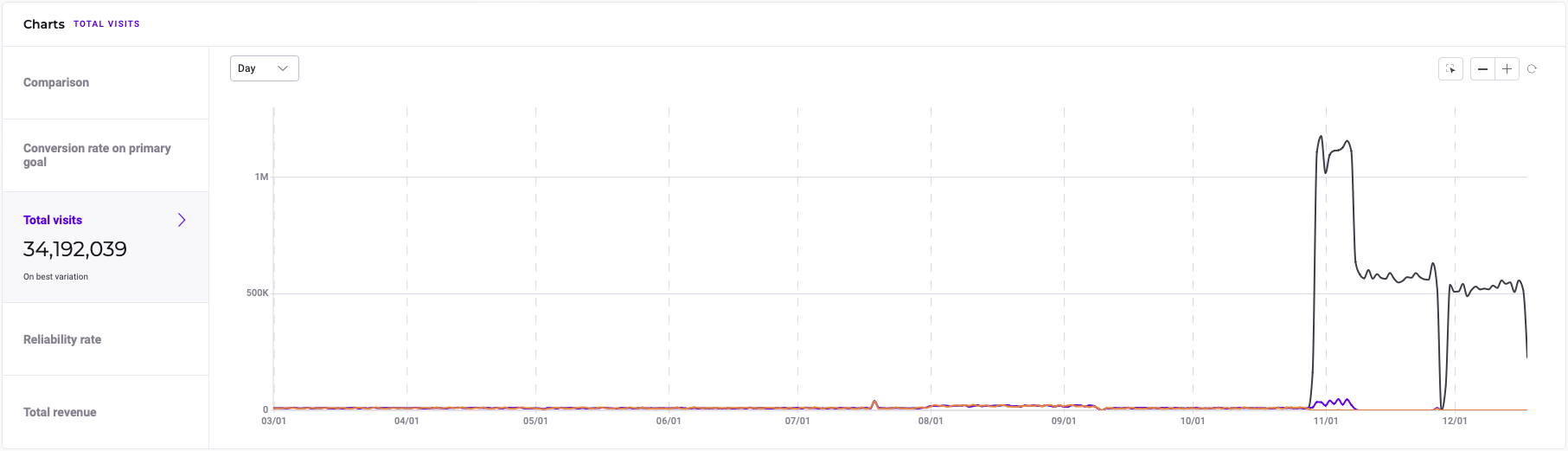
**総訪問数**セクションには、選択した時間範囲にわたるバリエーションの総訪問者数を示す折れ線グラフが表示されます。
チャート上の任意のポイントにカーソルを合わせると、以下が表示されます:
* データに関連する**日付**。
* 指定された日の**総訪問者数**。
#### チャートコントロール
チャートには、ビューをカスタマイズするためのいくつかのツールが用意されています。
##### タイムスケール
データのタイムスケールを日、月、年に調整するには:
1. チャートの上にある**ドロップダウンメニュー**をクリックします。
2. **日**、**月**、または**年**を選択します。
チャートは、選択した時間間隔でデータを表示するように更新されます。
##### エリアの選択
データの特定のエリアにフォーカスするには:
1. **エリア選択**アイコンをクリックします。
2. チャート上でクリック&ドラッグして、希望のエリアを選択します。
3. **チェックマーク**をクリックして選択を確認します。
チャートに選択したエリアが表示されます。
##### ズームとリセット
* \*\*+\*\*をクリックしてチャートにズームインします。
* \*\*-\*\*をクリックしてズームアウトします。
* **リセット**アイコンをクリックしてチャートのビューをリセットします。
### 信頼性率
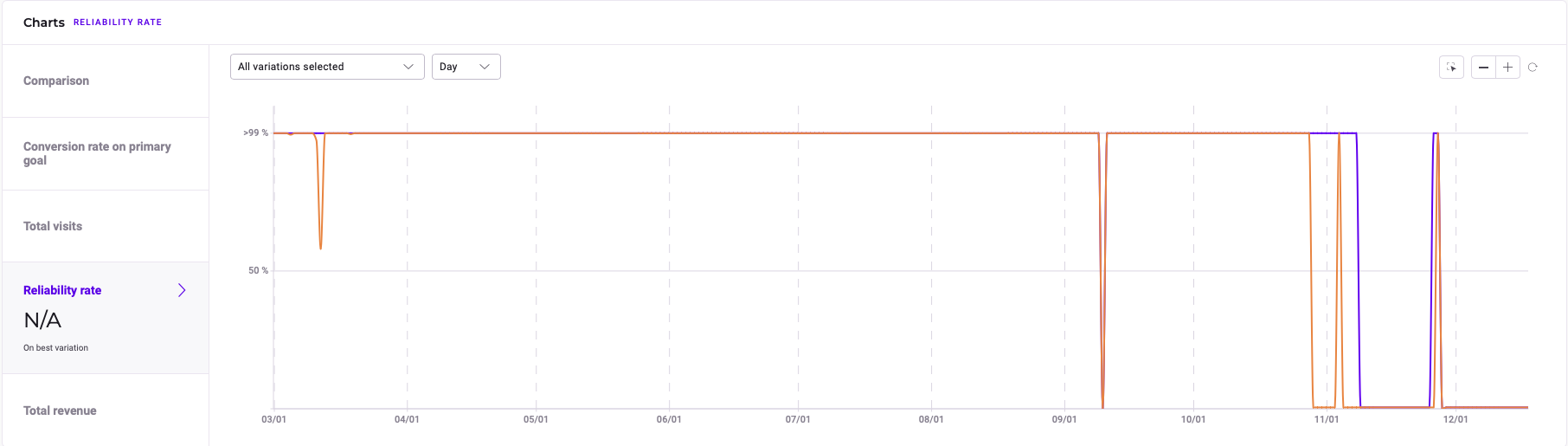
**信頼性率**セクションには、選択した時間範囲にわたるバリエーションの信頼性率を示す折れ線グラフが表示されます。
チャート上の任意のポイントにカーソルを合わせると、以下が表示されます:
* データに関連する**日付**。
* 指定された日の**信頼性率**。
チャートは参照(オリジナル)バリエーションを表示しません。
#### チャートコントロール
チャートには、ビューをカスタマイズするためのいくつかのツールが用意されています。
##### バリエーションの選択
チャートからバリエーションを表示または非表示にするには:
1. チャートの左側上部にある**ドロップダウンメニュー**をクリックします。
2. バリエーションを表示するにはその横の**チェックボックスにチェックを入れ**、非表示にするには**チェックを外します**。
##### タイムスケール
データのタイムスケールを日、月、年に調整するには:
1. チャートの上にある**ドロップダウンメニュー**をクリックします。
2. **日**、**月**、または**年**を選択します。
チャートは、選択した時間間隔でデータを表示するように更新されます。
##### エリアの選択
データの特定のエリアにフォーカスするには:
1. **エリア選択**アイコンをクリックします。
2. チャート上でクリック&ドラッグして、希望のエリアを選択します。
3. **チェックマーク**をクリックして選択を確認します。
チャートに選択したエリアが表示されます。
###### ズームとリセット
* \*\*+\*\*をクリックしてチャートにズームインします。
* \*\*-\*\*をクリックしてズームアウトします。
* **リセット**アイコンをクリックしてチャートのビューをリセットします。
### 総収益

**総収益**セクションには、選択した時間範囲にわたるバリエーションの総収益を示す折れ線グラフが表示されます。
総収益グラフは、プライマリゴールが収益ゴールである場合にのみ表示されます。
グラフ上の任意のポイントにカーソルを合わせると、以下が表示されます:
* データに関連する**日付**。
* 指定された日の**総収益**。
#### チャートコントロール
チャートには、ビューをカスタマイズするためのいくつかのツールが用意されています。
##### バリエーションの選択
チャートからバリエーションを表示または非表示にするには:
1. チャートの左側上部にある**ドロップダウンメニュー**をクリックします。
2. バリエーションを表示するにはその横の**チェックボックスにチェックを入れ**、非表示にするには**チェックを外します**。
##### タイムスケール
データのタイムスケールを日、月、年に調整するには:
1. チャートの上にある**ドロップダウンメニュー**をクリックします。
2. **日**、**月**、または**年**を選択します。
チャートは、選択した時間間隔でデータを表示するように更新されます。
##### エリアの選択
データの特定のエリアにフォーカスするには:
1. **エリア選択**アイコンをクリックします。
2. チャート上でクリック&ドラッグして、希望のエリアを選択します。
3. **チェックマーク**をクリックして選択を確認します。
チャートに選択したエリアが表示されます。
##### ズームとリセット
* \*\*+\*\*をクリックしてチャートにズームインします。
* \*\*-\*\*をクリックしてズームアウトします。
* **リセット**アイコンをクリックしてチャートのビューをリセットします。