> ## Documentation Index
> Fetch the complete documentation index at: https://docs.kameleoon.com/llms.txt
> Use this file to discover all available pages before exploring further.
# ウィジェットを管理する
> Widgetsダッシュボードにアクセスして、Kameleoonウィジェットを検索、フィルタリング、編集、複製、シミュレート、有効化、削除します。
## Widgetsダッシュボードにアクセスする
**Widgets** ダッシュボードにアクセスするには、**Studio** > **Widgets** をクリックします。
## Widgetsダッシュボードの構造
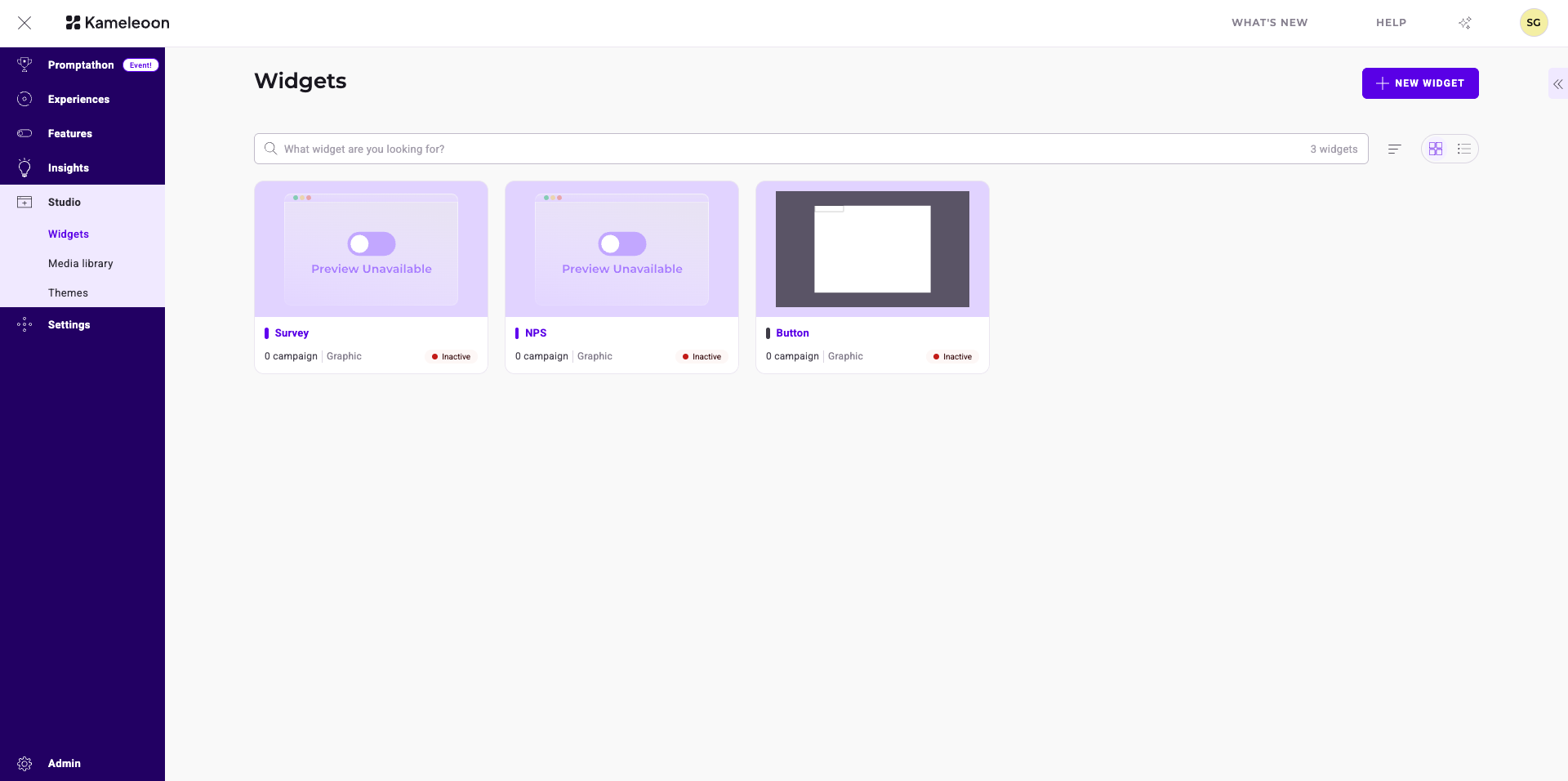
* **ヘッダー:** **New widget** ボタンが含まれます。
* **検索バー:** ウィジェットを検索し、作成されたウィジェットの総数を表示します。
* **表示オプション:** **Card view** と **List view** のレイアウトを切り替えます。ウィジェットを変更日順またはアルファベット順に並べ替えます。
* **カード:** ステータスなどウィジェットの詳細を表示します。各カードには、ウィジェットを管理するための **Edit** ボタンと **More actions** メニューがあります。
* **サイドバー:** 結果のフィルタリング、列のカスタマイズ、保存されたビューの管理を行います。
## ウィジェット情報
各ウィジェットは、主要な情報を示すカードで表されます。
ウィジェット名の右側のツールチップにホバーすると、ウィジェットに関する詳細情報にアクセスできます。
## ダッシュボードのサイドバー
### Filter
複数の条件に基づいてウィジェットをフィルタリングできます。
* Project
* Widget type
* Status
* Linked to
* Tag
* Creator
フィルターを選択し、**Apply** をクリックします。**Save as view** をクリックすると、設定を[ビュー](#views)として保存できます。
### Columns
#### 表示
ダッシュボードテーブルに表示する列を選択します。列に関連付けられた**チェックボックス**をクリックして選択または選択解除します。**Apply** をクリックして変更を適用します。
#### Sort by
ウィジェットを並べ替える基準と関連する並べ替えルール(たとえば、新しい順、アルファベット順、タグ数の昇順)を選択します。
### Views
ダッシュボードに適用するビューを選択します。デフォルトビューを変更するには、ビューの**三点リーダー**メニュー > **Default** をクリックします。
## ウィジェットを編集する
**鉛筆**アイコンをクリックしてウィジェットを編集します。ウィジェットをどのようにセットアップしたかによって、コードエディタまたはWidget Studioにリダイレクトされます。
## セカンダリアクション
ウィジェットカードの**三点リーダーメニュー**をクリックして、利用可能なアクションにアクセスします。アクションは、ウィジェットのステータスによって異なります。

### Simulate
ウィジェットを実験に関連付けることなく、ウィジェット作成時に入力したURLで本番のようなコンテキストでプレビューしてシミュレートできます。シミュレーションを開始する前に設定するためのサイドバーが表示されます。
### Rename
ウィジェットの名前を変更できます。
**Save** をクリックして、ウィジェットの名前変更を検証します。
### Manage tags
ウィジェットに関連付けられたタグを管理できます。
ウィジェットに関連付けられたタグは、**Manage tags** サイドバーとウィジェットカードでハイライト表示されます。タグを関連付けたり、新しいタグを作成したりできます。**Save** をクリックして選択を検証します。
### Duplicate
ウィジェットを複製できます。
**Save** をクリックして、ウィジェットの複製を検証します。新しいウィジェットはダッシュボードで確認できます。
### View code
ウィジェットのコードを表示できます。
ウィジェットが表示されるデバイスとページ上の位置を変更できます。**View code** をもう一度クリックして、ウィジェットのJSとCSSコードを表示し、コードをコピーするか、ウィンドウを展開します。
### Export to .json
ウィジェットを `.json` ファイルとしてダウンロードします。
### Activate/Deactivate
キャンペーンで使用するためには、ウィジェットを有効化する必要があります。
ウィジェットのステータスはカードに表示されます。カードが白い場合、ウィジェットは有効化されています。カードが灰色の場合、ウィジェットは無効化されています。
ウィジェットを無効化すると、キャンペーンで使用できません。
### Delete
ウィジェットを削除できます。
ポップインで選択を確認して、ウィジェットの削除を検証します。