> ## Documentation Index
> Fetch the complete documentation index at: https://docs.kameleoon.com/llms.txt
> Use this file to discover all available pages before exploring further.
# 成功画面とエラー画面を作成する
> 追加のウィジェット画面を設計し、HTTPレスポンスイベントを構成して、フォーム送信後に成功またはエラーメッセージを表示します。
フォームウィジェットの要素を設計し、ルールを確立し、データ送信を設定したら、追加の画面を作成して、フォーム送信の成功または失敗を訪問者に通知できます。

## 画面を設計する
画面を設計するには:
1. Widget Studioの左上にあるウィジェット名をクリックします。
2. **Add screen** をダブルクリックして、検証画面またはエラー画面を作成します。
3. 自由に画面を設計します。
## イベントの設定
画面を作成したら、訪問者のデータ送信が成功するか失敗するかに基づいて、適切な画面を表示するイベントを設定する必要があります。
イベントを設定するには:
1. **Event** > **Add event** をクリックします。
2. **HTTP Response** を選択します。
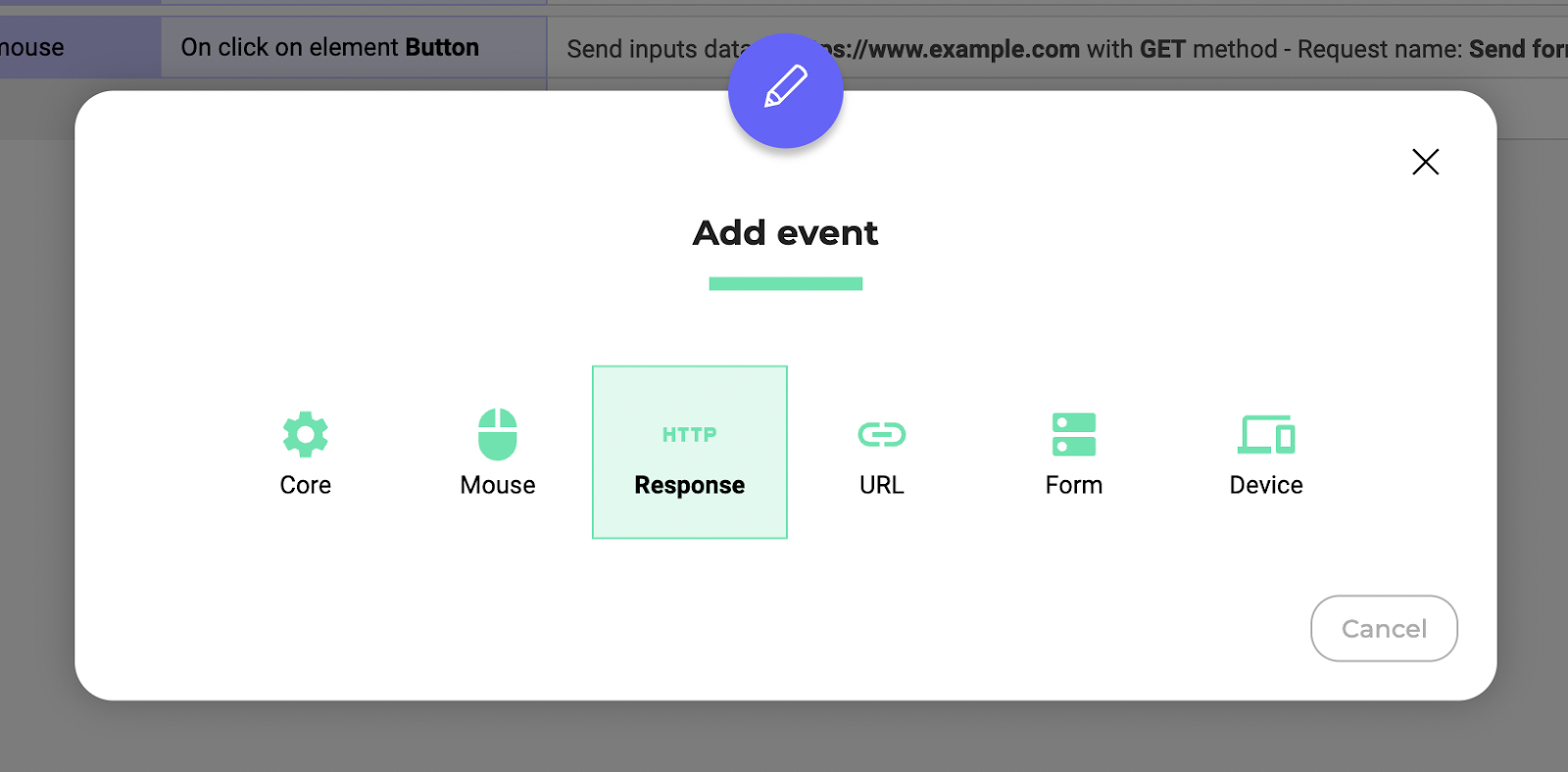
HTTP Responseイベントは、HTTP Requestアクションを追加した場合にのみ表示されます。追加していない場合は、トリガーを設定し、HTTPリクエストアクションを追加してフォームデータを指定したURLに送信することで、ユーザーがフォームを送信した際の動作を定義する必要があります。
3. 表示する画面に応じて **On success** または **On error** を選択します。
4. **Response Name** メニューで、HTTPレスポンスにリンクされたリクエストの名前を選択します。
次に、イベントがトリガーされたときに何が起こるかを指定する必要があります。手順は以下の通りです。
1. **Add action** > **Elements** > **Show element** をクリックします。
2. 表示する画面に応じて、**Success screen** または **Failure screen** を選択します。
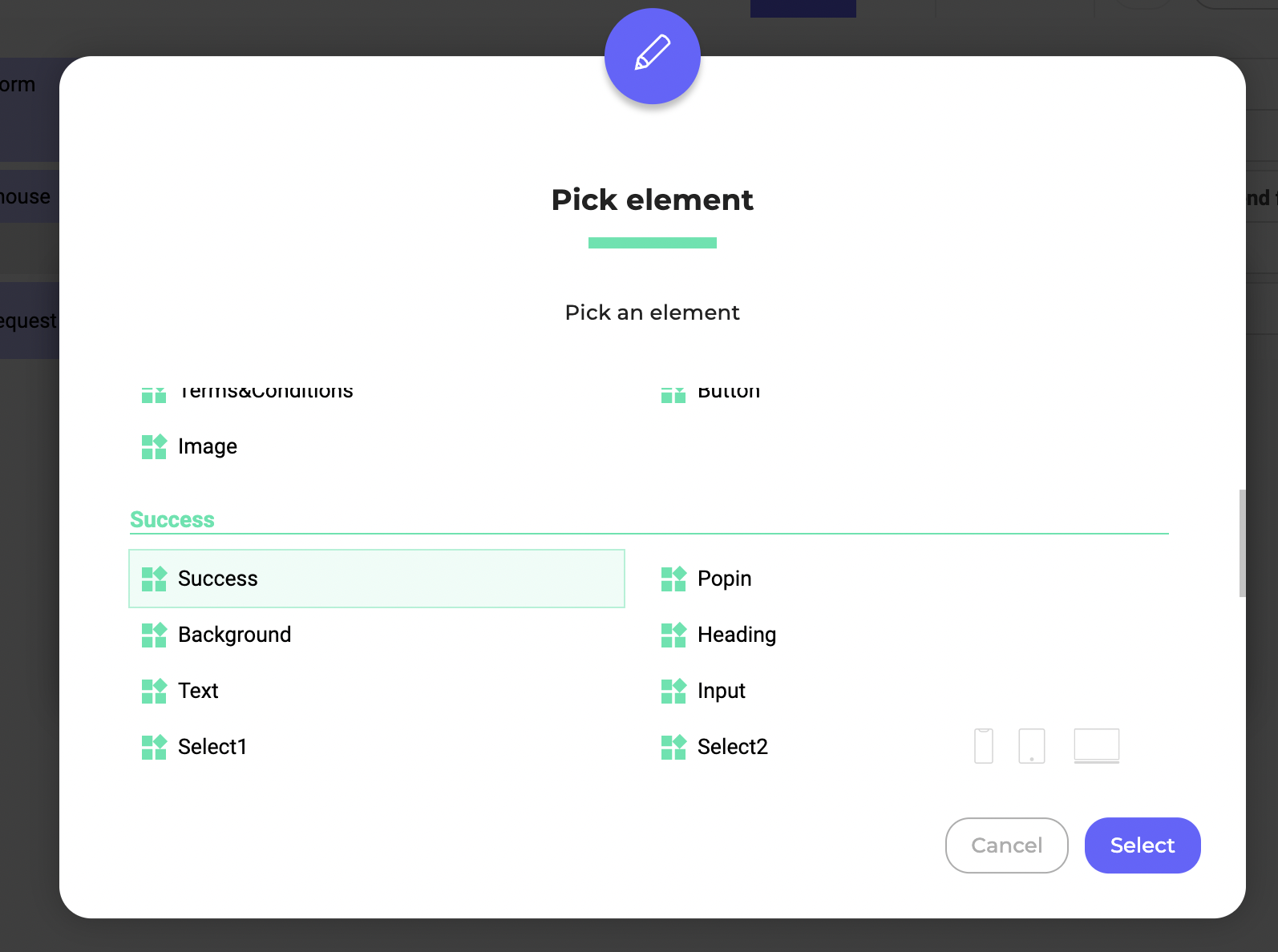
イベントが作成されました。リクエストが成功すると、成功画面が表示されます。エラーが検出されると、エラー画面が表示されます。
