> ## Documentation Index
> Fetch the complete documentation index at: https://docs.kameleoon.com/llms.txt
> Use this file to discover all available pages before exploring further.
# カスタムデータの管理
> 検索、フィルター、並べ替えツールを使用して、Kameleoon Custom data ダッシュボードからカスタムデータを検索、編集、複製、削除します。
## Custom data ページへのアクセス
Kameleoon の **Custom data** ページにアクセスするには、**Settings** > **Custom data** をクリックします
## カスタムデータの管理
各カスタムデータには情報を表示するカードがあります。
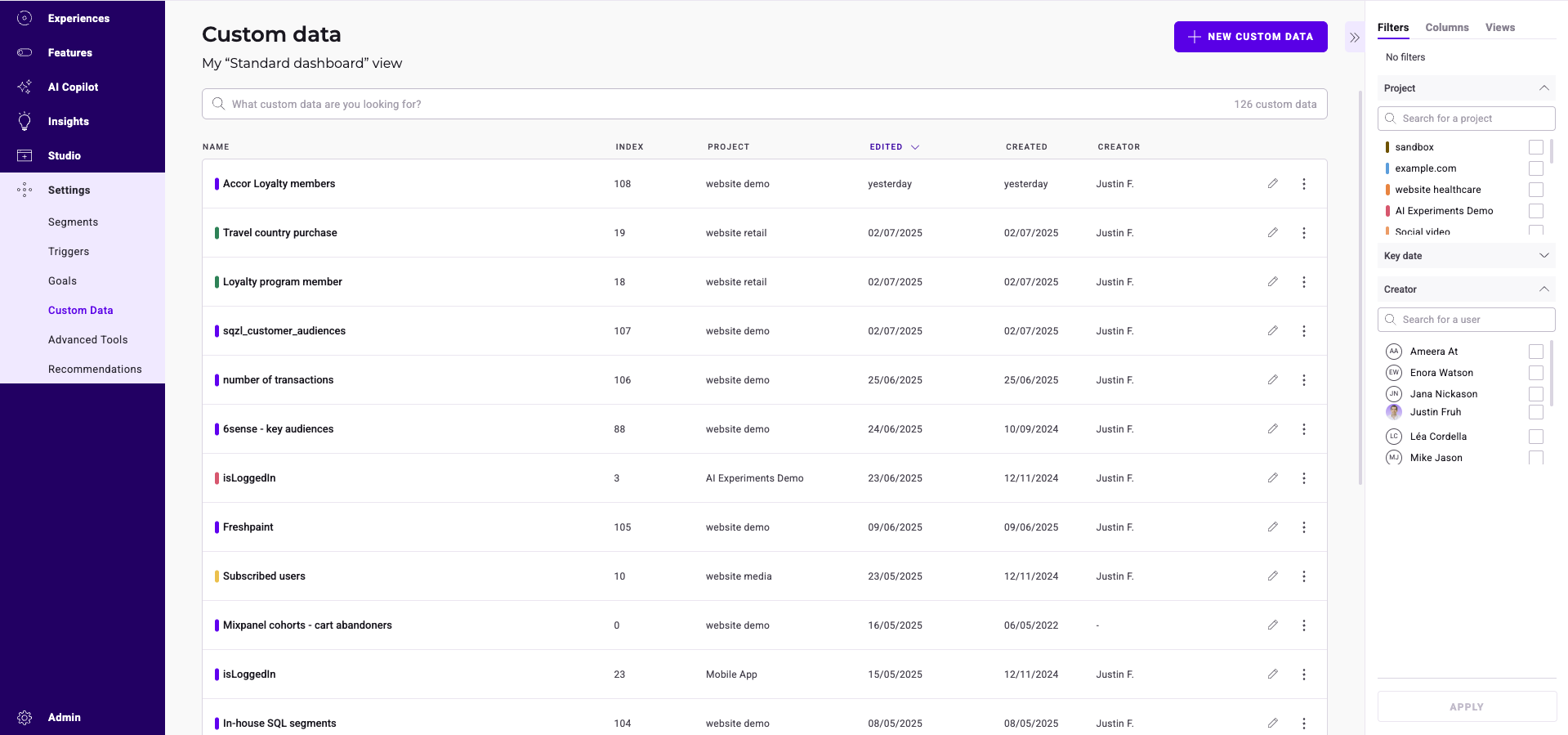
### カスタムデータのインデックスを確認する
各カスタムデータには、作成時に Kameleoon によって割り当てられた数値の **インデックス** があります。インデックスはカスタムデータを一意に識別し、コードから参照する際に必要です。たとえば次のような場面で使用されます。
* [Activation API](../../../developer-docs/apis/activation-api-js/api-reference/api-reference#setcustomdata) の `setCustomData()` の `CustomDataNameOrIndex` 引数。
* `processConversion()` および `triggerGoal()` に渡される `metadata` オブジェクトのキー(例: `{ 5: "Amex Credit Card" }` はインデックス `5` のカスタムデータを参照します)。
* カスタムデータのインデックスを受け取る SDK メソッド。
カスタムデータのインデックスを確認するには:
1. **Settings** > **Custom data** をクリックします。
2. リスト内でカスタムデータを見つけます。名前の横(**INDEX** 列)にある数値が、コードで使用するインデックスです。
カスタムデータをインデックスで並べ替えることもできます。下記の [カスタムデータの並べ替え](#カスタムデータの並べ替え) を参照してください。
### カスタムデータの検索
検索バー、フィルターツール、並べ替えツールにより、特定のカスタムデータを見つけることができます。
#### カスタムデータのフィルタリング
表示されるカスタムデータを以下のいくつかの条件に基づいてフィルタリングできます:
* プロジェクト
* 主要日付
* 作成者
##### プロジェクト
表示されるカスタムデータを、関連付けられているプロジェクトに基づいてフィルタリングできます。
プロジェクトを選択して **Apply** をクリックします。
##### 主要日付
最終変更日または作成日などの主要日付に基づいて、表示されるカスタムデータをフィルタリングできます。
日付を選択して **Apply** をクリックします。
##### 作成者
作成者に基づいて、表示されるカスタムデータをフィルタリングできます。
作成者をチェックして **Apply** をクリックします。
#### カスタムデータの並べ替え
並べ替えオプションにより、カスタムデータを以下のいくつかの条件に基づいて並べ替えできます:
* 名前
* インデックス
* プロジェクト
* 編集日
* 作成日
* 作成者
##### 名前
**Name** にカーソルを合わせ、シェブロンをクリックしてカスタムデータをアルファベット順(またはアルファベット逆順)に並べ替えます。
##### インデックス
**linked to** にカーソルを合わせ、シェブロンをクリックしてカスタムデータをインデックスに基づいてランク付けします。
##### プロジェクト
**Project** にカーソルを合わせ、シェブロンをクリックしてプロジェクトをアルファベット順(またはアルファベット逆順)に整理します。
##### 編集日
**Edited** にカーソルを合わせ、シェブロンをクリックしてカスタムデータを最新の編集から古い順(またはその逆)に並べ替えます。
##### 作成日
**Created** にカーソルを合わせ、シェブロンをクリックしてカスタムデータを最新の作成から古い順(またはその逆)に並べ替えます。
##### 作成者
**Creator** にカーソルを合わせ、シェブロンをクリックして作成者名のアルファベット順(またはアルファベット逆順)にカスタムデータを並べ替えます。
### カスタムデータの編集
既存のカスタムデータを編集するには:
1. カスタムデータのカードを見つけます。
2. カスタムデータのカードの **Edit** をクリックします。ポップインウィンドウが開きます。
3. ポップインに変更を入力します。
変更が完了したら **Next** > **Save** をクリックして変更を保存します。
### カスタムデータの複製
既存のカスタムデータを複製できます。カスタムデータを複製するには:
1. カスタムデータを選択します。
2. **3 点メニュー** をクリックします。
3. **Duplicate** をクリックします。Duplicate サイドバーが開きます。
4. **Save** をクリックして複製を確定します。
### カスタムデータの削除
カスタムデータを削除するには:
1. カスタムデータを選択します
2. **3 点** メニュー > **Delete** をクリックします。
### 複数選択
同時に複数のカスタムデータを選択し、共通のアクションを適用できます。複数のカスタムデータを選択するには:
1. カスタムデータを選択します。
2. **3 点メニュー** をクリックします。
3. **Select** をクリックします。カスタムデータが選択可能になり、**Grouped actions** サイドバーが開きます。
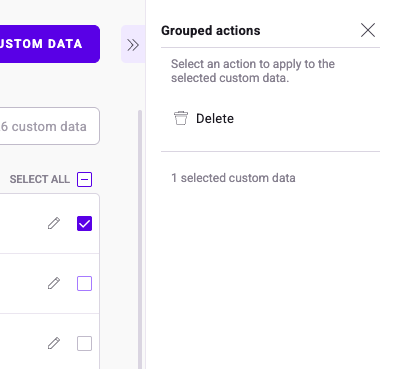
2 つのアクションが可能です:
* **Select all**
* **Deselect all**
すべてのカスタムデータを選択するには、**Select all** の横のボックスにチェックを入れます。すべての選択を解除するには、ボックスをもう一度クリックします。