> ## Documentation Index
> Fetch the complete documentation index at: https://docs.kameleoon.com/llms.txt
> Use this file to discover all available pages before exploring further.
# セグメントで AI Predictive Targeting を使用する
> AI Predictive Targeting を使用して、特定のゴールに対するリアルタイムのコンバージョン予測確率に基づいて訪問者をターゲット指定するセグメントを作成します。
AI Predictive Targeting は、Web Experimentation と Feature Experimentation の両方で利用可能なアドオンです。詳細についてはカスタマーサクセスマネージャーにお問い合わせください。
Kameleoon AI Predictive Targeting は機械学習を使用してリアルタイムで propensity スコアを計算するため、特定のゴールに対するコンバージョンの可能性に基づいて訪問者をターゲット指定できます。
## 前提条件
セグメントで **Likelihood to convert** 条件を使用するには、次の準備が必要です。
1. 少なくとも 1 つのゴールで AI Predictive Targeting を有効にする。[ゴールで AI Predictive Targeting を有効にする](enable-ai-predictive-targeting-on-a-goal) を参照してください。
2. 少なくとも 1 つの[トリガー](../assets/triggers/create-a-trigger)を構成しておく。意味のあるトリガーの選び方については、[適切なトリガーの選び方](enable-ai-predictive-targeting-on-a-goal#適切なトリガーの選び方) を参照してください。
3. AI モデルの学習フェーズが完了するまで待つ(デフォルトでは 7 日間および 100,000 訪問)。
## Likelihood to convert を使用したセグメントの作成または編集
1. **Settings** > **Segments** をクリックします。
2. セグメントを作成するには **New segment** をクリックするか、既存のセグメントで **Edit** をクリックします。
3. セグメントビルダーで **Conversions** セクションを展開します。
4. **Likelihood to convert** をクリックします。
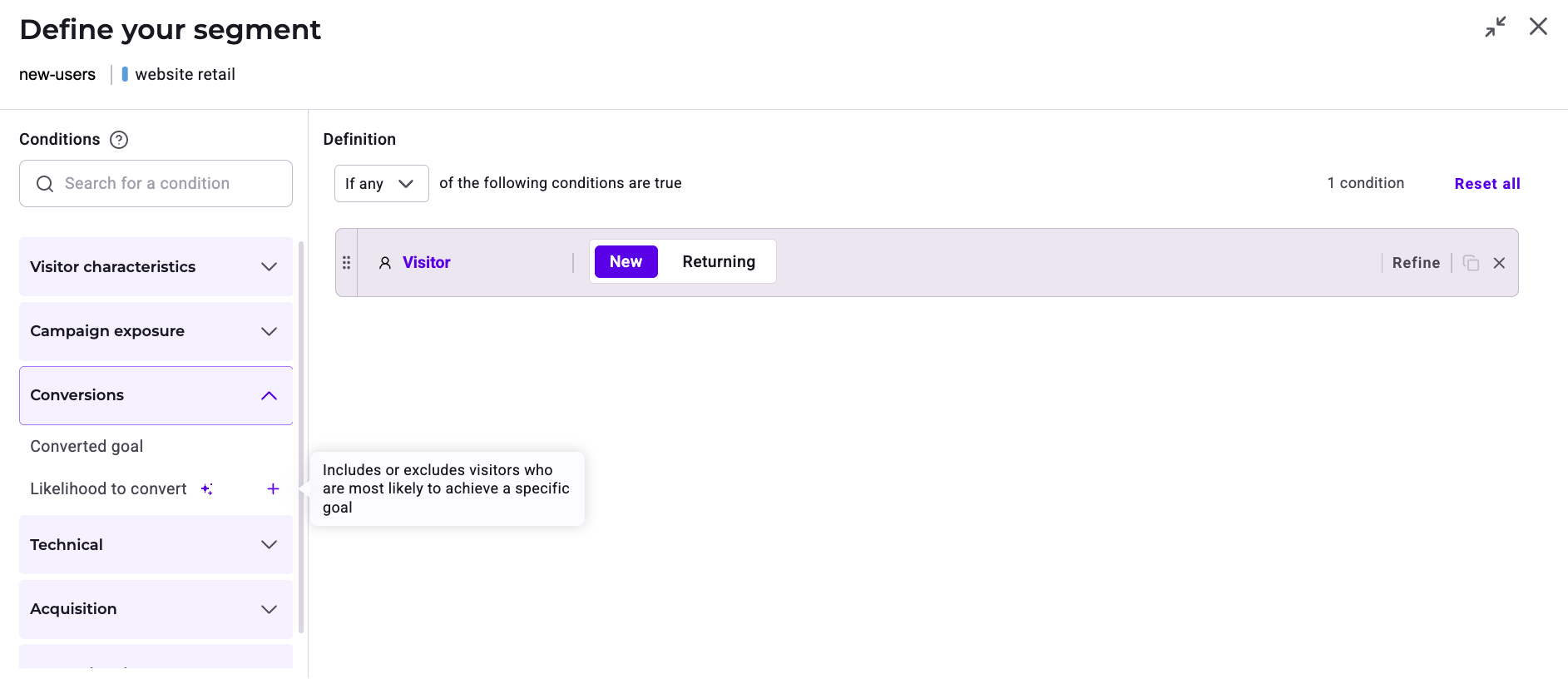
5. 可能性の範囲を選択します。事前定義されたバケット(**Very low**、**Low**、**Moderate**、**High**、**Very high**)のいずれかを選択できます。それぞれが対象オーディエンスのおよそ 20% に相当します。あるいは、**Personalized** を選択して、**0** から **100** の間でカスタム範囲を定義できます。スコア **0** は他の訪問者と比較して最も低い予測コンバージョン確率を示し、スコア **100** は最も高いことを示します。
6. AI Predictive Targeting を有効にしたゴールを選択します。
7. 予測に関連付けるトリガーを選択します。
8. **Save** をクリックして確定します。
再利用可能なセグメントを作成せずに、[クイックターゲティング](../experimentation/web-experimentation/configure-and-launch/define-your-experiments-targeting#target-specific-visitors) を通じて **Likelihood to convert** 条件を実験に直接適用することもできます。
## AI モデルステータスバッジ
**Likelihood to convert** 条件を使用するすべてのセグメントには、AI モデルの進捗を一目で監視できるようにステータスバッジが表示されます。
| バッジ | 色 | 意味 |
| --------------- | ---- | ---------------------------------------------------------------------------------------------------------------- |
| **AI Learning** | 青 | モデルがデータを収集中です。デフォルトでは、トレーニングを完了するために 7 日間および 100,000 訪問が必要です。このフェーズでは AI 条件は非アクティブで、セグメントは他のアクティブな条件にフォールバックします。 |
| **AI Active** | 緑 | モデルが稼働中で、訪問者をリアルタイムで評価します。 |
| **AI Alert** | オレンジ | 学習フェーズが想定より長くかかっています。通常はトラフィックが少ないためです。 |
### 学習進捗を表示する
**AI Learning** バッジにカーソルを合わせると、正確なトレーニング進捗を示すツールチップが表示されます。
* **Time:** 7 日中 X 日経過
* **Traffic:** 100,000 訪問中 X 訪問収集済み
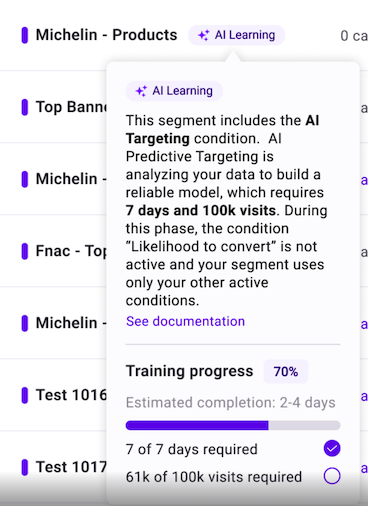
モデルが **AI Learning** 状態の間、Likelihood to convert 条件は非アクティブです。セグメントは他のアクティブな条件のみを使用して訪問者をターゲットにします。
## Experiments ダッシュボードから AI Predictive Targeting のステータスを監視する
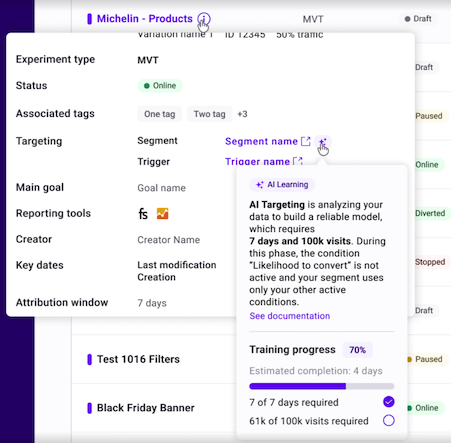
Experiments ダッシュボードを離れることなく、AI モデルのステータスを確認できます。
1. 実験に関連付けられた情報アイコンにカーソルを合わせます。
2. 開いたペインで、セグメント横の **キラキラ** アイコンにカーソルを合わせます。
3. ツールチップにそのセグメントの現在の AI ステータスが表示されます。
## キャンペーンでセグメントを使用する
AI モデルが **AI Active** ステータスに達した後、セグメントを次に追加します。
* [Web 実験](../experimentation/web-experimentation/prompt-based-experiments/pbx-build/create-a-prompt-based-experiment)
* [パーソナライゼーション](../web-personalization/set-up-and-launch-a-personalization)キャンペーン
* [機能実験](../experimentation/feature-experimentation/create-and-manage-flags/create-a-feature-flag)