> ## Documentation Index
> Fetch the complete documentation index at: https://docs.kameleoon.com/llms.txt
> Use this file to discover all available pages before exploring further.
# Audiences — セグメント分析
> 棒グラフと詳細テーブルを使用してオーディエンスセグメントのパフォーマンスを分析し、フィルタリングおよびカスタマイズオプションでセグメント間のコンバージョン率と収益を比較します。
Kameleoon の **Audiences** 機能を使用すると、主要なセグメントの詳細な分析が可能になり、これらのセグメントに対するエクスペリメントとパーソナライゼーションキャンペーンの影響を測定できます。この記事では、セグメント分析を探索する方法、その主要コンポーネントを解釈する方法、フィルターとカスタマイズオプションを使用してインサイトを精緻化する方法について説明します。
## セグメント分析セクションの内容
Audiences ページのセグメント分析セクションでは、3 つの主要コンポーネントを通じてデータが表示されます:
* 各セグメントのパフォーマンスとサイズを視覚化する**棒グラフ**。
* 各セグメントに関する詳細な統計情報を提供する**セグメンテーションテーブル**。
* 分析するデータを絞り込む**フィルタリングサイドパネル**。
このビューにより、訪問量、コンバージョン率、平均カート金額、収益などのメトリクスに基づき、異なるオーディエンスセグメントのデータに基づいた比較が可能になります。
### 範囲の選択
ページの上部で、ドロップダウンメニューを使用して **Visitor** または **Visit** 単位での分析を選択できます。これにより、セグメント全体でメトリクスがどのように計算されるかを調整できます。
追跡したいセグメントは、Audiences の設定中に追加しないと、ここに表示されません。詳細については、Getting started with Audiences および Segment builder の記事を参照してください。
### 表示されるセグメント
このセクションに表示されるセグメントは以下のとおりです:
* Audiences 設定時、**Configure Audiences** メニューの **Select the segments you want to track with Audiences** セクションで選択したセグメント。

* セグメントを作成する際に **Use this segment in Audiences** を選択して手動で含めたセグメント。

* AI Predictive Targeting アドオンを使用しており、Likelihood to convert などの AI Predictive Targeting 条件を使用している場合に自動的に表示される予測セグメント。
このページにデータが表示されるためには、少なくとも 1 つの予測セグメントまたは 1 つの含まれたセグメントが必要です。
上記のように、オーディエンスセグメントは Kameleoon UI 内で定義および追跡されますが、**Feature Experimentation** (SDK ベースのエクスペリメント)の場合、オーディエンス割り当てを正確に追跡するには、コード内で明示的なアクションが必要です。
開発者は `evaluateAudiences()` メソッドを呼び出す必要があります。このメソッドは、`evaluateAudiences()` の呼び出し時に SDK が認識している訪問者データに基づいて、定義されたすべてのオーディエンスセグメントに対して訪問者を再評価します。`evaluateAudiences()` は、関連するすべての訪問者データが設定または更新された後、フィーチャーバリエーションを取得したりフィーチャーフラグをチェックしたりする直前に呼び出す必要があります。
## セグメントチャート
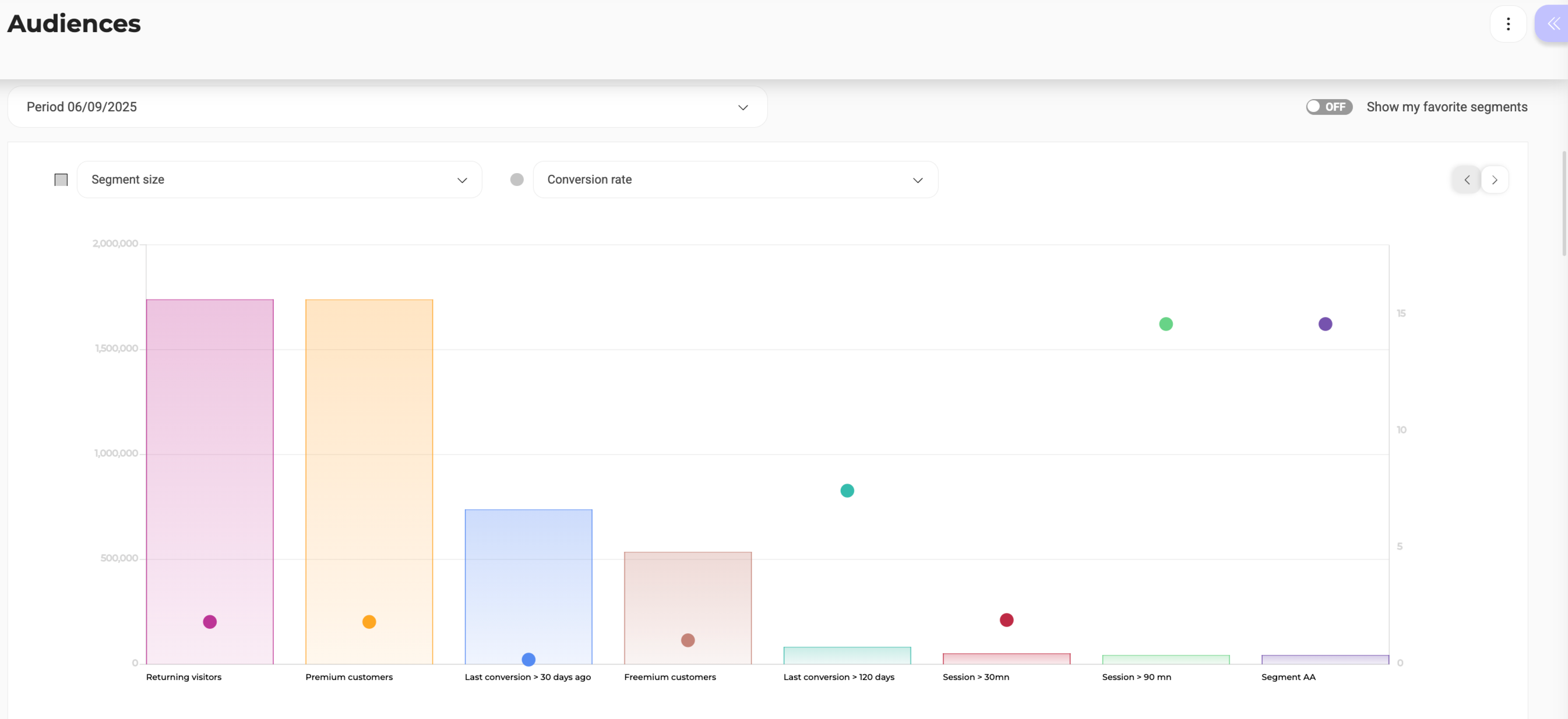
**Analysis of my audience** セクションには、選択したオーディエンスセグメントの視覚的概要を提供する棒グラフが表示されます。
### チャートの軸とインジケーター
* **X 軸:** セグメント名
* **Y 軸 (左):** セグメントサイズ(訪問数)
* **Y 軸 (右):** コンバージョン率
### チャートインタラクション
* バーにカーソルを合わせると、セグメントの正確な訪問数を表示できます。
* 円にカーソルを合わせると、正確なコンバージョン率を確認できます。
### お気に入りセグメント
**ON/OFF** スイッチを切り替えると、お気に入りセグメントのみが表示されます。お気に入りは、サイズの色付きバーとコンバージョン率の円で表示されます。
### チャートパラメーター
チャート上のドロップダウンメニューを使用して、軸が表す内容を変更します:
* **メイン軸 (バー):**
* セグメントサイズ(デフォルト)
* 平均カート
* 全体収益
* **セカンダリ軸 (円):**
* コンバージョン率(デフォルト)
* 平均カート
* 全体収益
* なし(セカンダリ軸を無効化する)
チャート上の **Period** ドロップダウンを使用して、日付範囲を変更します。
## セグメンテーションテーブル
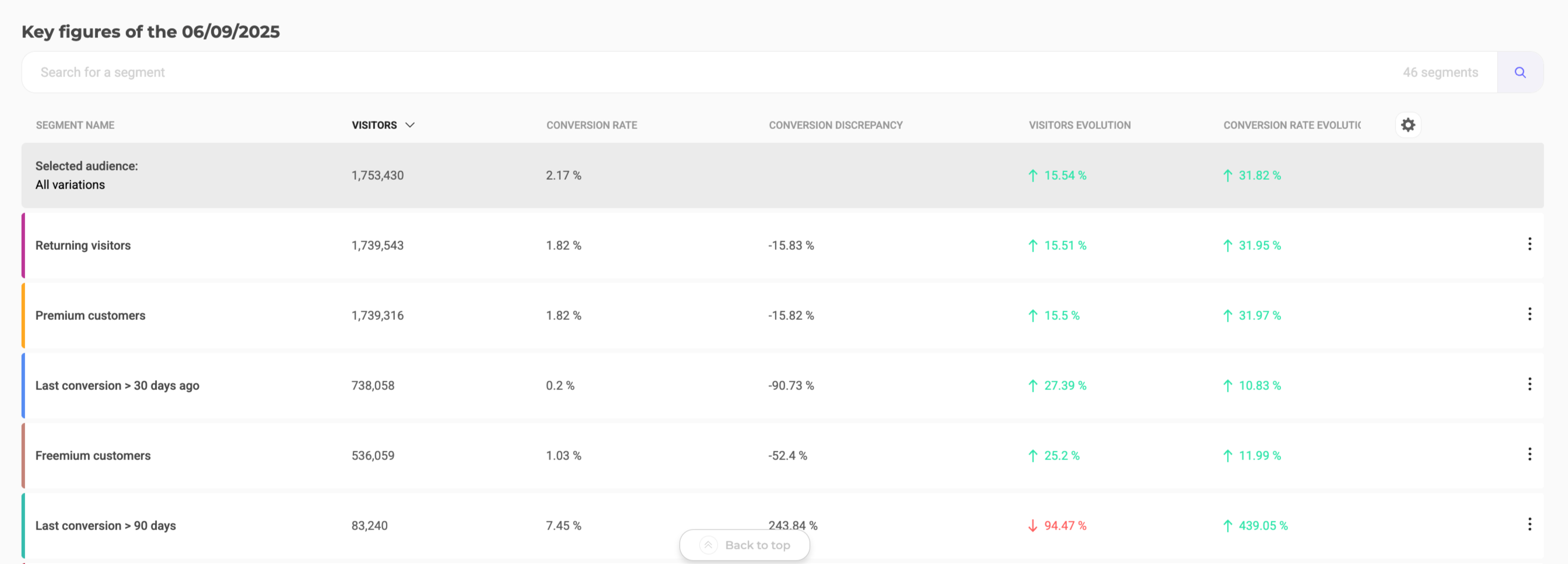
チャートの下には、各セグメントの詳細なメトリクスを表示する **Key figures** と呼ばれるテーブルがあります。チャートの各バーは、テーブルの行に対応しています。
### デフォルトビュー
選択したオーディエンスと期間に基づいて、最も影響力のある 8 つのセグメントを表示します。検索バーを使用して特定のセグメントをすばやく見つけることができます。
### テーブル列
歯車アイコンを使用して、表示するデータ列をカスタマイズできます:
| 列 | 説明 |
| ------------------------- | --------------------------- |
| Visits | セグメントの訪問数および総オーディエンスに対する割合。 |
| Visits evolution | 時間の経過に伴う訪問の変化。 |
| Conversion rate | コンバージョンした訪問の割合。 |
| Conversion rate evolution | 時間の経過に伴うコンバージョン率の変化。 |
| Average cart | セグメントの平均カート金額。 |
| Average cart evolution | 時間の経過に伴うカート金額の傾向。 |
| Overall revenue | セグメントが生成した収益。 |
| Overall revenue evolution | 時間の経過に伴う収益の傾向。 |
| Conversion discrepancy | 全体コンバージョン率との差。 |
### テーブルのカスタマイズ
**歯車** アイコンをクリックして列設定を開きます。列をドラッグアンドドロップして並べ替え、データポイントを追加/削除します。列順の横にある矢印をクリックして、昇順または降順に並べ替えます。
### フィルタリング
フィルタリングサイドパネルを使用すると、チャートとテーブルの両方に表示されるオーディエンスデータを絞り込むことができます。
#### 利用可能なフィルター
分析を以下に制限できます:
* 特定のゴールでコンバージョンした訪問
* Web エクスペリメントに露出した訪問
* パーソナライゼーションキャンペーンに露出した訪問
* 特定のセグメントに属する訪問
* ターゲティング条件を満たす訪問
フィルタータイプを選択した後、ゴール、エクスペリメント、パーソナライゼーション、セグメント、またはターゲティング条件などの特定の項目を選択します。**Reset** をクリックすると、適用されたすべてのフィルターがクリアされます。
### アクション
セグメントに関連付けられた **3 点メニュー** をクリックして、セカンダリアクションにアクセスします:
* このセグメントの詳細を表示
* お気に入りに追加
* パーソナライゼーションを作成
#### セグメント ID カード
**Key figures** テーブルの任意のセグメントに関連付けられた **3 点メニュー** をクリックし、**See more details on this segment** をクリックして、セグメントの ID カードにアクセスします。

Segment identity card ページでは、Audiences ページに表示されているセグメントの詳細を表示および参照できます。
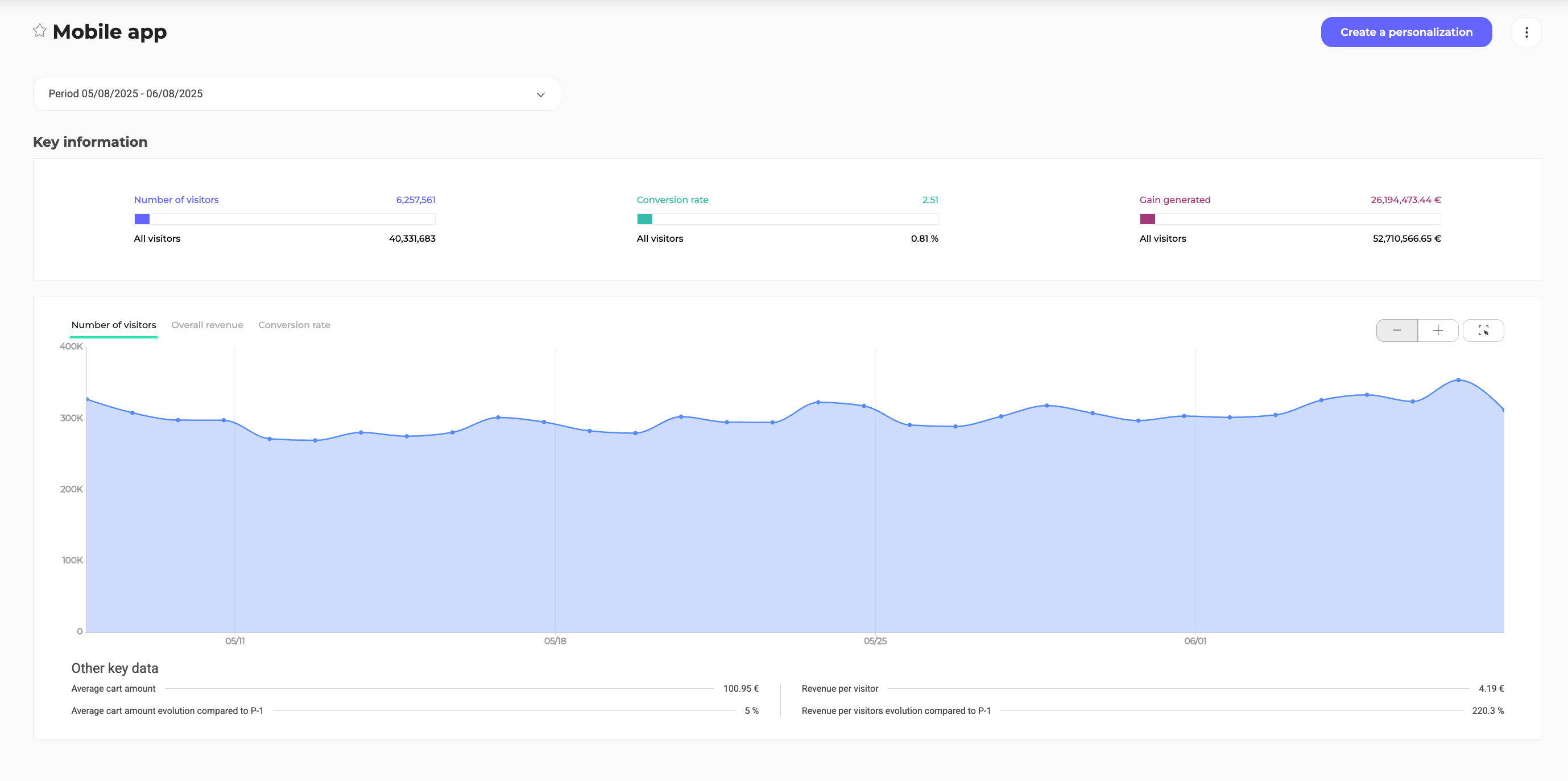
このページでは以下が可能です:
* セグメントのパフォーマンスを長期間にわたって完全にモニタリングする。
* セグメントの行動について詳しく知る。
* ビジネスに役立つ潜在的なサブセグメントを見つける。
##### ヘッダー
Segment identity card ページのヘッダーは、主要なアクションと期間選択を提供します:
* **セグメント名とお気に入り:** セグメントがお気に入りに追加されていない場合、セグメント名の横の**星**アイコンは空になります。追加されている場合、星は塗りつぶされます。お気に入りリストからセグメントを追加または削除するには、星をクリックします。
* **日付範囲:** デフォルトでは、ページに表示されるオーディエンス分析は前日のトラフィックに対応します。ドロップダウンメニューをクリックして、過去 1 週間、2 週間、1 か月、または 6 か月の結果を表示します。カスタム日付範囲を適用することもできます。この選択はページに表示されるすべてのデータに影響します。
* **パーソナライゼーションの作成:** **Create a personalization** をクリックすると、パーソナライゼーション作成ページが開きます。**Audiences** タグがパーソナライゼーションに自動的に関連付けられ、パーソナライゼーションを設定したセグメントが、露出セグメントとしてデフォルトで入力されます。
* **アクションメニュー:** **3 点メニュー** をクリックして、**Export to PDF**、**Share URL**、**Print** などの Audiences ページが提供するのと同じオプションにアクセスします。
 ##### 主要情報
セグメントに関するいくつかの情報がここに集められ、3 つのゲージの形式で表示されます:
* **訪問数:** マウスオーバーして、セグメントに含まれる訪問者の総訪問数と、それらが総オーディエンスに対して占める比率を表示します。視覚的には、データは青いゾーン(セグメントに含まれる訪問数)とゲージ(総訪問数)の比率でも表示されます。
* **コンバージョン率:** コンバージョン率はセグメントサイズと同じ方法で表示されます(最大は 100%)。ゲージの下には、比較用にすべての訪問のコンバージョン率が表示されます。
* **生成された利益:** このゲージは、セグメントに含まれる訪問者が生成した収益を、すべての訪問者が生成した収益と比較して表します。マウスオーバーすると、セグメントが表す割合が表示されます。
##### 主要情報グラフ
3 つのグラフは、時間の経過に伴う主要情報の進化を示します:
* セグメントサイズの推移(**訪問数**)。
* 生成された収益の推移(**全体収益**)。
* コンバージョン率の推移(**コンバージョン率**)。
明確にするため、これらのグラフで使用される色は、**Key information** セクションのものと同じです。タブ間を移動して 3 つの曲線を参照します。曲線にカーソルを合わせると、データが表示されます。ズーム、ズームアウト、自由ズームツールを使用すると、グラフの特定の部分にフォーカスできます。
##### その他の主要データ
グラフの下には、その他の重要なデータがあります:
* 平均カート金額。
* 前期間と比較した平均カート金額の変化。
* 訪問あたりの収益。
* 前期間と比較した訪問あたりの収益の変化。
表示されるデータは、ヘッダーで選択した期間によって異なります。変化はプラス、マイナス、またはニュートラルになります。
##### セグメント詳細

このセクションでは、ターゲティング条件別に分割されたいくつかの主要セグメントデータを示します。また、コンバージョン面で異例の行動を取るサブセグメント(オーバーパフォームまたはアンダーパフォーム)を発見することもできます。たとえば、コンバージョン率が低いものの、モバイル訪問で明らかに優れているセグメントなどです。
* **列:** 歯車アイコンをクリックして設定メニューを表示します。表示する列と関連データを選択できます:
* **訪問:** 関係する訪問数と、セグメント内の総訪問数に対する比率。
* **訪問の進化:** P (現在の期間) と P-1 (前期間) の間の訪問数の変化率。
* **コンバージョン率:** 該当セグメントに関連付けられたコンバージョン率と、このセグメント内でコンバージョンした訪問数。
* **コンバージョン率の進化:** P と P-1 の間のコンバージョン率の変化率。
* **コンバージョン乖離:** このセグメントのコンバージョンと全体コンバージョンの差。
* **全体収益:** ターゲット集団に関連する収益と収益の割合を、セグメントの総収益と比較したもの。
* **条件:** **Criteria** > **+Add criteria** をクリックして、テーブルの新しい条件を作成します。
* 選択した条件を満たす訪問者のみが、テーブルのデータにカウントされます。
##### 主要情報
セグメントに関するいくつかの情報がここに集められ、3 つのゲージの形式で表示されます:
* **訪問数:** マウスオーバーして、セグメントに含まれる訪問者の総訪問数と、それらが総オーディエンスに対して占める比率を表示します。視覚的には、データは青いゾーン(セグメントに含まれる訪問数)とゲージ(総訪問数)の比率でも表示されます。
* **コンバージョン率:** コンバージョン率はセグメントサイズと同じ方法で表示されます(最大は 100%)。ゲージの下には、比較用にすべての訪問のコンバージョン率が表示されます。
* **生成された利益:** このゲージは、セグメントに含まれる訪問者が生成した収益を、すべての訪問者が生成した収益と比較して表します。マウスオーバーすると、セグメントが表す割合が表示されます。
##### 主要情報グラフ
3 つのグラフは、時間の経過に伴う主要情報の進化を示します:
* セグメントサイズの推移(**訪問数**)。
* 生成された収益の推移(**全体収益**)。
* コンバージョン率の推移(**コンバージョン率**)。
明確にするため、これらのグラフで使用される色は、**Key information** セクションのものと同じです。タブ間を移動して 3 つの曲線を参照します。曲線にカーソルを合わせると、データが表示されます。ズーム、ズームアウト、自由ズームツールを使用すると、グラフの特定の部分にフォーカスできます。
##### その他の主要データ
グラフの下には、その他の重要なデータがあります:
* 平均カート金額。
* 前期間と比較した平均カート金額の変化。
* 訪問あたりの収益。
* 前期間と比較した訪問あたりの収益の変化。
表示されるデータは、ヘッダーで選択した期間によって異なります。変化はプラス、マイナス、またはニュートラルになります。
##### セグメント詳細

このセクションでは、ターゲティング条件別に分割されたいくつかの主要セグメントデータを示します。また、コンバージョン面で異例の行動を取るサブセグメント(オーバーパフォームまたはアンダーパフォーム)を発見することもできます。たとえば、コンバージョン率が低いものの、モバイル訪問で明らかに優れているセグメントなどです。
* **列:** 歯車アイコンをクリックして設定メニューを表示します。表示する列と関連データを選択できます:
* **訪問:** 関係する訪問数と、セグメント内の総訪問数に対する比率。
* **訪問の進化:** P (現在の期間) と P-1 (前期間) の間の訪問数の変化率。
* **コンバージョン率:** 該当セグメントに関連付けられたコンバージョン率と、このセグメント内でコンバージョンした訪問数。
* **コンバージョン率の進化:** P と P-1 の間のコンバージョン率の変化率。
* **コンバージョン乖離:** このセグメントのコンバージョンと全体コンバージョンの差。
* **全体収益:** ターゲット集団に関連する収益と収益の割合を、セグメントの総収益と比較したもの。
* **条件:** **Criteria** > **+Add criteria** をクリックして、テーブルの新しい条件を作成します。
* 選択した条件を満たす訪問者のみが、テーブルのデータにカウントされます。