> ## Documentation Index
> Fetch the complete documentation index at: https://docs.kameleoon.com/llms.txt
> Use this file to discover all available pages before exploring further.
# Kameleoon を Claude と ChatGPT に接続する
> IDE を使わずに、Kameleoon を Claude または ChatGPT のチャットに直接接続します。
プロダクトマネージャー、マーケター、サポートチームは、実験のステータスを確認したり、フィーチャーフラグを切り替えたりする必要があることがよくあります。しかし、[Kameleoon MCP サーバー](/ja/mcp/mcp-server)は IDE 内で作業する開発者を対象としているため、エンジニアリング部門以外のユーザーはこのアクセスを利用できません。同じ Kameleoon ツールを Claude や ChatGPT に直接接続すると、この障壁がなくなります。チームの誰もが、Web またはデスクトップの通常のチャット会話で Kameleoon のデータを操作でき、IDE やコーディングアシスタントは不要です。また、すでに AI アシスタントで行っているワークフローに Kameleoon を組み込むこともできます。
両方のアシスタントは同じサーバー `https://mcp.kameleoon.com/mcp` に接続します。違いは名称だけです。Claude では**コネクタ**、ChatGPT では**プラグイン**と呼ばれます。
## Claude にコネクタを追加する
1. [Claude.ai](https://claude.ai) で **Customize > Connectors** に移動します。
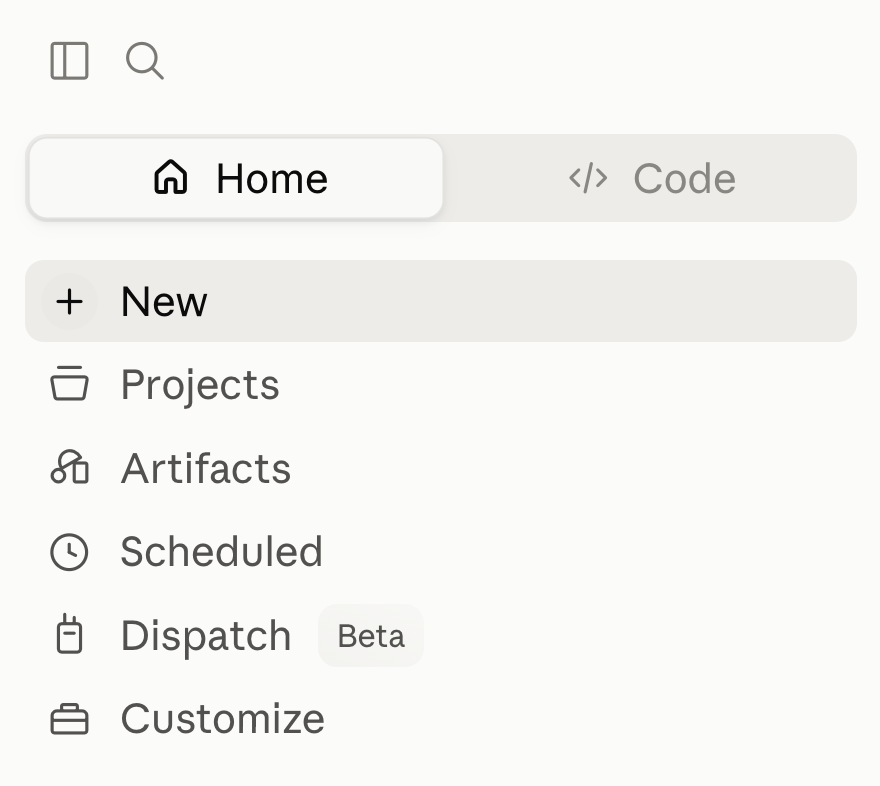 Team または Enterprise プランの Claude.ai アカウントを使用している場合、**Add custom connector** オプションが表示されないことがあります。コネクタの一覧で「Kameleoon」を検索しても表示されません。Team および Enterprise プランでは、組織の Owner または Primary Owner だけがカスタムコネクタを追加できます。その場合は、その担当者に依頼して、Claude.ai の **Organization settings > Connectors** を開き、サーバー URL `https://mcp.kameleoon.com/mcp` を指定して `Kameleoon` という名前のカスタムコネクタを追加し、組織向けに有効にしてもらってください。その後、メンバーはステップ 4 から個別に接続と認可を行えます。
2. **Add custom connector** をクリックします。
3. 名前(例: `Kameleoon`)とサーバー URL `https://mcp.kameleoon.com/mcp` を入力します。
4. **Connect** をクリックし、Kameleoon アカウントにログインして **Authorize** をクリックし、アクセスを許可します。

5. **新しい会話**を開始すると、Kameleoon のツールがチャットに表示されます。
認可後、ブラウザーに確認画面が短時間表示されてから Claude に戻ります。
Team または Enterprise プランの Claude.ai アカウントを使用している場合、**Add custom connector** オプションが表示されないことがあります。コネクタの一覧で「Kameleoon」を検索しても表示されません。Team および Enterprise プランでは、組織の Owner または Primary Owner だけがカスタムコネクタを追加できます。その場合は、その担当者に依頼して、Claude.ai の **Organization settings > Connectors** を開き、サーバー URL `https://mcp.kameleoon.com/mcp` を指定して `Kameleoon` という名前のカスタムコネクタを追加し、組織向けに有効にしてもらってください。その後、メンバーはステップ 4 から個別に接続と認可を行えます。
2. **Add custom connector** をクリックします。
3. 名前(例: `Kameleoon`)とサーバー URL `https://mcp.kameleoon.com/mcp` を入力します。
4. **Connect** をクリックし、Kameleoon アカウントにログインして **Authorize** をクリックし、アクセスを許可します。

5. **新しい会話**を開始すると、Kameleoon のツールがチャットに表示されます。
認可後、ブラウザーに確認画面が短時間表示されてから Claude に戻ります。
 ### 提供状況
このコネクタは現在、カスタムコネクタとして提供されており、アカウントを持つすべての Kameleoon のお客様が追加できます。Anthropic は、このコネクタをまだ公式の Connectors Directory に追加していません。追加されると、Claude.ai のすべてのユーザーがワンクリックで見つけられるようになります。そのリストへの掲載には、別の、より時間のかかる申請プロセスが必要です。
## ChatGPT にプラグインを追加する
プラグインを作成して、Kameleoon MCP サーバーを ChatGPT に接続します。次のいずれかの方法でプラグインを作成してください。
**Plugin Creator にプラグインを説明する:**
1. ChatGPT のメッセージボックスに `@Plugin Creator` と入力します。
2. プラグインを説明するプロンプトを入力します。例: `Create a plugin called Kameleoon MCP that calls the Kameleoon MCP server at https://mcp.kameleoon.com/mcp and uses OAuth authentication`
**Plugins メニューから開始する:**
1. **Plugins** > **Add** > **Create plugin** をクリックします。ChatGPT で Plugin Creator とのチャットが開きます。
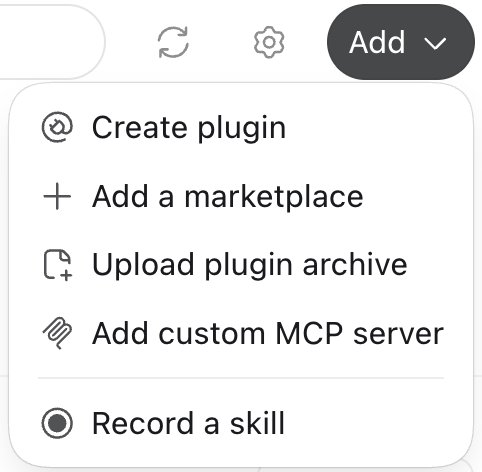
2. プラグインを説明するプロンプトを入力します。例: `Create a plugin called Kameleoon MCP that calls the Kameleoon MCP server at https://mcp.kameleoon.com/mcp and uses OAuth authentication`
**Kameleoon MCP サーバーを手動で追加する:**
1. **Plugins** > **Add** > **Add custom MCP server** をクリックします。
2. ツールの名前として `Kameleoon MCP` と入力します。
3. **Connection** フィールドに `https://mcp.kameleoon.com/mcp` と入力します。
4. **Authentication** を **OAuth** に設定します。
5. **Create as a plugin** をクリックします。
**プラグインで質問する:**
1. ChatGPT のメッセージボックスに `@` と入力し、付けた名前でプラグインを選択します。例: `Kameleoon MCP`。
2. Kameleoon アカウントについて質問します。例: 「今アクティブな実験はどれですか?」
カスタムプラグインは OpenAI による検証を受けていません。Business、Enterprise、Edu ワークスペースでは、メンバーが個別にプラグインを接続する前に、ワークスペース管理者が組織向けにプラグインを追加する必要がある場合があります。
### 提供状況
このプラグインは現在、カスタムプラグインとして提供されており、アカウントを持つすべての Kameleoon のお客様が追加できます。Claude コネクタと同じ Kameleoon のツールを提供します。
## 依頼できる内容
Claude と ChatGPT で同じプロンプトが使えます:
* 「サイト X のフィーチャーフラグを一覧表示してください。」
* 「今アクティブな実験はどれですか?」
* 「実験 Y の結果を要約してください。」
* 「実験 Z の勝ちバリエーションのコードを取得してください。」
* 「`new_search` という名前のフィーチャーフラグを作成し、本番環境で 20% まで展開してください。」
ツールとそのパラメーターの全一覧は、[Kameleoon MCP サーバー](/ja/mcp/mcp-server#利用可能なツール)を参照してください。
Kameleoon のツールは、実験やフィーチャーフラグを開始、一時停止、停止、削除することもできます。アシスタントが提案する操作は、承認する前に必ず確認してください。
## FAQ
会話に Kameleoon のツールが含まれるのは、会話を開始する前に接続していた場合だけです。新しい会話を開始してください。ChatGPT では、`@` と入力してプラグインを名前で選択することもできます。
ご利用のプランまたはワークスペースでの役割によって、カスタムコネクタが制限されている場合があります。組織の Owner またはワークスペース管理者に、組織向けにサーバー `https://mcp.kameleoon.com/mcp` を追加するよう依頼してください。
OAuth トークンの有効期限が切れた場合や、認可が完了する前に中断された場合に発生することがあります。コネクタまたはプラグインの接続を解除してから再接続し、**Authorize** をクリックしてください。
### 提供状況
このコネクタは現在、カスタムコネクタとして提供されており、アカウントを持つすべての Kameleoon のお客様が追加できます。Anthropic は、このコネクタをまだ公式の Connectors Directory に追加していません。追加されると、Claude.ai のすべてのユーザーがワンクリックで見つけられるようになります。そのリストへの掲載には、別の、より時間のかかる申請プロセスが必要です。
## ChatGPT にプラグインを追加する
プラグインを作成して、Kameleoon MCP サーバーを ChatGPT に接続します。次のいずれかの方法でプラグインを作成してください。
**Plugin Creator にプラグインを説明する:**
1. ChatGPT のメッセージボックスに `@Plugin Creator` と入力します。
2. プラグインを説明するプロンプトを入力します。例: `Create a plugin called Kameleoon MCP that calls the Kameleoon MCP server at https://mcp.kameleoon.com/mcp and uses OAuth authentication`
**Plugins メニューから開始する:**
1. **Plugins** > **Add** > **Create plugin** をクリックします。ChatGPT で Plugin Creator とのチャットが開きます。

2. プラグインを説明するプロンプトを入力します。例: `Create a plugin called Kameleoon MCP that calls the Kameleoon MCP server at https://mcp.kameleoon.com/mcp and uses OAuth authentication`
**Kameleoon MCP サーバーを手動で追加する:**
1. **Plugins** > **Add** > **Add custom MCP server** をクリックします。
2. ツールの名前として `Kameleoon MCP` と入力します。
3. **Connection** フィールドに `https://mcp.kameleoon.com/mcp` と入力します。
4. **Authentication** を **OAuth** に設定します。
5. **Create as a plugin** をクリックします。
**プラグインで質問する:**
1. ChatGPT のメッセージボックスに `@` と入力し、付けた名前でプラグインを選択します。例: `Kameleoon MCP`。
2. Kameleoon アカウントについて質問します。例: 「今アクティブな実験はどれですか?」
カスタムプラグインは OpenAI による検証を受けていません。Business、Enterprise、Edu ワークスペースでは、メンバーが個別にプラグインを接続する前に、ワークスペース管理者が組織向けにプラグインを追加する必要がある場合があります。
### 提供状況
このプラグインは現在、カスタムプラグインとして提供されており、アカウントを持つすべての Kameleoon のお客様が追加できます。Claude コネクタと同じ Kameleoon のツールを提供します。
## 依頼できる内容
Claude と ChatGPT で同じプロンプトが使えます:
* 「サイト X のフィーチャーフラグを一覧表示してください。」
* 「今アクティブな実験はどれですか?」
* 「実験 Y の結果を要約してください。」
* 「実験 Z の勝ちバリエーションのコードを取得してください。」
* 「`new_search` という名前のフィーチャーフラグを作成し、本番環境で 20% まで展開してください。」
ツールとそのパラメーターの全一覧は、[Kameleoon MCP サーバー](/ja/mcp/mcp-server#利用可能なツール)を参照してください。
Kameleoon のツールは、実験やフィーチャーフラグを開始、一時停止、停止、削除することもできます。アシスタントが提案する操作は、承認する前に必ず確認してください。
## FAQ
会話に Kameleoon のツールが含まれるのは、会話を開始する前に接続していた場合だけです。新しい会話を開始してください。ChatGPT では、`@` と入力してプラグインを名前で選択することもできます。
ご利用のプランまたはワークスペースでの役割によって、カスタムコネクタが制限されている場合があります。組織の Owner またはワークスペース管理者に、組織向けにサーバー `https://mcp.kameleoon.com/mcp` を追加するよう依頼してください。
OAuth トークンの有効期限が切れた場合や、認可が完了する前に中断された場合に発生することがあります。コネクタまたはプラグインの接続を解除してから再接続し、**Authorize** をクリックしてください。