> ## Documentation Index
> Fetch the complete documentation index at: https://docs.kameleoon.com/llms.txt
> Use this file to discover all available pages before exploring further.
# ページ URL で訪問者をターゲティングするセグメントを作成する
> Automation API のセグメントエンドポイントを使用して、ページ URL で訪問者をフィルタするターゲティングセグメントを作成します。
## ゴール
次に、`www.site-test.com` などの特定の URL を閲覧する訪問者をターゲットにする **セグメント** を作成します。
詳細については、[セグメント作成ガイド](/user-manual/assets/segments/create-a-segment) を参照してください。
## 要件
* `access token`
Automation API には [アクセストークン](/developer-docs/apis/automation-api-rest/get-started/get-started) が必要です。
[アクセストークン取得セクション](/developer-docs/apis/automation-api-rest/get-started/get-started#1-obtain-an-access-token) の手順に従って、プログラムでトークンを取得します。
* `siteId`
* [サイトをコードで取得するエンドポイント](/api-reference/site/get-a-site-by-code) を呼び出して、`siteCode` を指定してコードで直接 `siteId` を取得します。
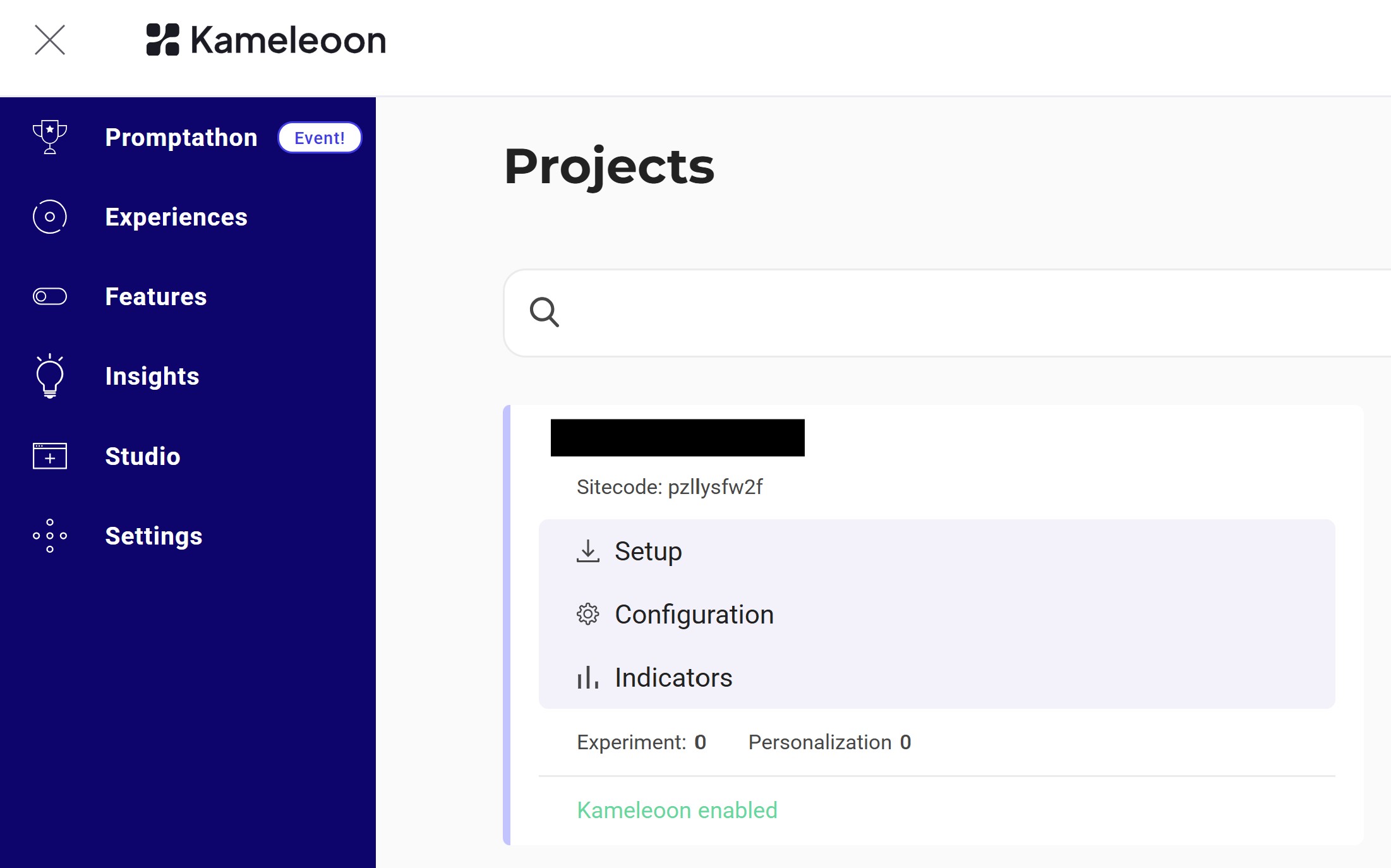
* または、Kameleoon アカウントにログインし、左下隅にナビゲートして、**Admin** セクションの **Projects** を選択します:
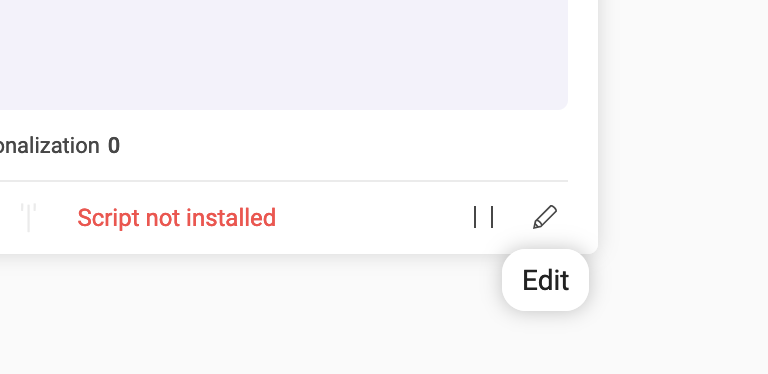
プロジェクトの **Edit** をクリックします:
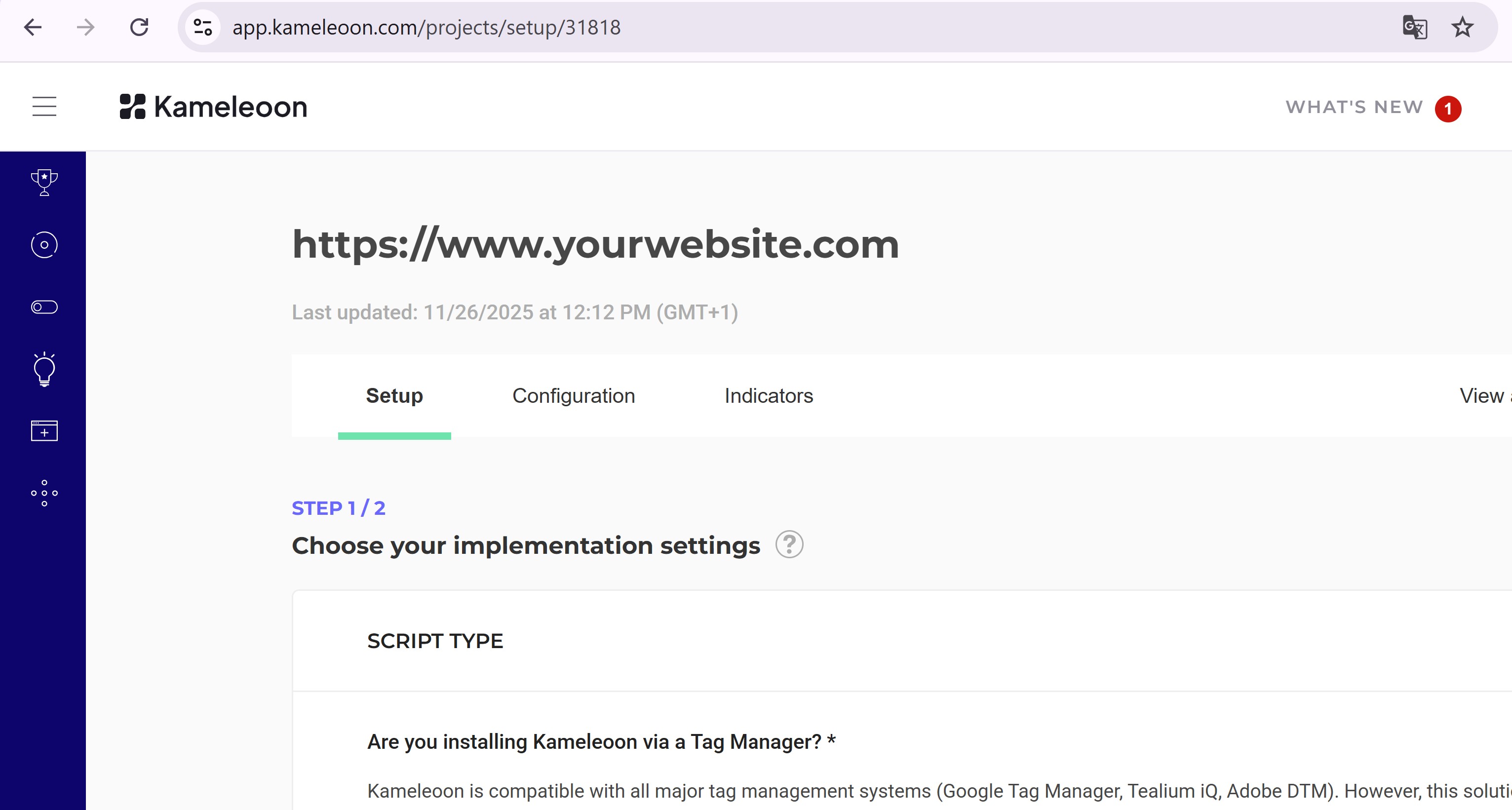
`siteId` は URL の中の 5 桁の数字です(例: **29353**):
## セグメントを作成する
**エンドポイント:**
```
POST https://api.kameleoon.com/segments
```
| 名前 | 型 | 説明 |
| -------------- | ------ | --------------------------------------------------------------------------------------------------------- |
| conditionsData | Object | ターゲティング条件を定義します。[API リファレンス](/developer-docs/apis/automation-api-rest/get-started/get-started) を参照してください。 |
| name | String | セグメント名。 |
| segmentType | String | セグメントのタイプ。たとえば、実験には `STANDARD`。 |
| siteId | String | プロジェクトの `siteId`。 |
**例:**
```bash theme={null}
curl -L -X POST 'https://api.kameleoon.com/segments' \
-H 'Content-Type: application/json' \
-H 'Authorization: Bearer ' \
--data-raw '{
"name": "New segment",
"description": "Target by webpage",
"siteId": 29353,
"segmentType": "STANDARD",
"conditionsData": {
"firstLevelOrOperators": [true],
"firstLevel": [
{
"conditions": [
{
"targetingType": "PAGE_URL",
"weight": 1,
"url": "www.site-test.com",
"matchType": "EXACT",
"include": true
}
]
}
]
}
}'
```
***
## 実験用のゴールを作成する
### ゴール
ゴールはキャンペーンの成功を追跡するための指標です。
このセクションでは、`.cta-button` 要素のクリック数をカウントする **Click goal** を作成します。
詳細については、[ゴール作成ガイド](/user-manual/assets/goals/create-a-goal) を参照してください。
### 手順
#### ゴールを作成する
**エンドポイント:**
```
POST https://api.kameleoon.com/goals
```
| 名前 | 型 | 説明 |
| ----------- | ------ | ---------------------------------- |
| description | String | ゴールの説明(例: "Number of CTA clicks")。 |
| name | String | ゴール名(例: "Clicks on CTA")。 |
| siteId | String | プロジェクトの `siteId`。 |
| params | Object | クリックトラッキング用の要素セレクタを含みます。 |
**例:**
```bash theme={null}
curl -L -X POST 'https://api.kameleoon.com/goals' \
-H 'Content-Type: application/json' \
-H 'Authorization: Bearer ' \
--data-raw '{
"description": "Number of times CTA button was clicked",
"hasMultipleConversions": true,
"name": "Clicks on CTA",
"params": {
"customSelectors": [
{
"mode": "CUSTOM",
"selector": ".cta-button, #bloc-789"
}
]
},
"siteId": 29353,
"status": "ACTIVE",
"type": "CLICK"
}'
```
***
## 実験を開始する前にゴールとセグメントを追加する
### ゴール
ゴールとセグメントを `Experiment_1` にリンクし、実験を有効化します。
### 手順
#### 1. リンクと開始
**エンドポイント:**
```
PATCH https://api.kameleoon.com/experiments/{experimentId}?action=ACTIVATE
```
| 名前 | 型 | 説明 |
| ------------------ | ------ | ------------------------------- |
| targetingSegmentId | String | リンクするセグメント ID。 |
| goals | Array | リンクするゴール ID。 |
| deviations | Object | コントロールとバリエーション間のトラフィック割り当て。 |
| mainGoalId | String | メインゴール ID。 |
| status | String | 実験のステータス(`ONLINE`、`PAUSED` など)。 |
**例:**
```bash theme={null}
curl -L -X PATCH 'https://api.kameleoon.com/experiments/283505?action=ACTIVATE' \
-H 'Content-Type: application/json' \
-H 'Authorization: Bearer ' \
--data-raw '{
"targetingSegmentId": 298314,
"goals": [361517],
"deviations": {"origin": 0.5, "1053310": 0.5},
"mainGoalId": 361517,
"status": "ONLINE"
}'
```
#### 2. 開始を確認する
ダッシュボードを再読み込みします。
`Experiment_1` には **Online** ステータスが表示されるはずです:

***
Automation API を使用した実験の作成、設定、開始がこれで完了です。