> ## Documentation Index
> Fetch the complete documentation index at: https://docs.kameleoon.com/llms.txt
> Use this file to discover all available pages before exploring further.
# Utiliser BigQuery comme source — ciblage d'audience
> Configurez des Data Ingestion Tasks pour extraire les données d'audience de BigQuery vers Kameleoon et utilisez-les comme conditions de ciblage dans vos campagnes.
Les intégrations data warehouse sont disponibles en tant que module complémentaire premium pour nos modules Web Experimentation et Feature Experimentation. Pour plus d'informations, veuillez contacter votre Customer Success Manager.
Avec l'intégration BigQuery, vous pouvez afficher les métriques BigQuery comme KPI sur les pages de résultats de Kameleoon. Kameleoon utilise votre instance BigQuery comme source de données pour les conversions d'objectifs, en mettant constamment à jour les données lors de la création d'objectifs.
**Principaux avantages :**
* Permet la définition et la mise à jour régulière d'objectifs spécifiques basés sur les données, simplifiant le processus de prise de décision et garantissant que les campagnes s'alignent sur les objectifs.
* Tirez parti des métriques BigQuery en tant qu'indicateurs clés de performance, offrant une vue complète des performances des campagnes.
Une fois que vous avez [activé l'intégration BigQuery pour votre projet](./setting-up-bigquery), vous pouvez activer **Use BigQuery as a source** pour accéder et utiliser les données stockées dans Google BigQuery dans vos campagnes Kameleoon.
L'activation de **Use BigQuery as a source** vous permet d'exploiter la puissance des données de Google BigQuery en configurant des Data Ingestion Tasks. Ces tâches récupèrent régulièrement des données spécifiques de BigQuery, en fonction de vos requêtes SQL et de fréquences définies. Les données collectées via ces tâches peuvent ensuite être utilisées comme conditions de ciblage dans vos campagnes Kameleoon, permettant des expériences utilisateur hautement personnalisées et basées sur les données.
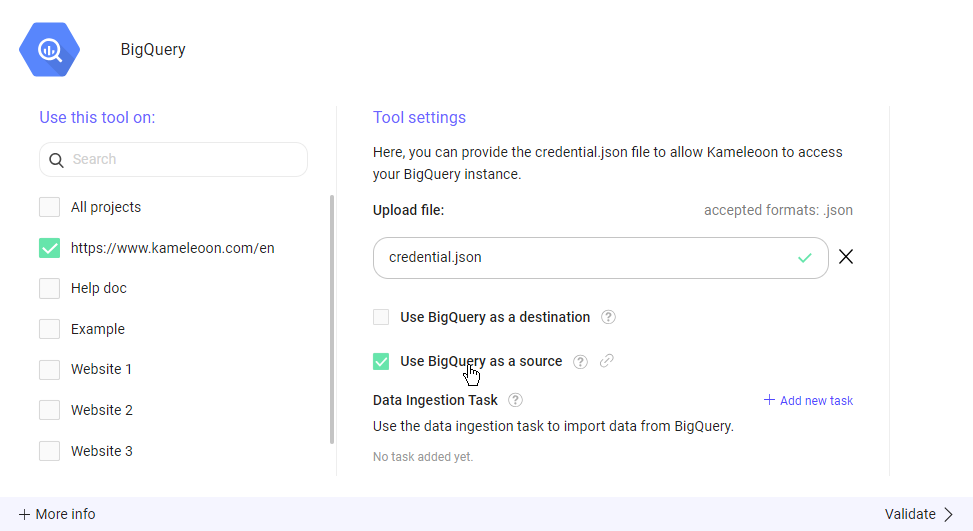
1. **Activer la fonctionnalité** : Dans la configuration du projet sélectionné, cochez la case **Use BigQuery as a source** pour activer la fonctionnalité.
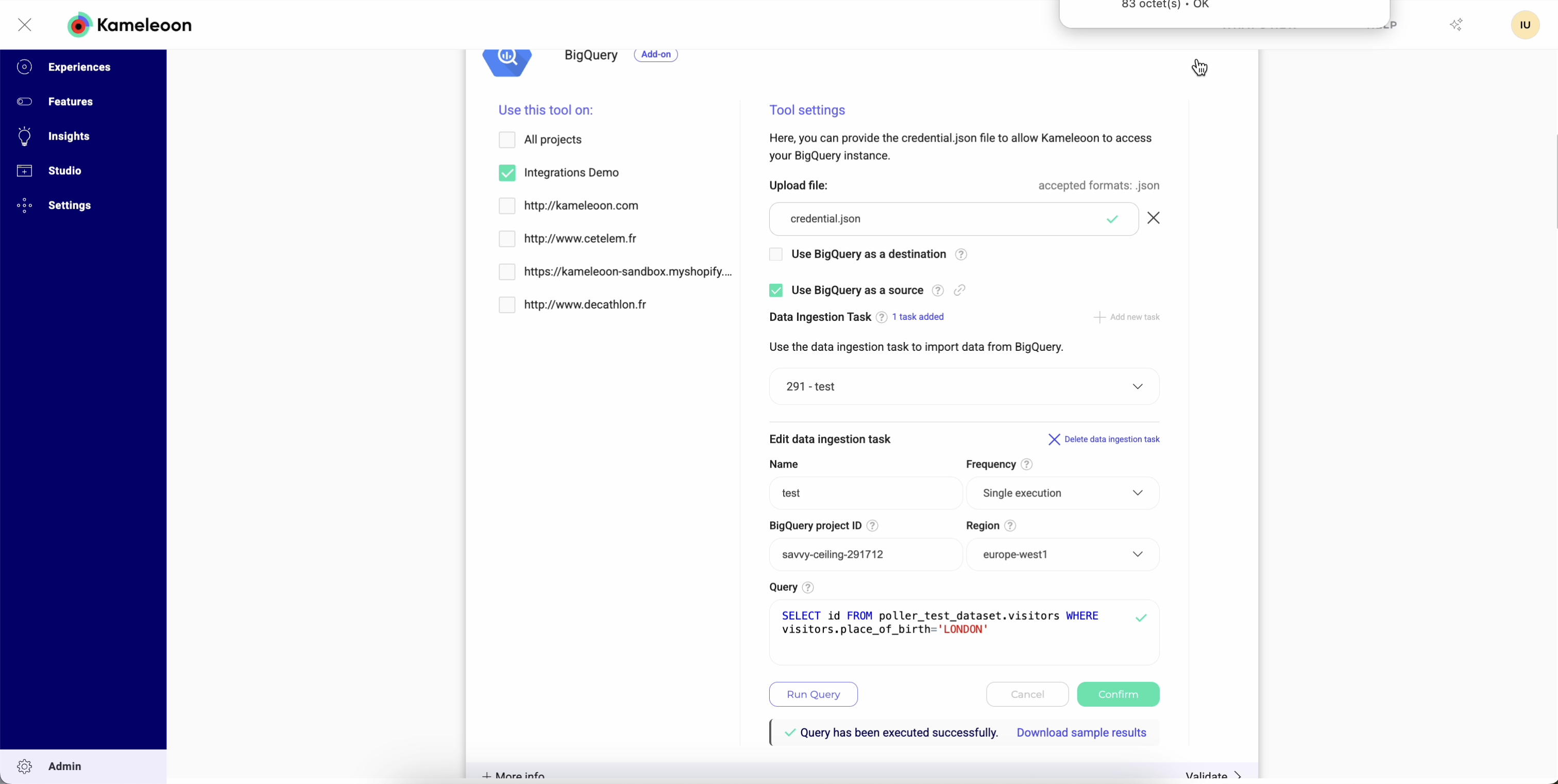
2. **[Créer des Data Ingestion Tasks](#data-ingestion-tasks)** : Avec la fonctionnalité activée, vous pouvez désormais initier la création de Data Ingestion Tasks. Ces tâches récupèrent régulièrement des données spécifiques de BigQuery, en fonction de vos requêtes SQL et de fréquences définies. Pour créer une nouvelle Data Ingestion Task, cliquez sur **Add new task**.

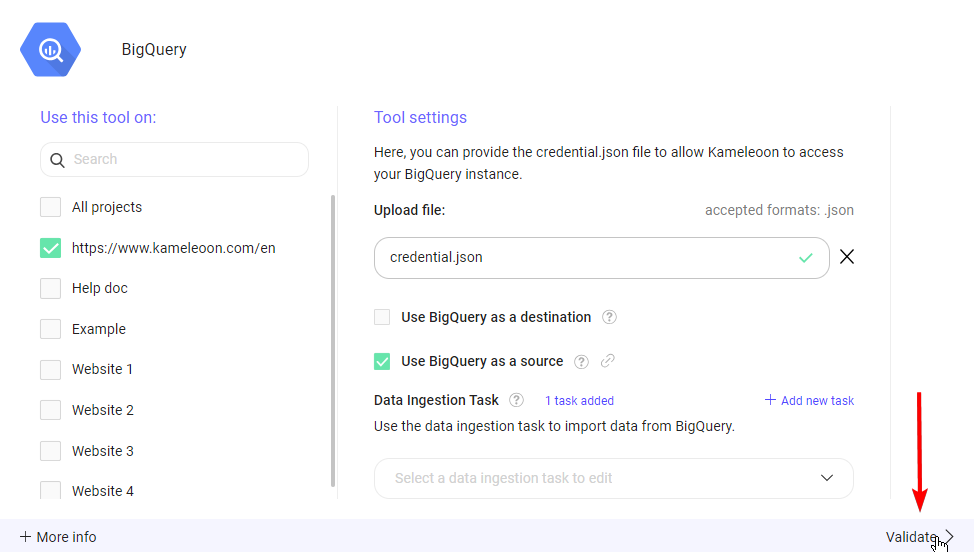
3. **Valider** : Après avoir fourni les informations requises pour la Data Ingestion Task, cliquez sur **Confirm** pour créer la tâche. Vous pouvez créer des tâches supplémentaires en répétant les étapes consistant à nommer la tâche, définir la requête SQL et définir la fréquence. Une fois vos tâches configurées, cliquez sur **Validate** pour enregistrer et appliquer vos paramètres de configuration.
4. **[Créer une custom data](#targeting-your-imported-audiences)** : Maintenant que vous avez créé votre Data Ingestion Task, les serveurs Kameleoon commenceront à collecter les données en fonction de la fréquence que vous avez configurée en exécutant la requête sur votre instance BigQuery. Pour commencer à utiliser les données collectées, vous devrez créer une custom data.
5. **Créer un segment** : La dernière étape pour cibler les utilisateurs en fonction des données collectées consiste à créer un segment basé sur la custom data que vous avez créée.
## Data Ingestion Tasks
Les Data Ingestion Tasks sont des composants essentiels de l'intégration BigQuery dans Kameleoon. Ces tâches vous permettent de récupérer régulièrement des données spécifiques de Google BigQuery, en fonction de requêtes SQL et de fréquences prédéfinies. Les données collectées via les Data Ingestion Tasks peuvent ensuite être utilisées comme conditions de ciblage dans vos campagnes Kameleoon, permettant des expériences utilisateur hautement personnalisées et basées sur les données.
### Créer une Data Ingestion Task
Pour créer une Data Ingestion Task :
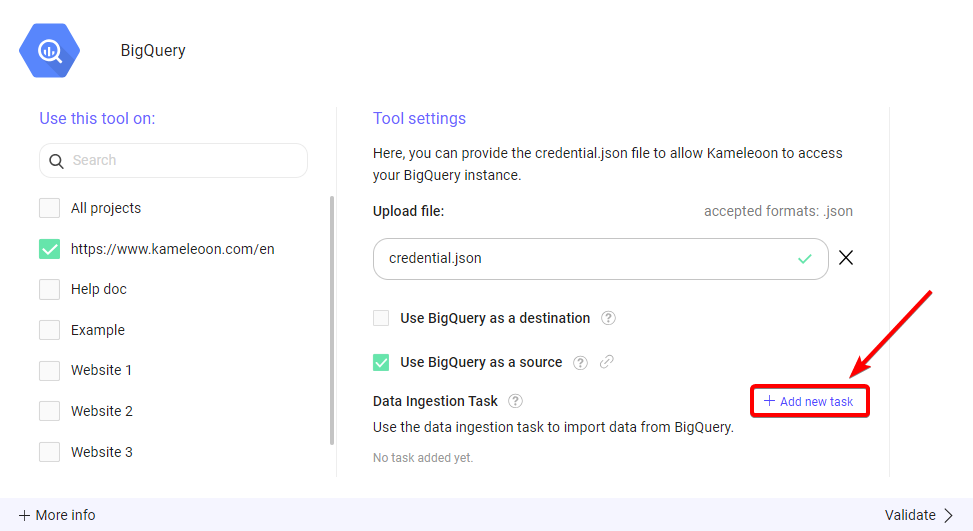
1. Cliquez sur **Add new task**
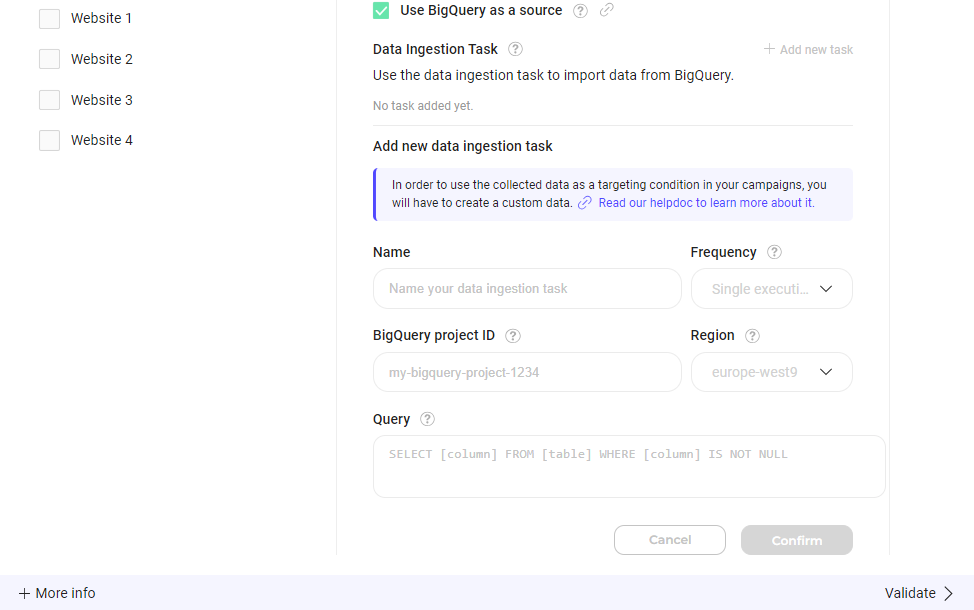
2. Remplissez le formulaire :
1. **Name (required)** : Donnez à votre tâche un nom unique et descriptif pour identifier son objectif.
2. **BigQuery project ID (required)** : Fournissez l'ID de projet associé à votre projet Google BigQuery, en vous assurant que les données sont dirigées vers la bonne destination.
3. **Region (required)** : Sélectionnez la région appropriée dans la liste fournie. La sélection de la région spécifie l'emplacement géographique de vos opérations BigQuery ([régions disponibles](https://cloud.google.com/bigquery/docs/locations)).
4. **Query (required)** : Fournissez la requête SQL qui récupère l'audience depuis votre base de données BigQuery. La requête doit suivre ce format spécifique : `SELECT visitor_id, attribute_1, .. attribute_N FROM your_events_table`
* **Champs `attribute_`** : Ils sont optionnels et peuvent être utilisés pour des scénarios de ciblage avancés. En savoir plus sur ces cas d'utilisation avancés [ici](../target-your-imported-audiences).
* **`visitor_id`** : Cette colonne représente l'identifiant unique de vos visiteurs.
#### Directives
##### Nommage des colonnes
Les noms de colonnes ne peuvent contenir que des lettres (majuscules ou minuscules), des chiffres et des underscores (`_`). Ils ne peuvent pas commencer par un chiffre.
##### Ordre des colonnes
Les colonnes doivent apparaître dans l'ordre exact spécifié (`visitor_id`, suivi des attributs optionnels) pour que l'intégration fonctionne correctement.
Une fois que vous avez fourni toutes les informations requises, cliquez sur **Confirm** pour créer la Data Ingestion Task.
#### Mettre à jour une Data Ingestion Task
Pour mettre à jour une Data Ingestion Task :
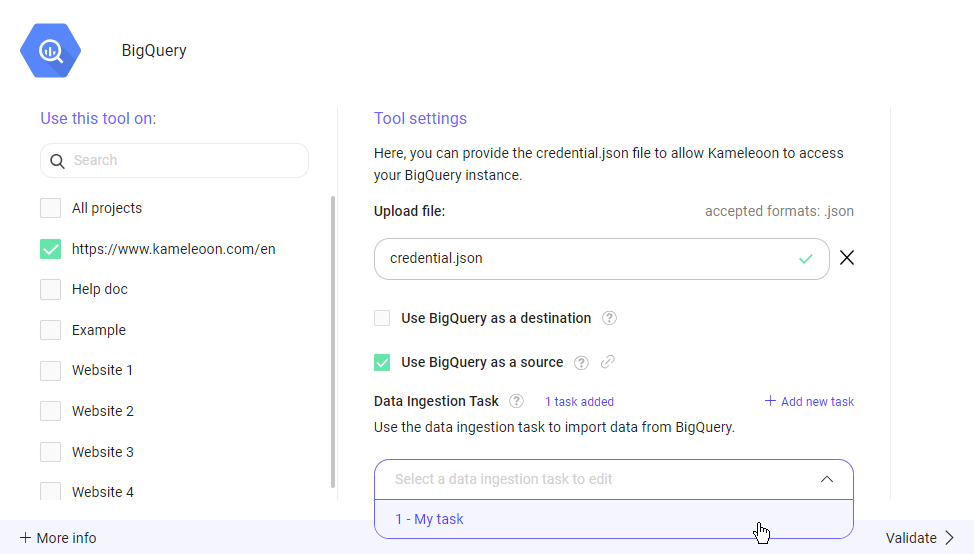
1. **Sélectionner la tâche** : Commencez par sélectionner la Data Ingestion Task spécifique que vous souhaitez modifier dans la liste déroulante.
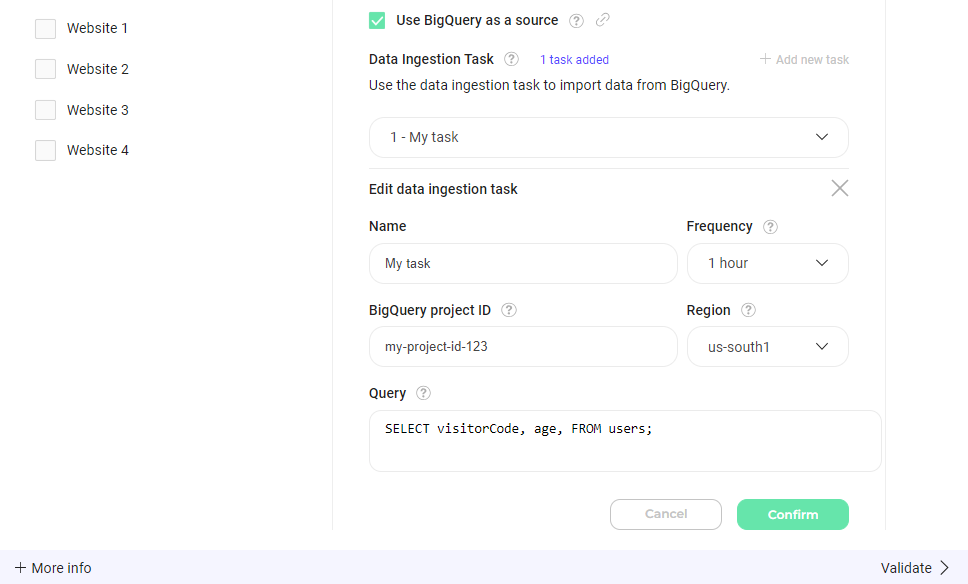
2. **Modifier les détails de la tâche** : Modifiez les champs que vous souhaitez mettre à jour, tels que le nom de la tâche, la fréquence, l'ID de projet BigQuery, la région ou la requête.
3. **Confirmer les modifications** : Après avoir effectué les mises à jour nécessaires, cliquez sur « Confirm » pour enregistrer les modifications apportées à la Data Ingestion Task.
#### Supprimer une Data Ingestion Task
Pour supprimer une Data Ingestion Task :
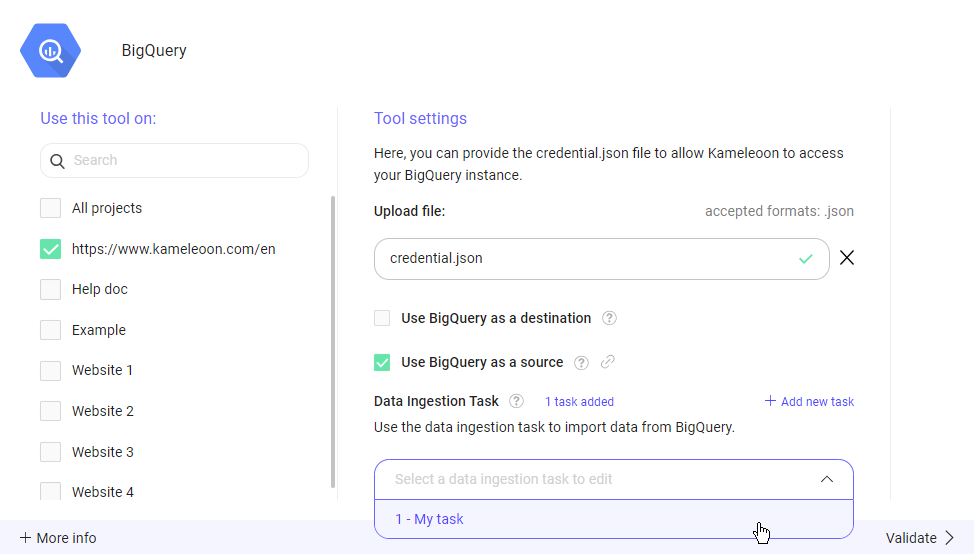
1. **Sélectionner la tâche** : Choisissez la Data Ingestion Task que vous souhaitez supprimer dans la liste déroulante.
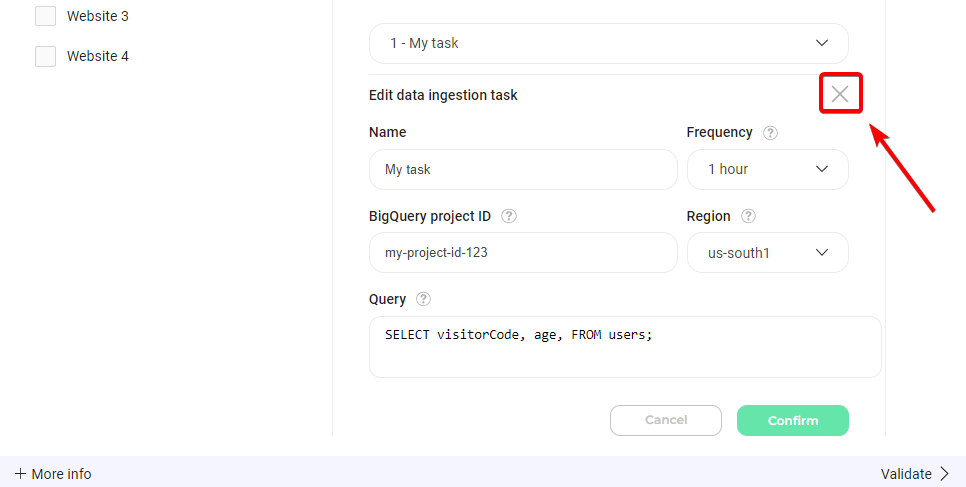
2. **Lancer la suppression** : Cliquez sur l'icône de suppression située en haut à droite du formulaire d'édition.
3. **Confirmer la suppression** : Une invite de confirmation apparaîtra. Cliquez sur **Confirm** pour supprimer la Data Ingestion Task sélectionnée.
Une fois que vous avez créé votre Data Ingestion Task, la plateforme Kameleoon a commencé à interroger votre warehouse, et les données seront immédiatement disponibles pour cibler vos utilisateurs dans les campagnes Kameleoon. Vous pouvez utiliser les données interrogées via notre [Activation API](../../../../developer-docs/apis/activation-api-js/api-reference/api-reference) pour les expériences web, et avec [nos SDKs](../../../../developer-docs/feature-experimentation/get-started/overview) pour la feature experimentation.
### Exécuter votre requête avant l'ingestion
Avant d'enregistrer votre tâche d'ingestion, vous pouvez tester votre requête directement dans Kameleoon. Le test vous permet de :
* Vérifier la connexion en temps réel.
* Confirmer que vos identifiants et droits d'accès sont corrects, ce qui aide à détecter les problèmes immédiatement, sans avoir à attendre le premier import de données.
* Valider la structure et l'accessibilité de vos données.
Vous pouvez exécuter une requête simple pour vous assurer que Kameleoon peut accéder aux bonnes bases de données et tables. Vous pouvez également télécharger un petit échantillon du dataset pour confirmer que le schéma, les permissions et le contenu correspondent à vos attentes.
## Cibler vos audiences importées
[Voir comment cibler vos audiences de warehouse](../target-your-imported-audiences)