> ## Documentation Index
> Fetch the complete documentation index at: https://docs.kameleoon.com/llms.txt
> Use this file to discover all available pages before exploring further.
# Utiliser BigQuery comme destination
> Envoyez les événements d'exposition aux expériences Kameleoon à Google BigQuery pour centraliser les résultats des campagnes et les analyser avec vos données existantes.
Les intégrations data warehouse sont disponibles en tant que module complémentaire premium pour nos modules Web Experimentation et Feature Experimentation. Pour plus d'informations, veuillez contacter votre Customer Success Manager.
Avec l'intégration BigQuery, vous pouvez simplifier la récupération des données pour des campagnes ciblées et des expériences utilisateur personnalisées.
**Principaux avantages :**
* Permet une collecte précise des données, améliorant le ciblage d'audience pour des campagnes personnalisées adaptées aux besoins et préférences spécifiques de l'audience.
* Configurez des Data Ingestion Tasks et extrayez des données de BigQuery.
## Activer BigQuery comme destination
Une fois que vous avez [activé l'intégration BigQuery pour votre projet](./setting-up-bigquery), vous pouvez activer **Use BigQuery as a destination** pour envoyer les résultats de vos campagnes Kameleoon vers BigQuery.

Pour ce faire, suivez ces étapes :
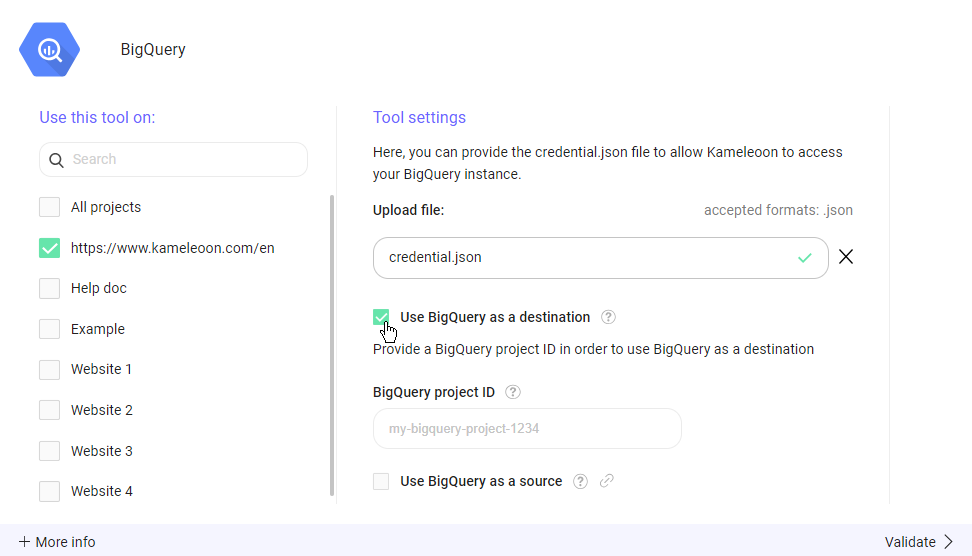
1. Dans la configuration du projet sélectionné, vous trouverez une case à cocher intitulée **Use BigQuery as a destination**. Cochez cette case pour activer la fonctionnalité.
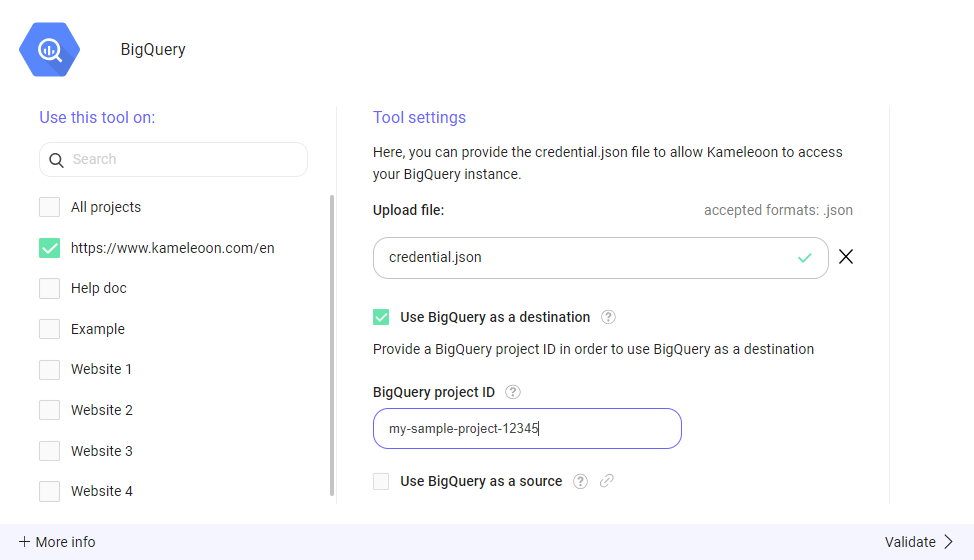
2. Vous devrez fournir l'ID de projet BigQuery associé à votre projet Google BigQuery. Saisissez l'ID de projet dans le champ **BigQuery project ID**.
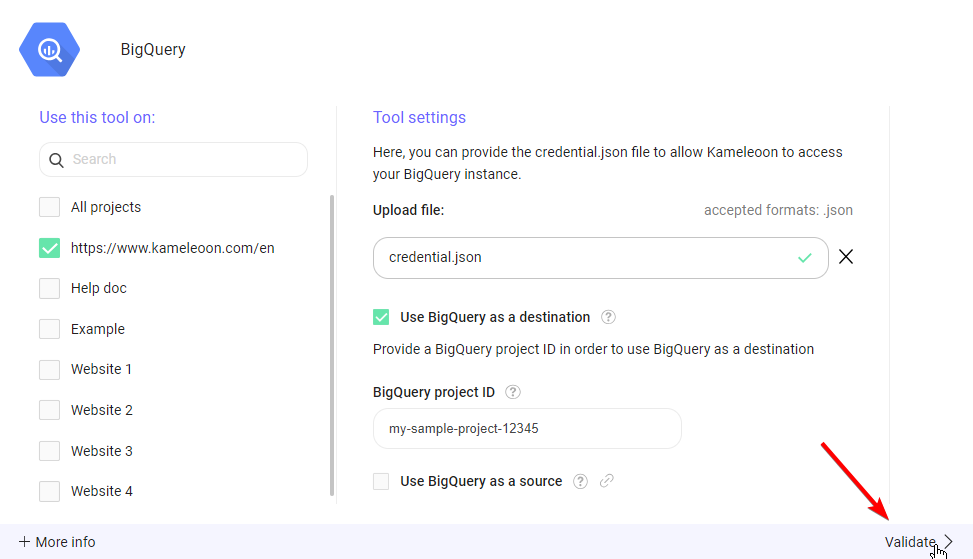
3. Cliquez sur **Validate** pour enregistrer vos modifications.
## Ce que fait « Use BigQuery as a Destination »
L'activation de **Use BigQuery as a destination** enverra tous les événements d'exposition aux expériences Kameleoon vers Google BigQuery. Les événements seront enregistrés dans le dataset « kameleoon » que vous avez préalablement créé avec un accès en écriture pour le service account Kameleoon dans une table appelée `kameleoon_experiment_event`. Le schéma SQL de cette table est le suivant :
```sql theme={null}
CREATE TABLE kameleoon_experiment_event (
nonce BIGINT PRIMARY KEY, // unique identifier of the event
timestamp BIGINT, // timestamp in millis of the event
visitor_code VARCHAR(255), // Kameleoon visitor identifier
custom_visitor_id VARCHAR(255), // Visitor identifier used by your company
experiment_id BIGINT, // Kameleoon id of the experiment
variation_id BIGINT // Kameleoon id of the variation
);
```
Le `custom_visitor_id` est lu depuis la [custom data Cross Device Reconciliation](../../../../developer-docs/cross-device-experimentation), si elle a été définie.