> ## Documentation Index
> Fetch the complete documentation index at: https://docs.kameleoon.com/llms.txt
> Use this file to discover all available pages before exploring further.
# CloudImage
> Activez Kameleoon sur CloudImage pour servir des images optimisees Kameleoon via le CDN de CloudImage en utilisant un alias de domaine configure.
## Activer Kameleoon sur CloudImage
1. Dans CloudImage, selectionnez **Image settings** > [**Domains**](https://admin.cloudimage.io/project/settings/domains).
2. Creez un alias.
* Prefixez et suffixez l'alias avec des doubles underscores (recommande par CloudImage).
3. Specifiez le nom du chemin Kameleoon.
* N'oubliez pas de saisir votre sitecode Kameleoon.
4. Enregistrez vos modifications
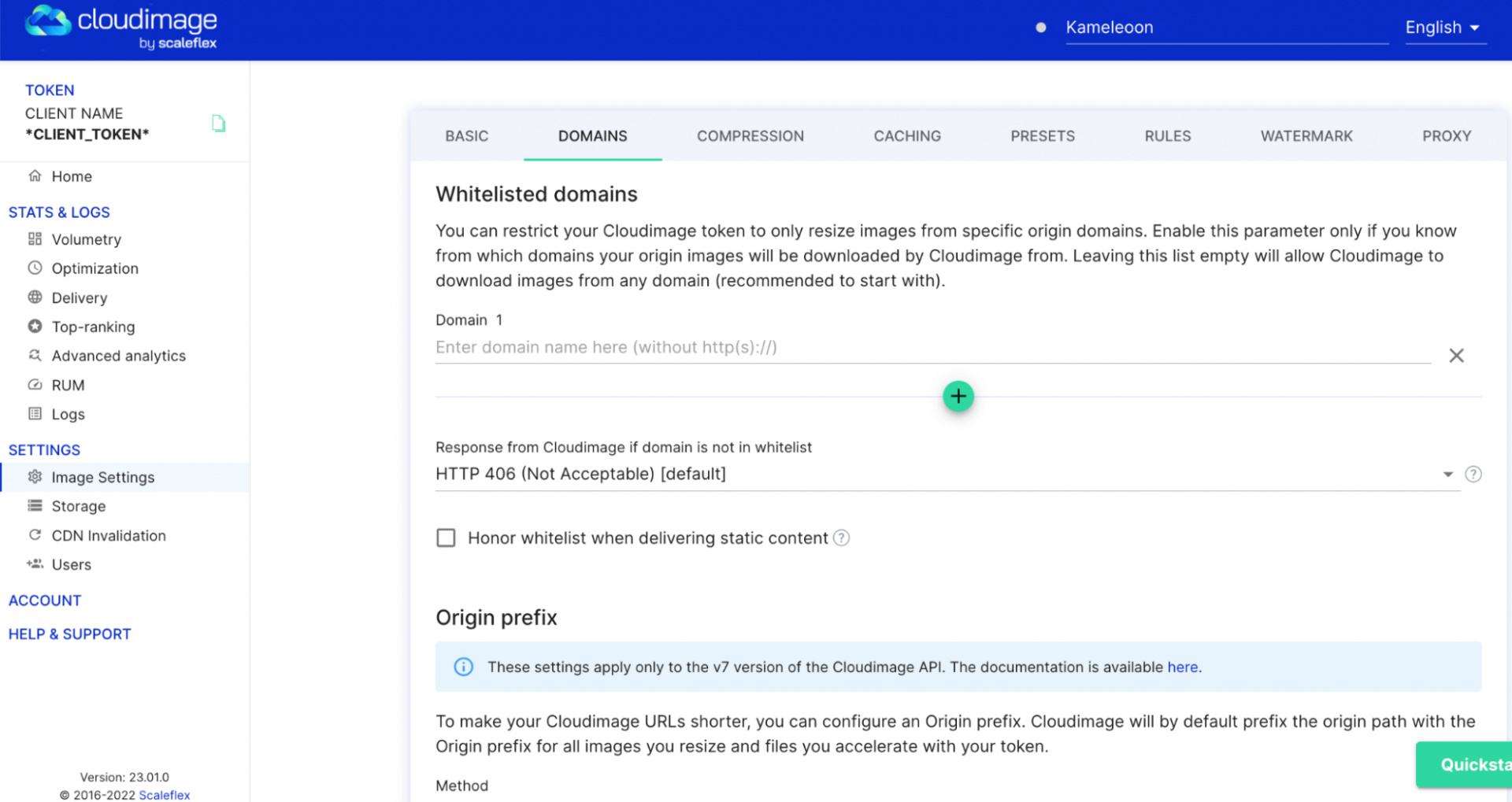
N'hesitez pas a consulter la [documentation CloudImage](https://docs.cloudimage.io/) pour plus de details.
## Activer CloudImage sur Kameleoon
1. Connectez-vous a Kameleoon et accedez a [la page dashboard de votre projet](https://app.kameleoon.com/projects/dashboard).
* Assurez-vous d'utiliser un compte administrateur.
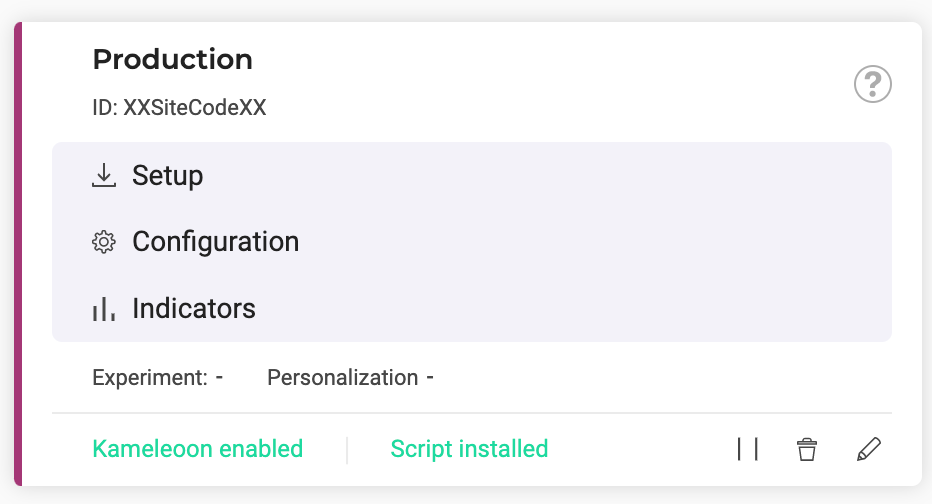
2. Selectionnez votre projet et cliquez sur **Setup**.
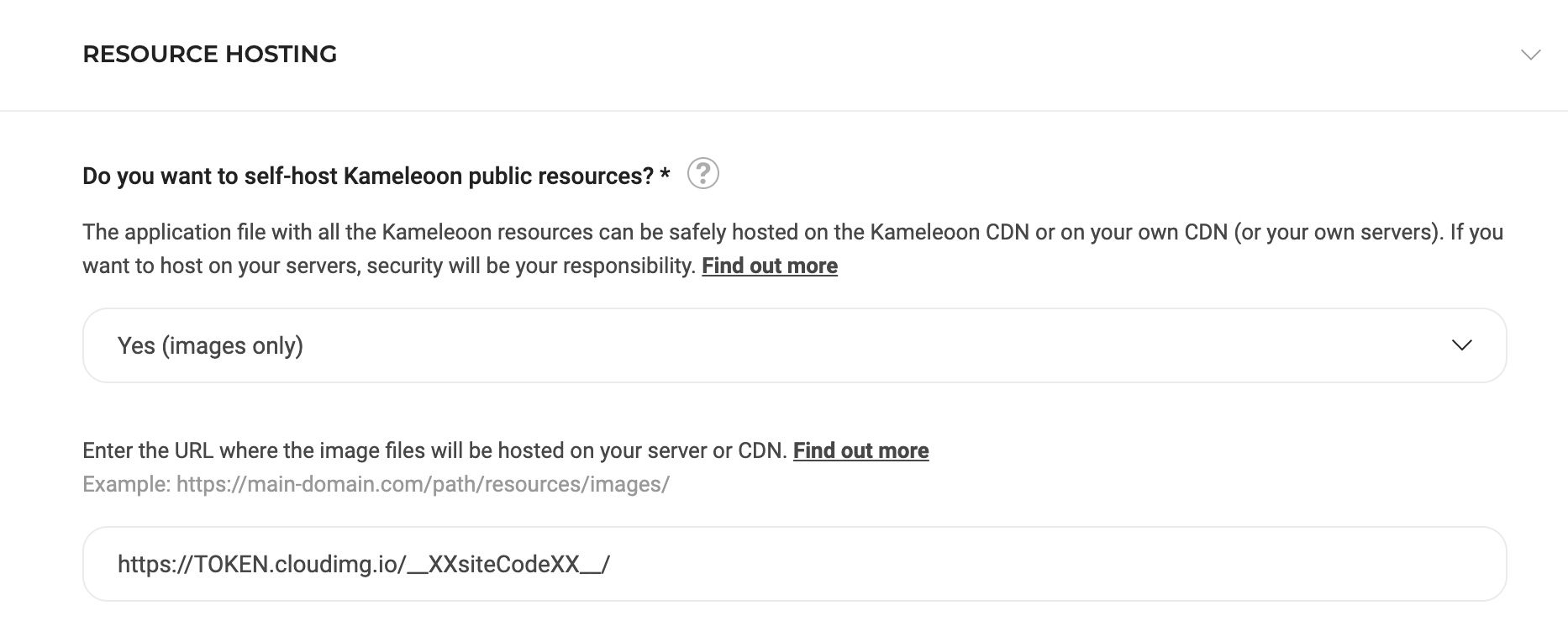
3. Dans la section **Resource Hosting**, selectionnez **Yes (Image Only)**.
4. Saisissez l'URL suivante en fonction de votre token cloudImage et de la configuration CloudImage : `https://TOKEN.cloudimg.io/_XXsiteCodeXX/`
Ensuite, dans la section Resource Hosting, selectionnez **Yes (../image Only)**, puis saisissez l'URL suivante en fonction de votre token cloudImage et de la configuration CloudImage : `https://TOKEN.cloudimg.io/_XXsiteCodeXX/`
* **TOKEN** est votre token `cloudImage`, et **`_XXsiteCodeXX`** est l'alias que vous avez cree dans CloudImage.