> ## Documentation Index
> Fetch the complete documentation index at: https://docs.kameleoon.com/llms.txt
> Use this file to discover all available pages before exploring further.
# Matomo
> Envoyez les données d'expérience Kameleoon à Matomo via des variables personnalisées pour marquer les heatmaps, les enregistrements et les formulaires avec les données de variation de campagne pour l'analyse comportementale.
Matomo propose des outils de visualisation de données, notamment des heatmaps. Pour plus d'informations, vous pouvez consulter [la documentation de Matomo sur les heatmaps](https://fr.matomo.org/docs/heatmaps/).
Grâce à l'intégration Matomo, vous pouvez marquer les heatmaps, les enregistrements, les formulaires et plus encore avec le nom de la campagne et la variation vue par un visiteur.
**Avantages clés :**
* Filtrez chaque outil d'analyse Matomo (par exemple, heatmap, enregistrement de session) par nom de campagne et de variation.
* Analysez le comportement des visiteurs lorsqu'ils sont exposés à une variation de campagne et identifiez de nouvelles opportunités d'expérience ou de personnalisation.
## Activer Matomo
Pour utiliser Matomo (anciennement Piwik), vous devez l'activer dans la page Integrations de Kameleoon. Pour ce faire :
1. Connectez-vous à l'application Kameleoon.
2. Cliquez sur **Admin** > **Integrations** > **Install the tool**.
3. Sélectionnez les projets sur lesquels vous souhaitez configurer Matomo.
4. Cliquez sur **Validate**.
Vous verrez alors un interrupteur **ON** à droite de la ligne de l'outil, ainsi que le nombre de projets sur lesquels l'outil est configuré.

Les résultats de vos expériences seront transmis à Matomo si le script de l'outil est installé sur vos pages.
Si vous devez modifier le comportement de notre pont natif, vous pouvez [créer un pont d'analyse personnalisé](./custom-analytics-integration) et utiliser l'exemple de code Matomo sur [notre dépôt Github](https://github.com/Kameleoon/custom-analytics-integrations/tree/master/matomo).
## Associer Matomo à une expérience
### Dans l'éditeur graphique/de code
Une fois Matomo activé dans la page Integrations, vous pouvez le sélectionner comme outil de reporting à l'étape **Integrations** du panneau de finalisation.

Dans la liste déroulante, sélectionnez l'ID de la [variable personnalisée](https://fr.matomo.org/docs/custom-variables/) Matomo (`customVar`) que vous souhaitez associer.
Kameleoon enverra automatiquement les données à Matomo via cette variable personnalisée.
### Sur la page de résultats des expériences
Vous pouvez sélectionner Matomo parmi les outils de reporting sur la page de résultats d'une expérience.
Dans la liste déroulante, sélectionnez l'ID de la [variable personnalisée](https://fr.matomo.org/docs/custom-variables/) (`customVar`) que vous souhaitez associer.
Kameleoon enverra automatiquement les données à Matomo via cette variable personnalisée. Seules les données récupérées après l'activation de l'outil seront prises en compte.
## Associer Matomo à une personnalisation
### Sur la page de création de personnalisation
Une fois Matomo activé dans la page Integrations, vous pouvez le sélectionner comme outil de reporting pour votre personnalisation.
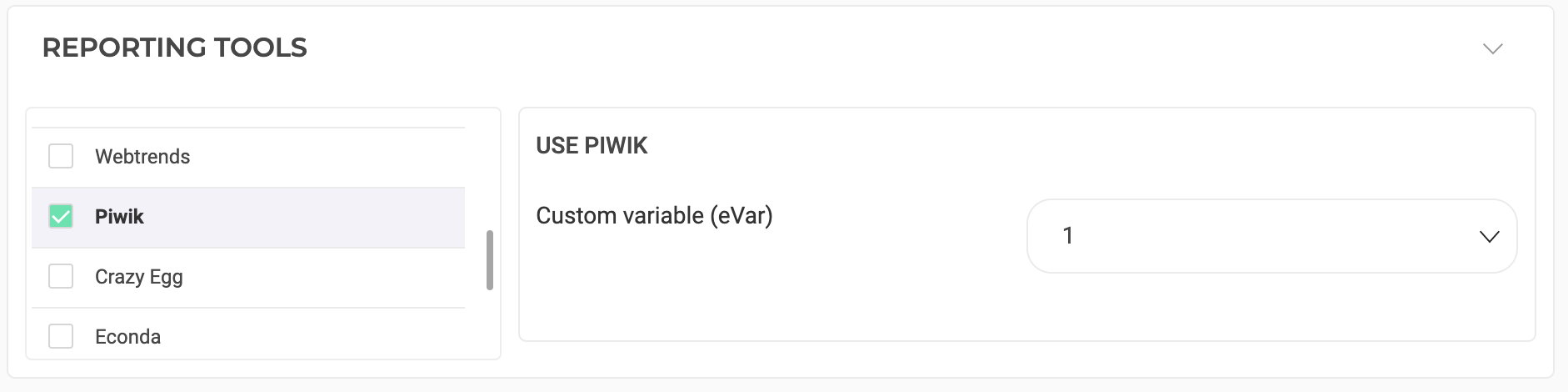
Dans la liste déroulante, sélectionnez l'ID de la [variable personnalisée](https://fr.matomo.org/docs/custom-variables/) (`customVar`) que vous souhaitez associer.
Kameleoon enverra automatiquement les données à Matomo via cette variable personnalisée.
## Associer Matomo à un feature flag
[Découvrez comment gérer les intégrations d'analyse tierces](../../../experimentation/feature-experimentation/track-your-feature-experiments/managing-third-party-integrations)
## Segmenter vos résultats dans Matomo
Pour comprendre comment segmenter vos résultats selon cette variable personnalisée, vous pouvez consulter [la documentation Matomo à ce sujet](https://matomo.org/docs/custom-variables/).