> ## Documentation Index
> Fetch the complete documentation index at: https://docs.kameleoon.com/llms.txt
> Use this file to discover all available pages before exploring further.
# Google Analytics 4 Explorations
> Analysez les résultats des expériences Kameleoon dans les Explorations GA4 en configurant des dimensions personnalisées et des segments pour comparer les performances et conversions des variations.
Pour améliorer votre capacité à mesurer et analyser les résultats d'expérience à l'aide de Google Analytics 4 (GA4), l'intégration de Kameleoon propose une approche simplifiée. Ce guide vous accompagne pour activer l'intégration, configurer des dimensions personnalisées et créer des Explorations afin de visualiser les principaux insights de données.
## Étape 1 : Activer l'intégration dans Kameleoon
[Activez l'intégration dans Kameleoon](./setting-up-google-analytics-4) et assurez-vous que vos événements sont correctement transmis. Vous devez accumuler suffisamment de données et attendre 24 heures maximum pour que GA4 traite les événements, vous permettant de voir les données lors de la création d'un segment ou d'une dimension personnalisée.
## Étape 2 : Créer une dimension personnalisée
Vous devez créer une dimension personnalisée pour décomposer les données pour chaque variation. Pour créer une dimension personnalisée, suivez les étapes documentées [ici](https://support.google.com/analytics/answer/14239696?hl=en#zippy=%2Canalyze-the-custom-dimension-in-a-report%2Canalyze-the-custom-dimension-in-an-exploration%2Cbuild-an-audience-using-the-dimension).
Vous pouvez utiliser les valeurs suivantes :
* **Nom de la dimension :** Variation d'expérience Kameleoon
* **Portée :** Sélectionnez Événement pour créer une dimension personnalisée à portée événement.
* **Description :** La variation d'une expérience Kameleoon
* **Paramètre d'événement :** `exp_variant_string`
## Étape 3 : Créer une Exploration
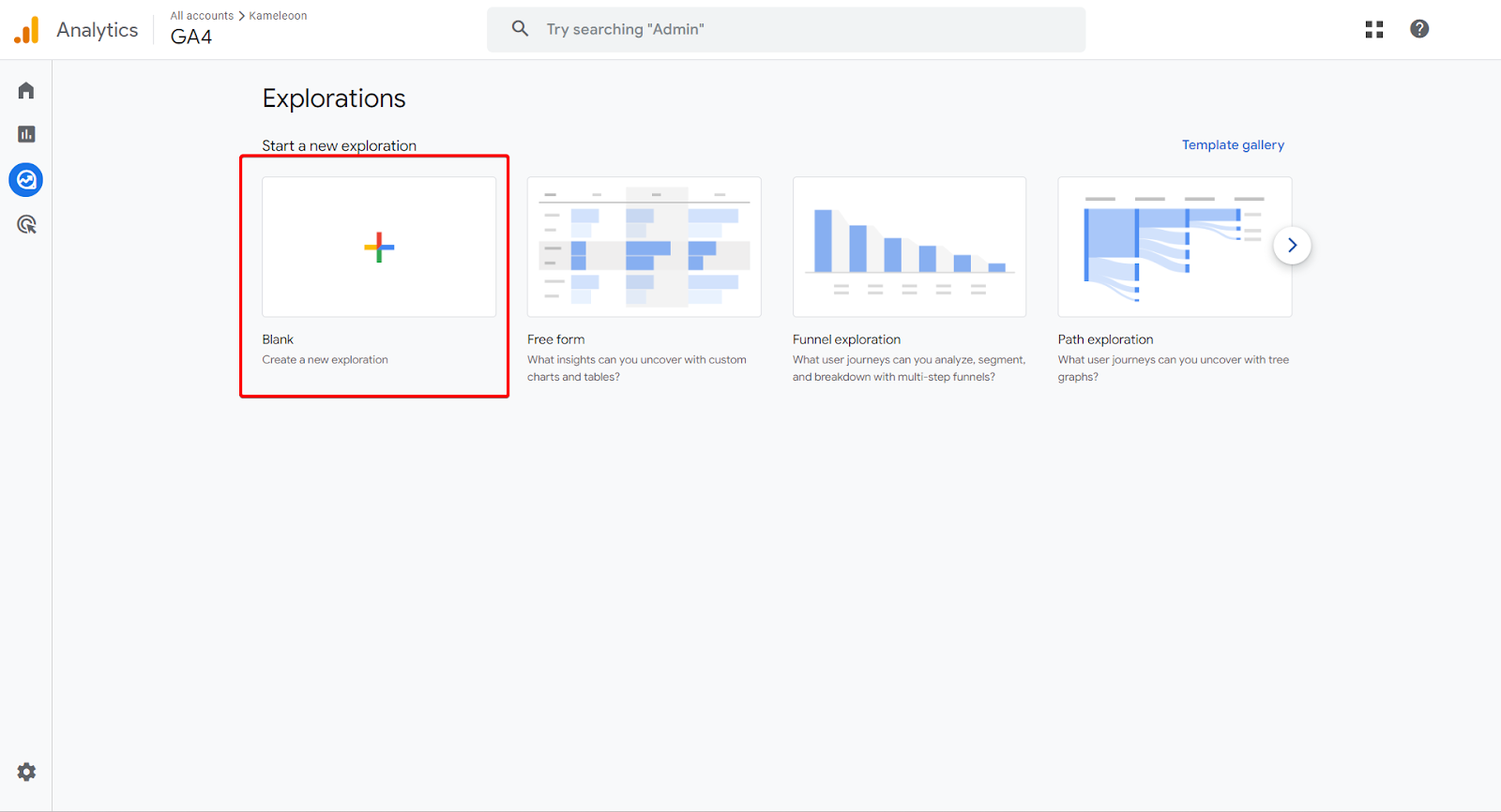
Pour accéder aux Explorations, cliquez sur **Explorer** dans la barre latérale gauche, puis créez [une nouvelle Exploration vierge](https://support.google.com/analytics/answer/7579450?hl=en#create\&zippy=%2Cin-this-article).
## Étape 4 : Créer un nouveau segment
Dans votre exploration, [créez un nouveau segment](https://support.google.com/analytics/answer/9304353?hl=en\&ref_topic=9266525\&sjid=10264802145766195550-EU#create-a-segment\&zippy=%2Cin-this-article).
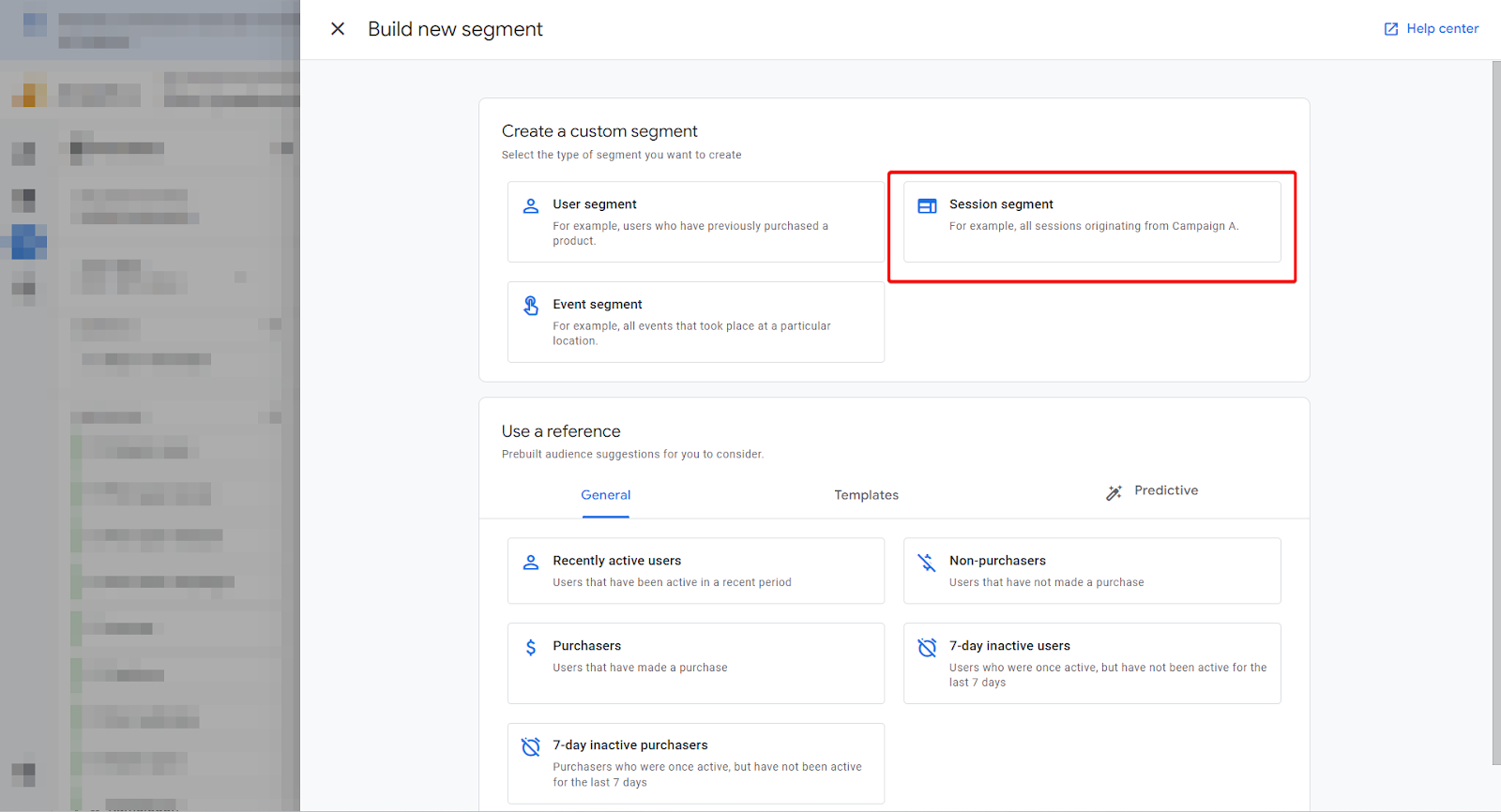
Dans cet exemple, nous allons créer un segment de session qui sélectionnera toutes les sessions où une expérience a été déclenchée et où une conversion a eu lieu. Pour ce faire, sélectionnez **Segment de session** et donnez-lui un nom.
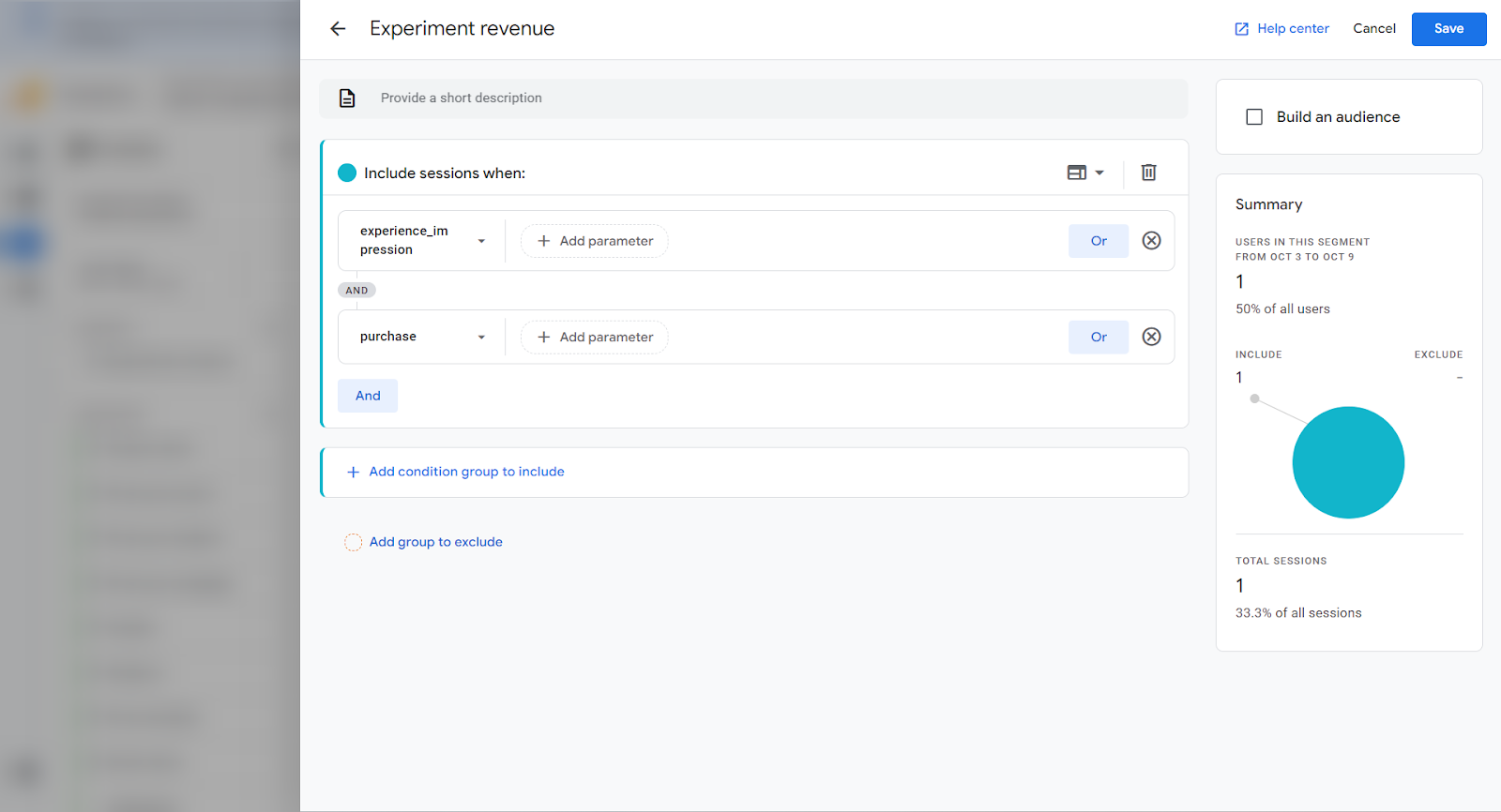
Incluez les sessions où les événements **`experience_impression`** et **purchase** ont été déclenchés.
### Segmenter les utilisateurs sans recourir à un événement de conversion
Si vous souhaitez analyser la participation à une expérience lorsqu'aucun événement de conversion n'a eu lieu, vous pouvez créer un segment personnalisé basé uniquement sur les identifiants d'expérience et de variation. Vous avez deux options :
* **Option 1 (recommandée pour la simplicité) :** Utilisez le paramètre `exp_variant_string` (par exemple, `KAM-174084`) en combinaison avec l'événement `experience_impression`. Définissez votre condition sur `exp_variant_string contains KAM--`.
* **Option 2 (plus granulaire) :** Utilisez `kameleoon_experiment_id` et `kam_variation_id` comme deux filtres distincts et définissez le **Scoping de la condition** sur **Au sein du même événement**. Cette configuration garantit que les deux valeurs sont mises en correspondance ensemble lors de la même interaction.
Voici quelques exemples :


Ces approches sont utiles pour mesurer l'exposition à une variation indépendamment des métriques de résultat telles que le chiffre d'affaires ou les conversions.
## Étape 5 : Ajouter votre dimension personnalisée
Vous devez maintenant ajouter votre dimension personnalisée dans votre Exploration. Pour ce faire :
1. Cliquez sur **+** à côté de **Dimensions**.
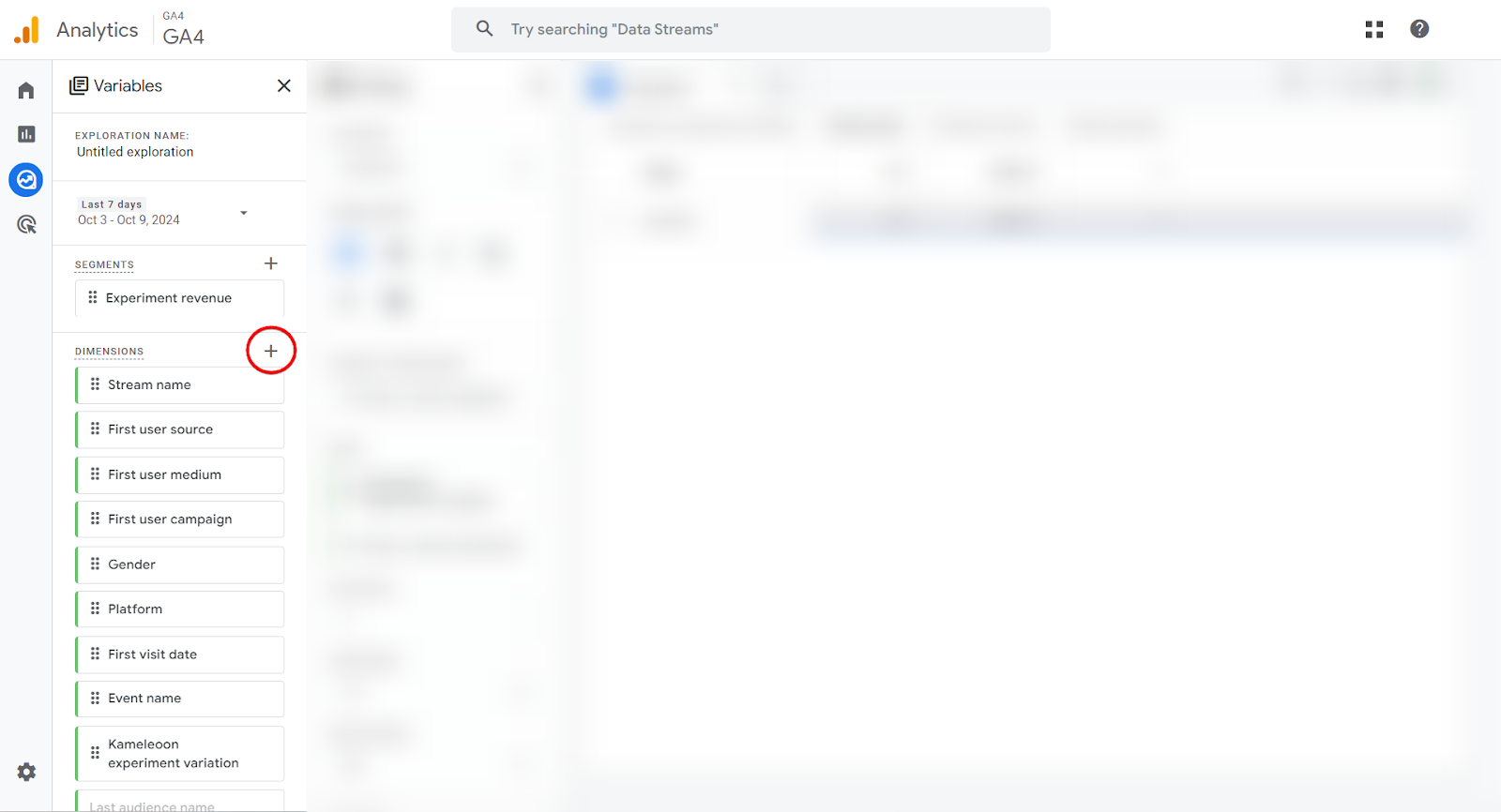
2. Dans l'onglet **Personnalisé**, sélectionnez **Variation d'expérience Kameleoon** et cliquez sur **Confirmer**.
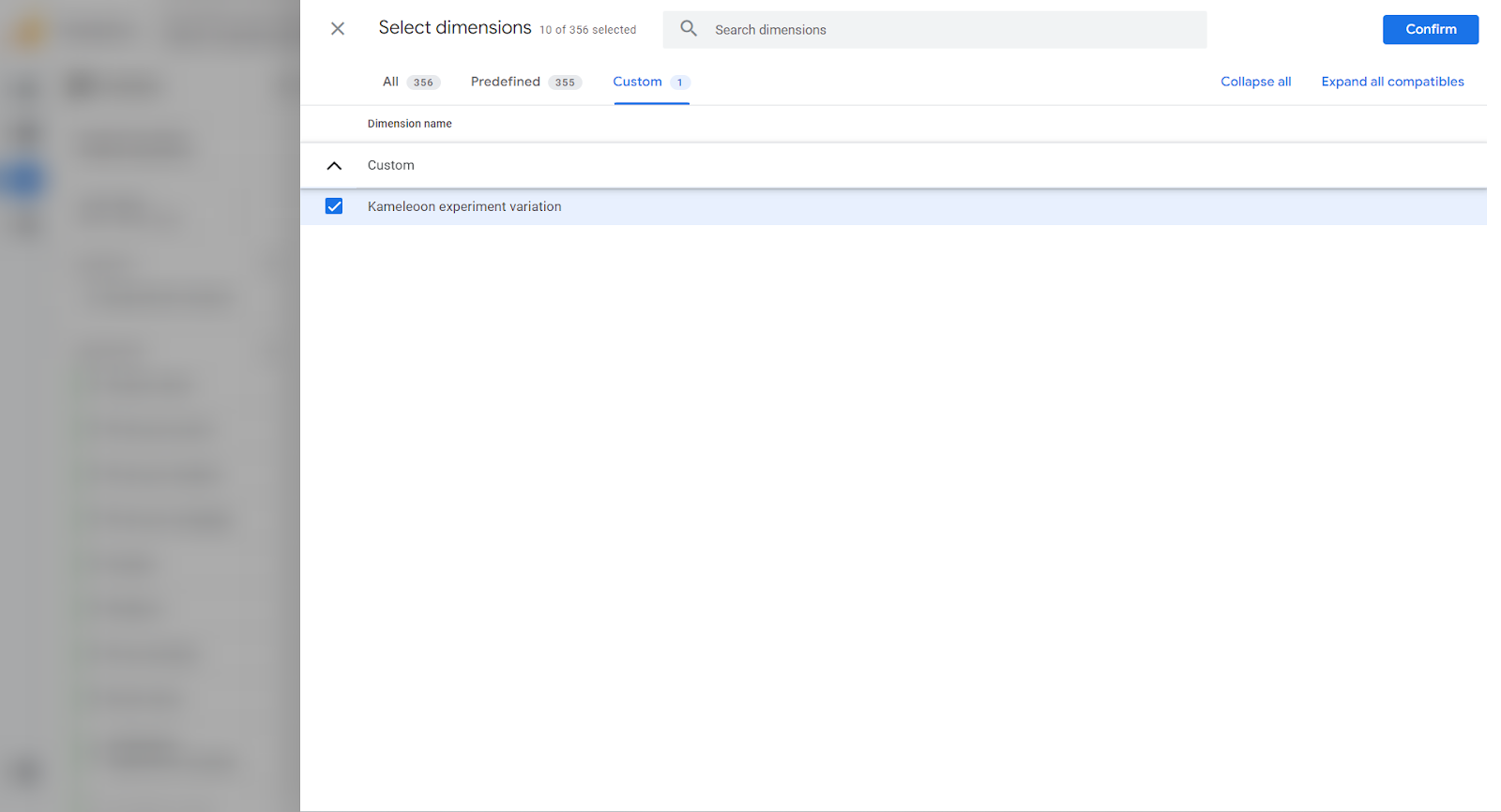
## Étape 6 : Configurer votre Free form
Dans **Paramètres**, sélectionnez les valeurs suivantes :
* **Technique :** Free form
* **Visualisation :** Table
* **Lignes :** Variation d'expérience Kameleoon
* **Valeurs :**
* Nombre d'événements
* Revenu d'achat
* Total d'acheteurs
Vous devriez avoir le tableau suivant :
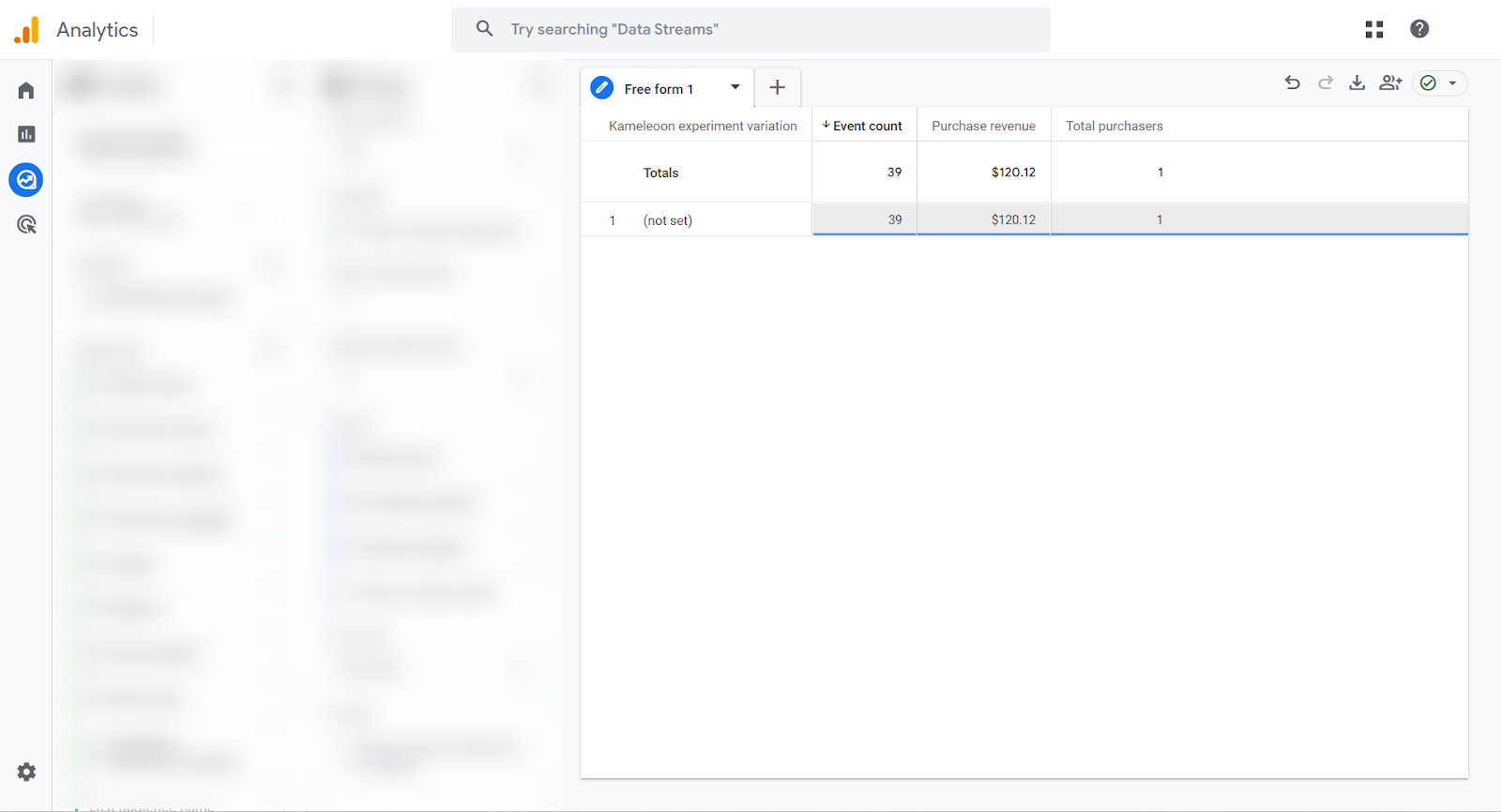
Si vous avez collecté suffisamment de données, vos variations devraient être listées dans la colonne **Variation d'expérience Kameleoon**, au lieu de **[(not set)](https://support.google.com/analytics/answer/13504892?hl=en#zippy=%2Cin-this-article)**.