> ## Documentation Index
> Fetch the complete documentation index at: https://docs.kameleoon.com/llms.txt
> Use this file to discover all available pages before exploring further.
# Eulerian Analytics
> Envoyez les données de personnalisation et d'expérience Kameleoon vers Eulerian Analytics pour segmenter et analyser les résultats de campagne dans les outils de reporting Eulerian.
Lorsque vous créez une personnalisation avec Kameleoon, vous pouvez consulter vos résultats dans Eulerian, une plateforme propriétaire de collecte de données. Les données de la campagne sont alors transmises pour segmenter les analyses dans les outils Eulerian.
## Activer Eulerian sur Kameleoon
Pour activer Eulerian sur Kameleoon :
1. Ouvrez l'application Kameleoon.
2. Cliquez sur **Admin** > **Intégrations**.
3. Cliquez sur **Installer l'outil**.
4. Sélectionnez le projet sur lequel vous souhaitez activer Eulerian.
5. Cliquez sur **Valider**.
Vous verrez alors un toggle **ON** à droite de la ligne de l'outil, ainsi que le nombre de projets sur lesquels l'outil est configuré.

Les données seront automatiquement poussées vers Eulerian s'il est installé sur vos pages.
Si vous devez modifier le comportement de notre pont natif, vous pouvez [créer un pont d'analyse personnalisé](./custom-analytics-integration) et utiliser notre exemple de code Eulerian disponible dans [notre dépôt Github](https://github.com/Kameleoon/custom-analytics-integrations/tree/master/eulerian).
## Récupérer et utiliser les données de personnalisation Kameleoon dans Eulerian
### Dans Eulerian
1. Ouvrez votre compte Eulerian.
2. Cliquez sur **Liste des paramètres de personnalisation** > **Ajouter un paramètre de personnalisation**.
3. Nommez le paramètre de personnalisation et sélectionnez le type **user-centric**.
4. Cliquez sur **Valider**.
### Dans Kameleoon
Une fois votre paramètre personnalisé créé dans Eulerian, vous pouvez l'associer à une personnalisation Kameleoon. Les données de la personnalisation seront alors automatiquement envoyées à Eulerian. Pour associer un paramètre personnalisé Eulerian à une personnalisation Kameleoon :
1. Accédez à la page des personnalisations.
2. Cliquez sur **Nouvelle personnalisation**.
3. Sélectionnez **Eulerian Technologies** dans la section **Outils de reporting**.
4. Choisissez la personnalisation à laquelle vous souhaitez associer l'outil.
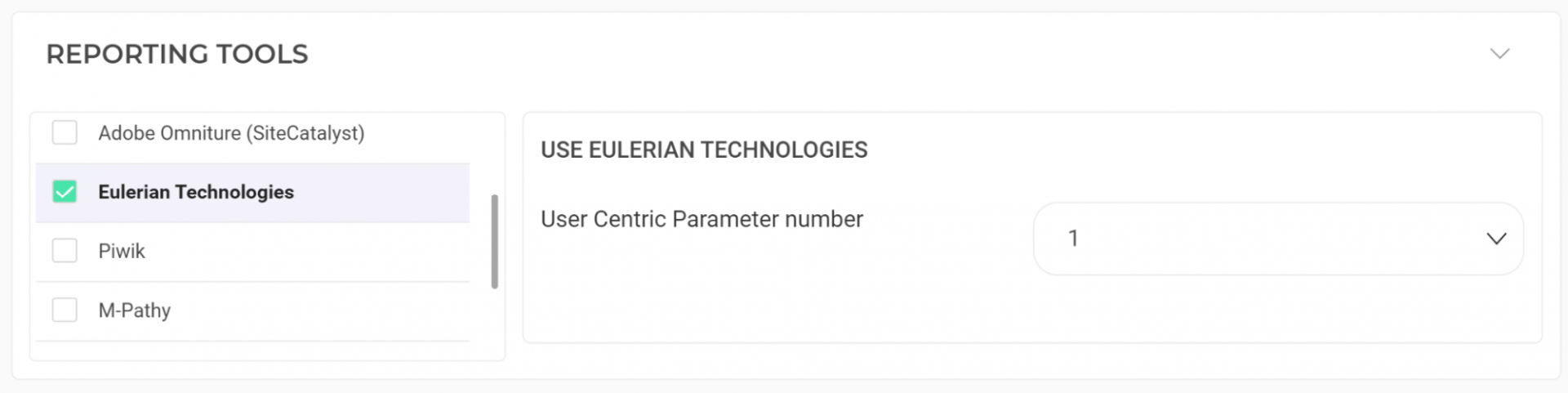
Les données seront automatiquement envoyées à Eulerian.
#### Sur un feature flag
[Découvrez comment gérer les intégrations d'analyse tierces](../../../experimentation/feature-experimentation/track-your-feature-experiments/managing-third-party-integrations)