> ## Documentation Index
> Fetch the complete documentation index at: https://docs.kameleoon.com/llms.txt
> Use this file to discover all available pages before exploring further.
# Braze
> Envoyez les données d'exposition aux expériences et personnalisations Kameleoon vers Braze sous forme d'événements personnalisés pour améliorer le ciblage, la segmentation et la communication avec vos utilisateurs.
Cette fonctionnalité est en beta ouverte et en développement actif. Rejoignez le [programme bêta Kameleoon](../../../account-and-team-management/organization-settings/join-beta-program) pour commencer à utiliser cette intégration.
[Braze](https://www.braze.com/) est une plateforme d'engagement client qui aide à diffuser des campagnes de messagerie personnalisées sur plusieurs canaux, notamment les notifications push, les e-mails, les messages in-app, etc.
Avec cette intégration, vous pouvez utiliser vos données d'expérience et de personnalisation Kameleoon dans Braze afin d'améliorer le ciblage, la segmentation et la communication avec vos utilisateurs.

## Activer Braze dans Kameleoon
Vous devez d'abord activer Braze.
1. Connectez-vous à Kameleoon.
2. Cliquez sur **Admin** > **Intégrations** (pour plus d'informations sur cette page, consultez [cet](../../integrations-overview) article).
3. Cliquez sur **Installer l'outil** et sélectionnez les projets sur lesquels vous souhaitez activer Braze.
4. Cliquez sur **Valider**.
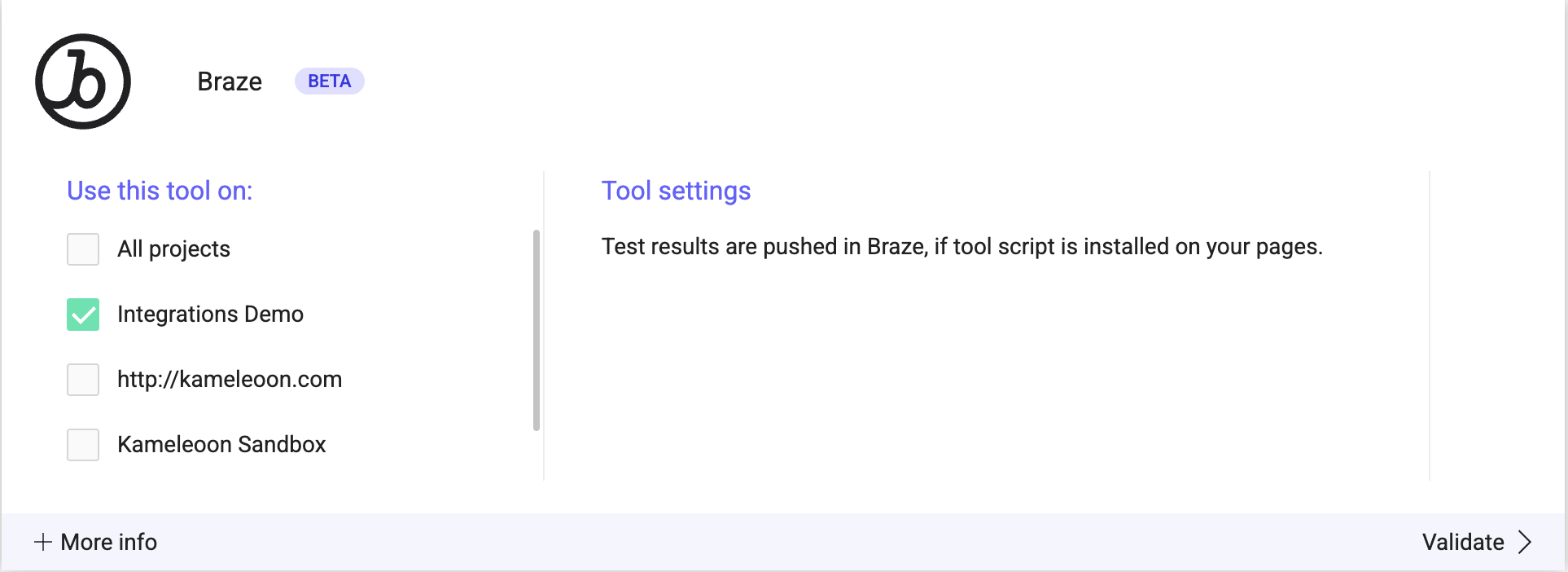
Vous verrez un toggle **ON** sur la carte de l'outil et le nombre de projets sur lesquels Braze est configuré.

Vous pouvez désormais envoyer les données de campagne de Kameleoon vers Braze en liant l'intégration lorsque vous finalisez vos campagnes.
## Associer Braze à une campagne Kameleoon
### Dans l'éditeur Graphique/Code
Lors de la finalisation de votre expérience, cliquez sur **Intégrations** pour configurer Braze comme outil de suivi. Sélectionnez **Braze**.
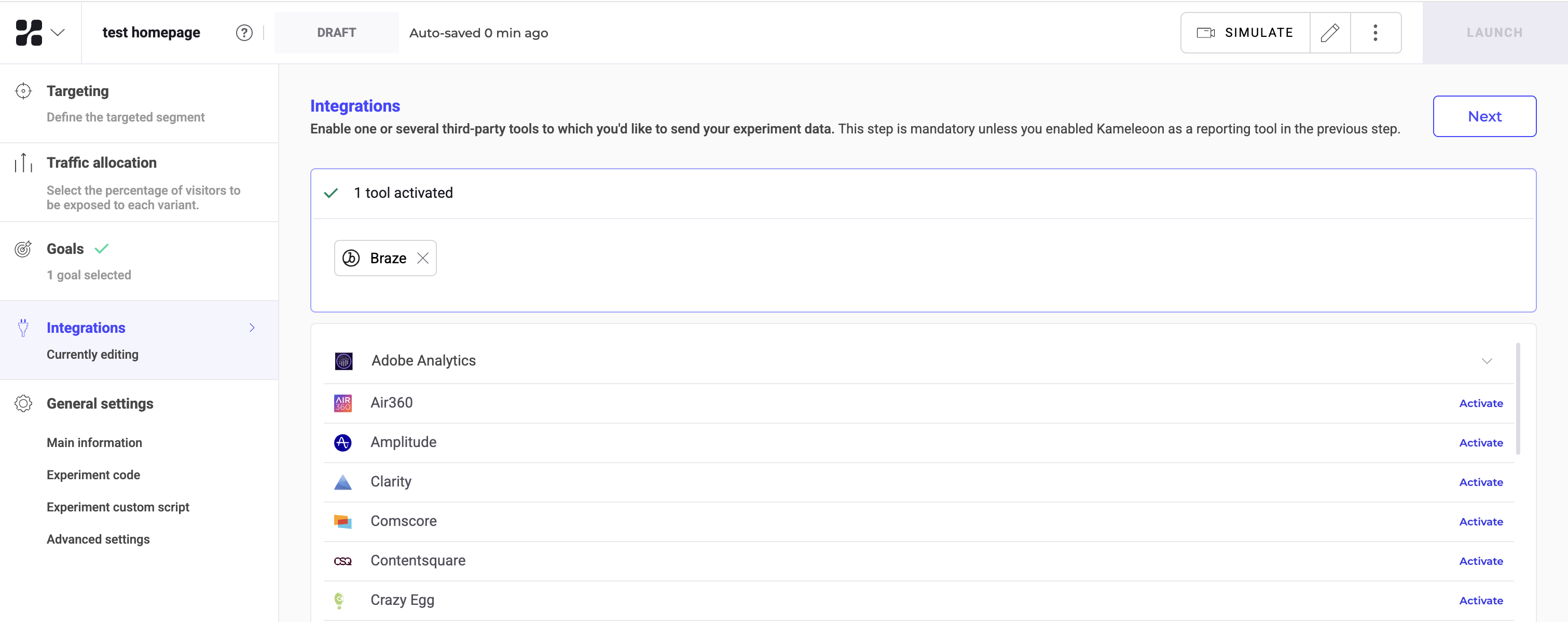
Braze sera mentionné dans le récapitulatif avant la mise en ligne de votre expérience. Kameleoon transmettra automatiquement les données à Braze, et vous pourrez les utiliser à des fins d'analyse et de segmentation dans l'interface Braze.
## Sur la page de création de personnalisation
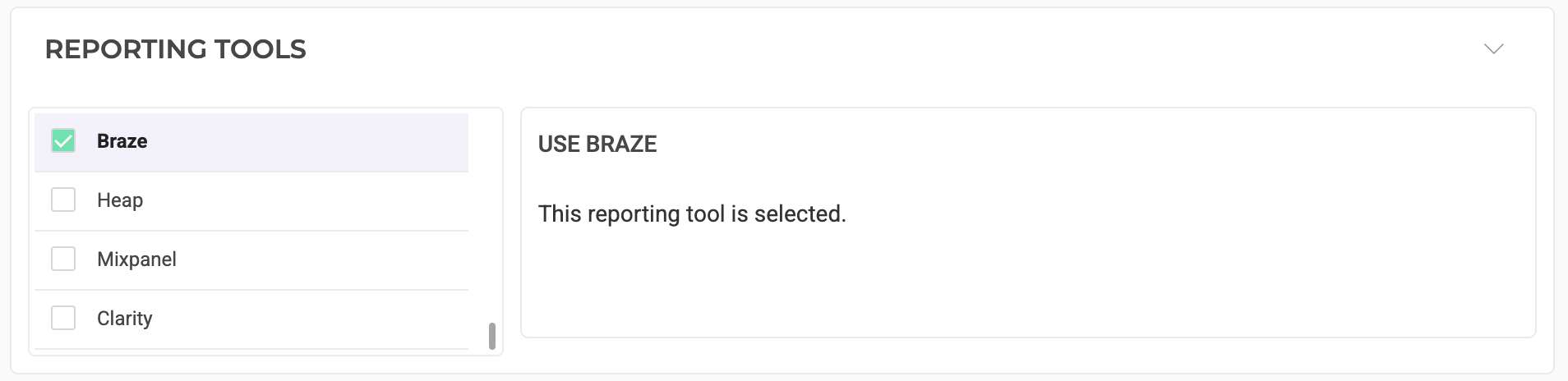
Vous pouvez sélectionner Braze parmi les outils de reporting pour une personnalisation.
## Sur la page de création de feature flag
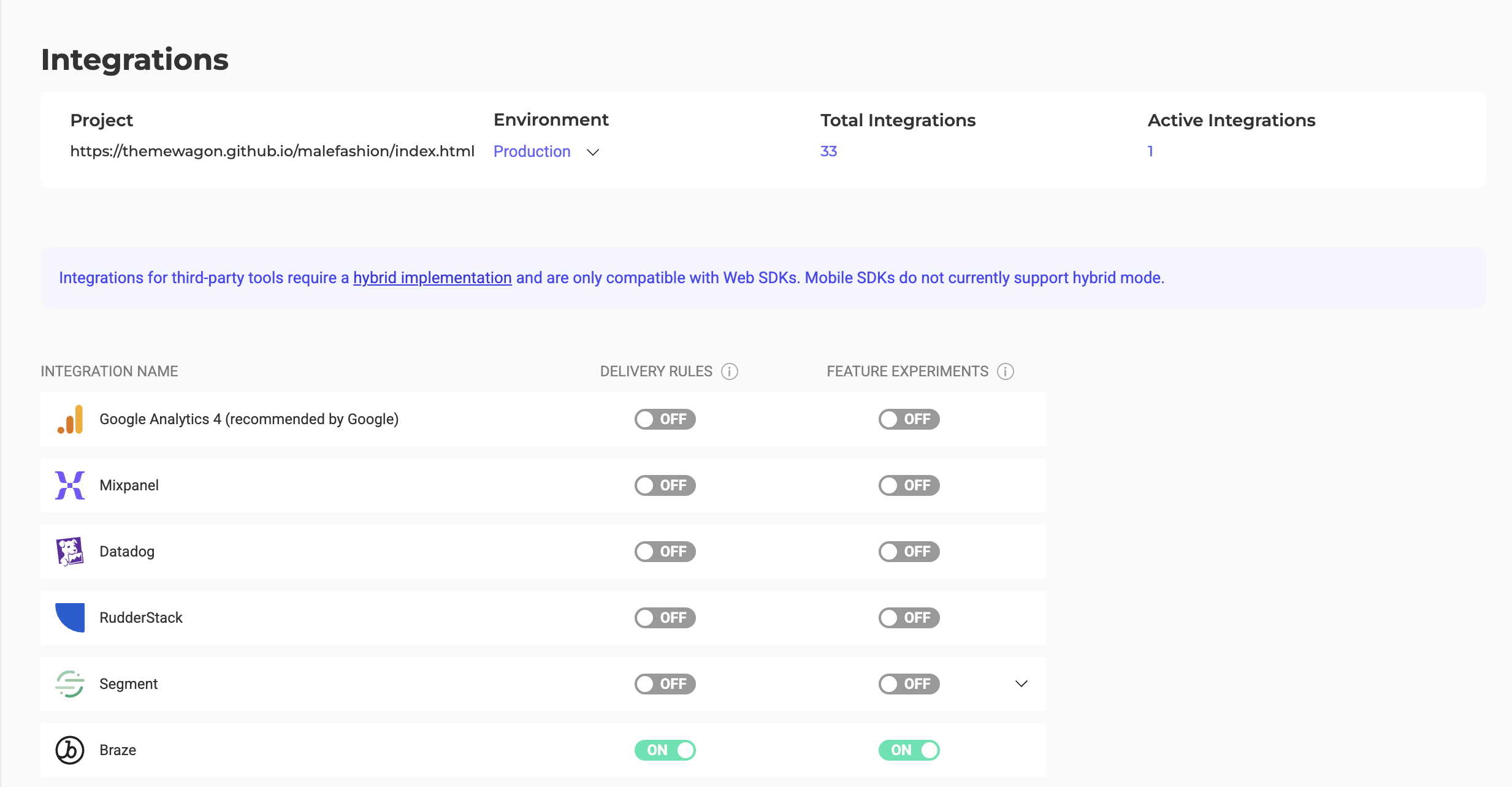
Configurez Braze dans un environnement de feature flag, dans la section **Intégrations**. Activez-le pour les environnements où vous souhaitez qu'il soit actif. Braze nécessite une [implémentation hybride](../../../../developer-docs/feature-experimentation/get-started/hybrid-experimentation#envoyer-des-evenements-d’exposition-aux-analyses-tierces) et n'est compatible qu'avec les SDK web.
## Sur la page Résultats
Une fois Braze défini comme outil de reporting pour une expérience, vous pouvez le sélectionner (ou le désélectionner) via la page Résultats de Kameleoon.
Pour ce faire, cliquez sur le **menu à trois points** en haut à droite > **Configuration de l'expérience**.
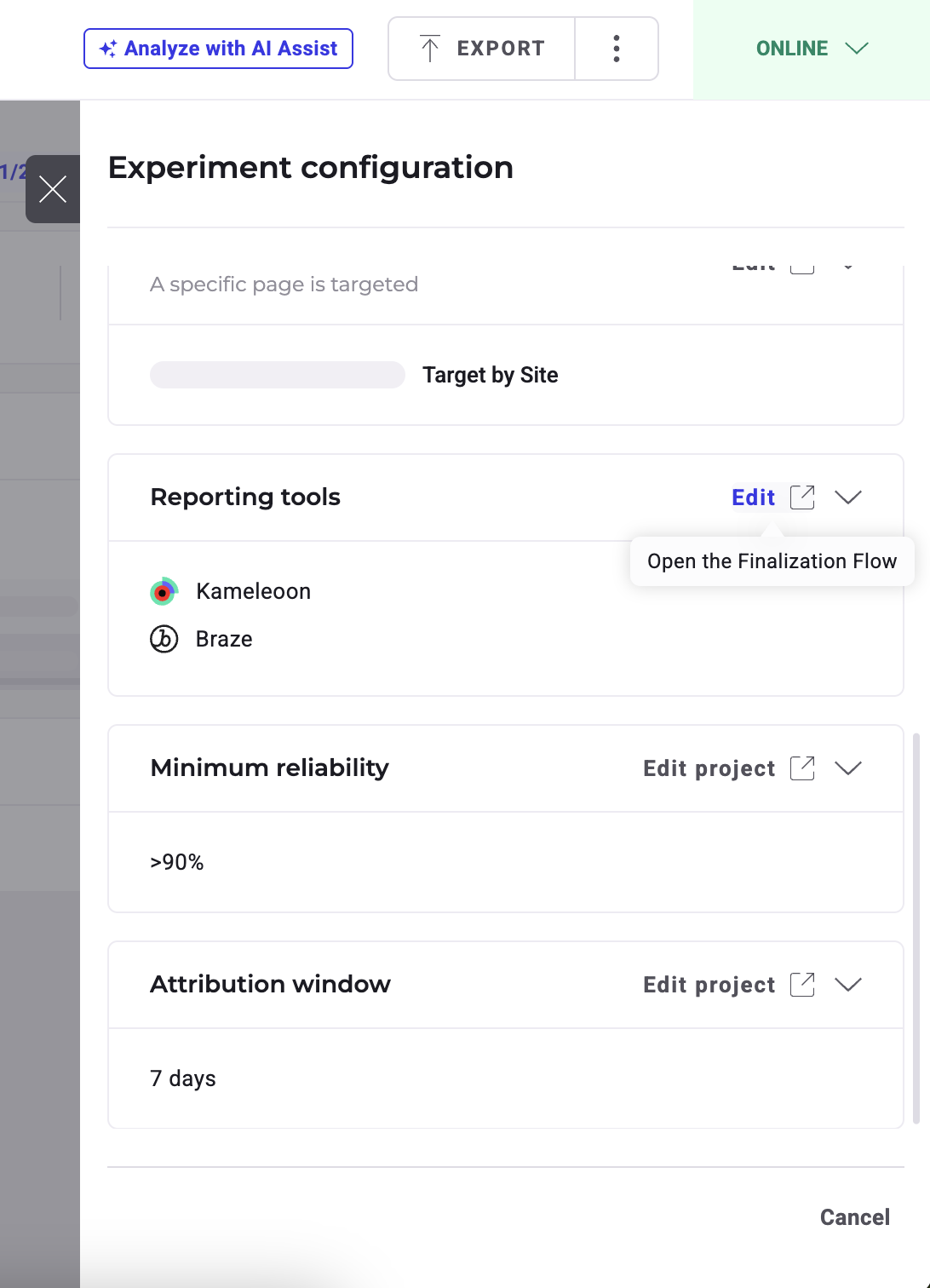
Les outils de reporting associés à l'expérience sont affichés. Cliquez sur **Modifier** pour les changer.
## Stimuler l'engagement utilisateur à partir des données Kameleoon
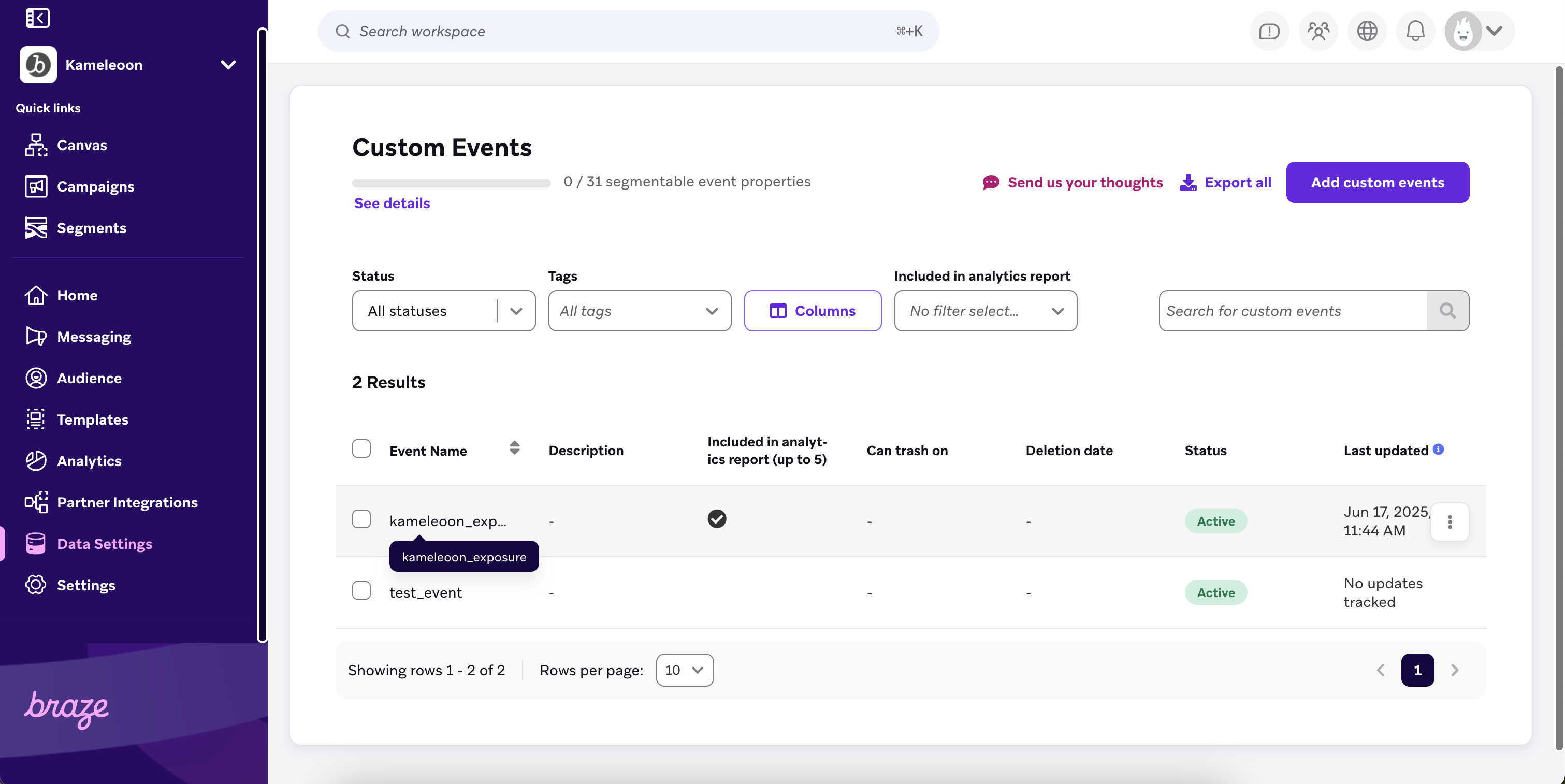
Kameleoon enverra à Braze des événements personnalisés avec des propriétés, telles que le nom de l'expérience, l'ID de l'expérience, le nom de la variation et l'ID de la variation.
Vous pouvez ensuite consulter ces données dans la page **Custom Events**. Vous pouvez également créer des rapports d'événements personnalisés pour identifier l'exposition aux campagnes Kameleoon et activer la segmentation en fonction des propriétés d'événement.