> ## Documentation Index
> Fetch the complete documentation index at: https://docs.kameleoon.com/llms.txt
> Use this file to discover all available pages before exploring further.
# FAQ
> Foire aux questions sur l'utilisation de Kameleoon.
## Démarrage et généralités
### Navigateurs web pris en charge
Kameleoon ne prend pas en charge certains anciens navigateurs. Si un visiteur utilise un navigateur non pris en charge, il voit la page d'origine au lieu de l'expérience. Cela n'affecte pas négativement les résultats de l'expérience.
Le script Kameleoon prend en charge :
* Chrome
* Firefox
* Microsoft Edge
* Opera
* Safari
Kameleoon assure la compatibilité avec les trois dernières versions de chaque navigateur.
### Navigateurs pris en charge par le Graphic editor
Le Graphic editor prend en charge :
* Chrome
* Firefox
* Microsoft Edge
* Opera
* Safari
Kameleoon assure la compatibilité avec les trois dernières versions de chaque navigateur.
### Compatibilité avec les sites en responsive design
Vous pouvez créer des expériences pour des sites en responsive design à l'aide de fonctionnalités d'édition avancées. Les principaux défis impliquent généralement le redimensionnement et le repositionnement des blocs de contenu.
Comme les pages s'affichent en fonction de la résolution ou de l'appareil, soyez prudent lorsque vous déplacez des éléments. Les heat maps ne sont pas disponibles pour ces pages car elles n'ont pas de cadre fixe.
Kameleoon fournit des outils avancés pour vous aider à déplacer des éléments et à éviter les problèmes de mise en page.
L'impact sur le SEO dépend de la configuration de votre expérience.
### Identifier et traiter l'impact sur le SEO
* Assurez une installation correcte pour éviter les problèmes de performance.
* Attribuez des pourcentages de trafic égaux aux variations.
* Évitez de mener des expériences pendant plus de deux mois. Les expériences prolongées peuvent être interprétées par les bots comme du contenu incohérent.
* Surveillez les performances à l'aide de l'extension Chrome Kameleoon et de Lighthouse.
* Évitez les modifications importantes des éléments de page qui affectent le SEO.
### Lignes directrices en matière de redirection
* Ne redirigez pas 100 % du trafic vers une nouvelle URL.
* Définissez une URL canonique dans le HTML pour les deux pages, pointant vers la version que vous souhaitez que les moteurs de recherche indexent.
* Assurez-vous que votre HTML n'utilise pas de balise `noindex`.
* Utilisez la redirection native de la variation ou `Kameleoon.API.Core.processRedirect("newURL")`. N'utilisez pas `document.location.href`.
Les redirections Kameleoon sont basées sur JavaScript et temporaires.
### Évitez les pratiques de Black Hat SEO
* **Cloaking :** N'affichez pas de contenu différent aux bots et aux visiteurs.
* **Contenu dupliqué :** Assurez-vous que les pages de redirection ne sont pas identiques à l'originale sans balises canoniques.
* **Redirections sournoises :** Ne redirigez pas les visiteurs vers des URL inattendues.
* **Texte caché :** N'utilisez pas de texte visible uniquement par les moteurs de recherche.
Kameleoon filtre automatiquement le trafic des bots. Voir [Comment Kameleoon filtre-t-il le trafic des bots dans les résultats ?](#how-does-kameleoon-filter-bot-traffic-from-my-results).
Kameleoon et son interface sont disponibles en anglais, français et allemand.
L'application utilise par défaut la langue de votre navigateur. Si la langue de votre navigateur n'est pas disponible, l'application passe par défaut à l'anglais.
### Dans l'application Kameleoon
Pour changer la langue dans l'application Kameleoon :
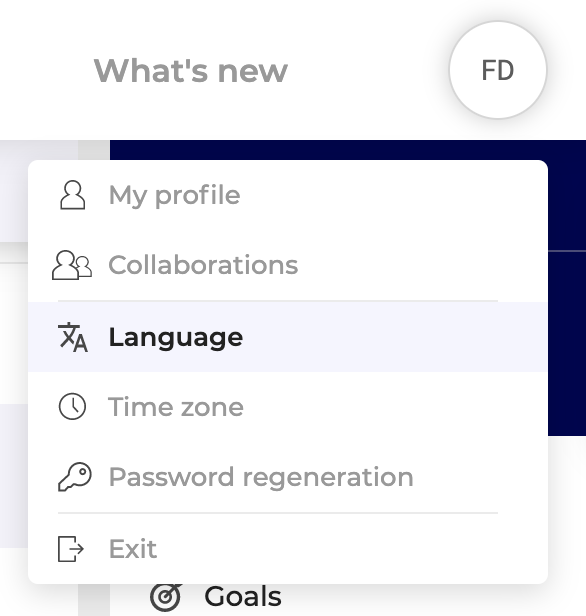
1. Cliquez sur l'icône de votre profil dans le coin supérieur droit > **Langue**.
2. Choisissez votre langue et cliquez sur **Confirmer**.
### Pourquoi désactiver le script ?
* Vous souhaitez minimiser les temps de chargement des pages lorsque vous n'utilisez pas Kameleoon.
* Vous n'utilisez pas Kameleoon en continu.
### Désactiver le script
1. Accédez à la page **Configuration** de votre projet (**Admin** > **Projects** > **Configuration**).
2. Cliquez sur **Actions** > **Disable** dans le coin supérieur droit.
3. Cliquez sur **Confirm**.
Vous pouvez réactiver le script en utilisant le même processus.
### Désactiver le script sur une URL spécifique
Pour empêcher Kameleoon de se charger sur une page spécifique, ajoutez `?kameleoonDisabled=true` à la fin de l'URL.
### Dans l'application Kameleoon
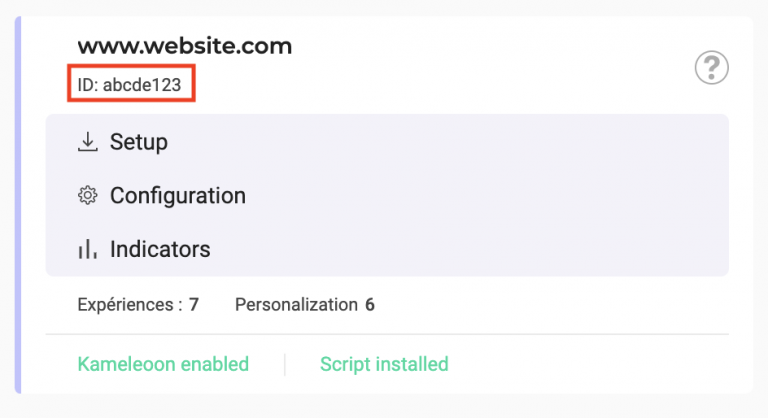
Dans la barre latérale gauche de l'application Kameleoon, cliquez sur **Admin** > **Project**. Votre sitecode apparaît sur la carte de votre projet.
### Dans l'extension Chrome
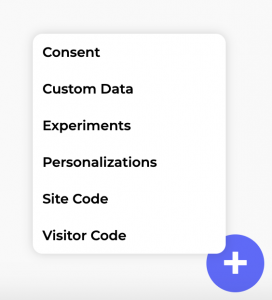
Vous pouvez également trouver votre sitecode sur le tableau de bord de l'extension Chrome Kameleoon Debug Assistant.
Cliquez sur l'icône **+** pour ajouter des inserts afin de personnaliser votre tableau de bord. Ajoutez l'insert **Site Code**.
Kameleoon est disponible en anglais, français et allemand. L'application utilise par défaut la langue de votre navigateur, mais vous pouvez la modifier manuellement.
Pour plus d'informations, consultez [Comment changer la langue de l'application ?](#how-do-i-change-the-apps-language).
## Configuration et méthodologie des expériences
Vous pouvez modifier n'importe quel aspect d'une expérience en ligne ; toutefois, nous le déconseillons.
Toute modification perturbe l'interprétation de vos résultats et les rend moins fiables.
Pour apporter des modifications tout en maintenant l'intégrité des résultats :
1. Arrêtez l'expérience (facultatif).
2. Dupliquez l'expérience.
3. Modifiez le doublon.
4. Lancez la nouvelle expérience.
Ces étapes garantissent que vos résultats restent fiables.
La durée d'un A/B test dépend du type d'expérience et de son trafic.
Dans de rares cas, vous pouvez voir rapidement l'efficacité d'une expérience si les premiers visiteurs d'une variation convertissent immédiatement.
Souvent, le taux de conversion ne change pas de manière significative juste après le lancement. Si vous menez votre expérience suffisamment longtemps pour qu'un grand nombre de visiteurs voient la variation, les résultats deviennent significatifs.
Si vous utilisez Google Analytics ou l'outil de reporting interne de Kameleoon, Kameleoon mesure automatiquement la significativité statistique en fonction des objectifs que vous avez définis. Pour plus d'informations, consultez [Significativité statistique](./experiment-analytics/statistical-methods/statistical-significance).
Vous pouvez également estimer la durée de l'expérience pendant l'étape de finalisation. Pour en savoir plus, consultez [Estimation de la durée d'une expérience](./experimentation/web-experimentation/configure-and-launch/finalizing-an-experiment#estimate-an-experiment-s-duration).
L'A/B test tire ses principales données du trafic du site web. Gardez ces chiffres à l'esprit :
* **Moins de 10 000 visiteurs mensuels :** Des A/B tests efficaces sont difficiles à réaliser, sauf pour des cas d'usage spécifiques tels que les landing pages.
* **De 10 000 à 200 000 visiteurs mensuels :** L'A/B test est possible, mais les expériences mettent souvent plus de temps à donner des résultats.
* **De 200 000 à 1 million de visiteurs mensuels :** Votre trafic est suffisant pour l'A/B test. Vous pourriez tout de même rencontrer des difficultés avec des pages moins visitées, telles que celles à la fin d'un tunnel de conversion.
* **Au-dessus de 1 million de visiteurs mensuels :** Le trafic est rarement un problème.
### A/B test
Un A/B test vous permet de créer des variations d'une ou plusieurs pages. Par exemple, un test A/N peut mesurer la performance de la page produit A par rapport à la page produit B.
Dans un A/B test, vous ne devez modifier qu'un seul élément par page (comme le texte d'un bouton « Ajouter au panier ») pour déterminer son impact sur le taux de conversion. Si vous modifiez plusieurs éléments, vous ne pouvez pas isoler l'impact des modifications individuelles.
### Test multivariate (MVT)
Un test multivariate (MVT) vous permet de modifier plusieurs éléments d'une page et d'analyser quelle combinaison génère le plus de conversions. Par exemple, vous pouvez tester plusieurs versions d'un bouton « Ajouter au panier » avec différentes couleurs et textes pour trouver la combinaison la plus efficace.
Pour créer un MVT, consultez [Configurer un test multivariate](./experimentation/web-experimentation/advanced-experiment-types/setting-up-multivariate-tests).
## Éditeur et outils
Les widgets PBX et les widgets générés par IA ont des exigences de modification différentes :
* **Widgets PBX :** Utilisez le langage naturel pour créer ces widgets. Vous ne pouvez les modifier que dans l'interface PBX. Vous ne pouvez pas ouvrir ni modifier les widgets PBX dans le Widget Studio.
* **Widgets générés par IA (Widget Studio) :** Lorsque vous utilisez la fonctionnalité « Créer avec IA » dans le Widget Studio, Kameleoon utilise des éléments standard du Widget Studio. Vous pouvez modifier ces widgets manuellement dans le Widget Studio. Vous ne pouvez pas ouvrir ni modifier ces widgets dans PBX.
Vous pouvez désactiver le raccourci de l'éditeur Kameleoon dans l'application.
### Désactiver le raccourci
1. Cliquez sur **Admin** > **Projects**.
2. Cliquez sur **Configuration** sur la carte de votre projet.
3. Cliquez sur **Experiment**.
4. Basculez l'interrupteur **Editor launching** sur **OFF**.
5. Cliquez sur **Save**.
### Lancer Kameleoon sans le raccourci
Après avoir désactivé le raccourci, ajoutez `?kameleoon=true` à votre URL. Par exemple : `https://www.website.com/?kameleoon=true`.
Pour installer l'extension, consultez le [Kameleoon Debug Assistant dans le Chrome Web Store](https://chromewebstore.google.com/detail/kameleoon-debug-assistant/nimncjjomfcjmfnghgaopccmdggjfoam). Pour des instructions détaillées, consultez [Extension Chrome Kameleoon](../developer-docs/developer-tools/kameleoon-debug-assistant-extension).
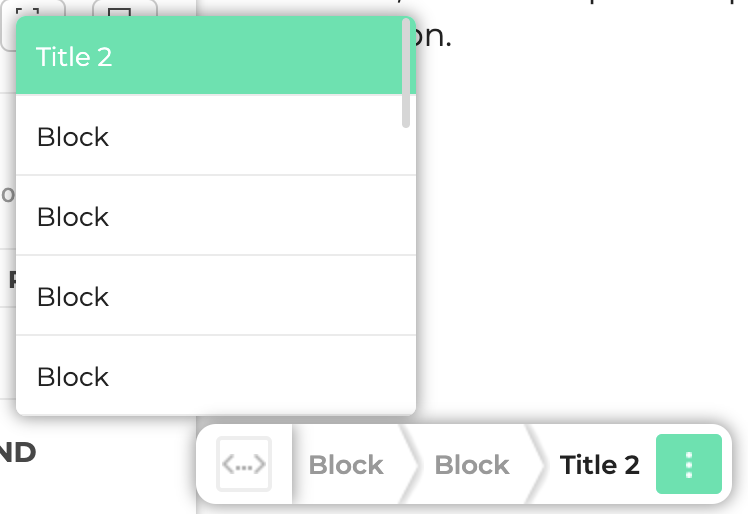
Cliquez sur l'icône du **sélecteur de parent**, puis utilisez la liste déroulante pour sélectionner un élément.
Lorsque vous sélectionnez un élément, cliquez sur les points de suspension (**...**) à gauche du panneau de hiérarchie. Une liste apparaît contenant :
* **L'élément sélectionné**, surligné en vert.
* **Les éléments enfants**, situés au-dessus de l'élément sélectionné dans la liste.
* **Les éléments parents**, situés en dessous de l'élément sélectionné dans la liste.
## Segmentation et ciblage
Kameleoon cible les visiteurs en fonction des données de géolocalisation avec la précision moyenne suivante :
* **Pays :** précision de 99,8 %
* **Région :** précision de 80 %
* **Ville :** précision de 68 % dans un rayon de 50 kilomètres
Notez les points suivants :
* La précision varie selon le pays et le type d'appareil.
* La géolocalisation IP est plus précise pour les adresses haut débit que pour les réseaux cellulaires (appareils mobiles).
* La géolocalisation des adresses IPv6 peut être moins précise car moins de pays la prennent en charge.
Pour plus d'informations sur la configuration des conditions, consultez [Créer un segment](./assets/segments/create-a-segment#select-and-set-a-condition).
Pour savoir comment définir le poids des conditions, consultez [Créer un segment](./assets/segments/create-a-segment#determine-a-conditions-weight).
Lorsque vous créez un segment, vous pouvez utiliser **AND** ou **OR** pour définir des conditions.
### Définitions
* **AND :** La condition A **et** la condition B doivent toutes deux être remplies pour activer la personnalisation.
* **OR :** Une seule condition doit être remplie (A **ou** B) pour activer la personnalisation.
L'option **Affiner cette condition** fonctionne comme des parenthèses mathématiques.
### Exemples
* **Condition A et Condition B :** Les deux conditions doivent être remplies.
* **Condition A et Condition B et Condition C :** Les trois conditions doivent être remplies.
* **Condition A ou Condition B :** Au moins une condition doit être remplie.
* **Condition A ou Condition B ou Condition C :** Au moins une condition doit être remplie.
* **Condition A et (Condition B ou Condition C) :** La condition A et au moins l'une des deux autres conditions doivent être remplies.
* **(Condition A et Condition B) ou Condition C :** A et B doivent toutes deux être remplies, ou seule C doit être remplie.
## Technique et sécurité
Les expériences et personnalisations Kameleoon utilisent un [cookie first-party](./account-and-team-management/organization-settings/how-kameleoon-tracks-and-counts-unique-users). Elles restent fonctionnelles même si vous désactivez les cookies tiers.
En stockant un ID visiteur unique dans un cookie first-party, Kameleoon garantit que chaque visiteur voit systématiquement la même variation. Cela fournit des résultats précis et une expérience utilisateur fluide.
Consultez la [liste complète des données collectées par Kameleoon](../developer-docs/privacy-and-compliance/data-collection-client-side).
Les ad blockers peuvent affecter Kameleoon de deux manières.
### Impact sur les outils Kameleoon
Les ad blockers peuvent interférer avec des outils tels que l'application Kameleoon, PBX et les éditeurs. Ils peuvent bloquer des ressources telles que CSS, des images ou des scripts SDK, ce qui empêche la plateforme de fonctionner correctement.
Pour éviter ces problèmes :
* **Autorisez les domaines Kameleoon :** Désactivez votre ad blocker ou ajoutez `kameleoon.com` et `kameleoon.io` en tant que domaines autorisés. Cela garantit que vous pouvez accéder à toutes les fonctionnalités et offre une expérience fluide à vous et à vos visiteurs.
* **Vérifiez les paramètres du navigateur :** Certains navigateurs, comme Brave ou Safari, incluent des bloqueurs natifs qui peuvent interférer avec Kameleoon.
### Impact sur les expériences lancées
Les ad blockers peuvent affecter l'environnement de production Kameleoon, y compris le moteur, les SDK côté client et les requêtes de tracking. Les visiteurs peuvent ne pas voir les expériences si le navigateur bloque les requêtes vers les domaines Kameleoon.
Pour éviter ces problèmes :
* **Utilisez un domaine personnalisé :** Un domaine personnalisé aide à contourner la détection des ad blockers et garantit que vos expériences s'affichent correctement. Apprenez-en plus sur [l'activation d'un domaine personnalisé](../developer-docs/feature-experimentation/technical-reference/faq-global#how-do-ad-blockers-affect-kameleoon).
1. Cliquez sur **Settings** > **Custom data** > **New custom data**.
2. Suivez les étapes de configuration et cliquez sur **Next**.
3. Basculez **Use this custom data as a unique identifier for cross-device matching** sur **ON**.
4. Cliquez sur **Create**.
Pour accéder à l'expérience Kameleoon complète, désactivez votre ad blocker ou autorisez les domaines Kameleoon dans vos paramètres avant d'utiliser l'application (`app.kameleoon.com`) ou des outils tels que l'éditeur PBX.
### Autoriser Kameleoon dans votre extension ad-blocker
La plupart des extensions ad-blocker (telles que AdBlock, AdBlock Plus ou uBlock Origin) suivent un processus similaire :
1. Accédez à la plateforme Kameleoon ou au site sur lequel vous menez votre expérience.
2. Cliquez sur l'icône ad-blocker dans la barre d'outils de votre navigateur.
3. Sélectionnez une option telle que **Ne pas exécuter sur ce domaine**, **Désactiver sur ce site** ou **Mettre en pause sur ce site**.
4. Confirmez votre sélection.
Pour garantir une fonctionnalité complète, vous devez également ajouter `kameleoon.com` et `kameleoon.io` en tant que domaines autorisés. Cela permet aux scripts et ressources Kameleoon de se charger correctement.
### Vérifiez l'ad blocker intégré à votre navigateur
Certains navigateurs incluent des fonctionnalités d'ad-blocking natives. Vérifiez les paramètres de votre navigateur :
* **Chrome/Edge :** Accédez à **Paramètres** > **Confidentialité et sécurité** > **Paramètres des sites** et vérifiez les options de blocage de contenu.
* **Brave :** Cliquez sur l'icône **Brave Shields** dans la barre d'adresse et ajustez les paramètres de blocage.
* **Safari :** Accédez à **Paramètres** > **Sites web** > **Bloqueurs de contenu** et gérez le blocage pour des sites spécifiques.
* **Opera :** Vérifiez **Paramètres** > **Confidentialité et sécurité** pour les options d'ad-blocking intégrées.
Si les problèmes persistent, contactez le [support Kameleoon](https://www.kameleoon.com/contact).
Kameleoon utilise du JavaScript pur et ne nécessite pas jQuery. Il n'entre pas en conflit avec jQuery si vous l'utilisez sur votre site web.
Cependant, Kameleoon utilise la bibliothèque [Sizzle](http://sizzlejs.com/), qui est le moteur de sélecteur CSS utilisé par jQuery. Vous pouvez utiliser Sizzle lors de la création de vos expériences.
Lorsqu'un visiteur arrive sur votre site web, son navigateur télécharge le code du site et le script Kameleoon. Le temps de chargement de la page dépend de la longueur du code et des ressources externes. La mise en cache améliore les performances lors des visites suivantes en stockant les ressources statiques dans le cache du navigateur.
Bien que la mise en cache améliore l'expérience utilisateur, elle peut retarder de nouvelles expériences pour les visiteurs récurrents qui ont une ancienne version du script dans leur cache.
Pour résoudre ce problème, le script Kameleoon comprend un drapeau **Expiration du cache (TTL : Time-to-live)**. Cela demande au navigateur de télécharger une nouvelle version du script toutes les 1,5 heures.
Certains navigateurs mobiles peuvent ignorer les paramètres TTL pour optimiser les performances, selon la politique du navigateur.
L'effet de scintillement (ou flickering) se produit lorsque la page d'origine s'affiche brièvement avant le chargement de la variation.
### Pourquoi cela se produit-il
Le scintillement se produit en raison du temps que met le moteur JavaScript à traiter la page. Comme le navigateur modifie les éléments en fonction du code JavaScript de l'outil de test, la variation peut se charger en dernier si le script Kameleoon se charge après le contenu de la page.
### Comment éviter le scintillement
Le moteur Kameleoon minimise le scintillement ; cependant, nous recommandons d'intégrer le code JavaScript Kameleoon le plus haut possible dans le `` HTML. Cela garantit que Kameleoon se charge en premier.
Pour plus d'informations, consultez [Prévention du scintillement](./get-started/web-experimentation-installation-guide#preventing-flickering).
## Analytique et résultats
Les bots sont des applications logicielles automatisées qui peuvent biaiser les résultats de votre campagne en gonflant les métriques de trafic et de conversion. La suppression du trafic des bots est essentielle pour la précision des données.
Kameleoon utilise deux méthodes pour exclure les bots :
1. **Liste IAB/ABC International Spiders and Bots :** Kameleoon identifie et exclut les bots connus des analyses.
2. **Algorithmes propriétaires :** Kameleoon filtre automatiquement les visites qu'il considère comme aberrantes (par exemple, des trolls ou des bugs de tracker). Une visite est marquée comme aberrante si elle remplit au moins une de ces conditions :
* Plus de 10 000 événements.
* Dure plus de deux heures.
Les expériences côté serveur sont plus vulnérables au trafic des bots. Vous devez transmettre le user agent à Kameleoon pour le filtrage. Consultez la documentation du SDK pour les détails d'implémentation. Les SDK côté client incluent automatiquement le [user agent](../developer-docs/sdks/web-sdks/nodejs-sdk#useragent).
### Activer le filtrage des bots
1. Cliquez sur **Admin** > **Projects**.
2. Accédez à la page **Configuration** du projet.
3. Dans **Advanced settings**, basculez **Enable bot filtering** sur **ON**.
Il est normal que les variations cappées aient moins de visites totales que l'originale.
Le capping empêche un visiteur unique de voir une variation après avoir atteint une limite (telle qu'une visite), tandis que la version d'origine continue de le cibler à chaque visite suivante.
### S'agit-il d'un Sample Ratio Mismatch (SRM) ?
Non. Cet écart n'indique pas une répartition défaillante ou un SRM. La distribution des **visiteurs uniques** reste correcte.
Pour une explication détaillée, consultez [Écart du nombre de visites](./experiment-analytics/troubleshooting/visit-count-mismatch).
## Dépannage
Il est très peu probable que Kameleoon entre en conflit avec d'autres scripts.
Kameleoon utilise du JavaScript pur et ne nécessite pas jQuery, évitant les conflits avec les sites utilisant jQuery. Il fonctionne indépendamment des langages côté serveur et évite les variables JavaScript globales pour minimiser les risques d'incompatibilité.
Si les changements n'apparaissent pas après le lancement, suivez ces recommandations.
Il y a un délai pouvant aller jusqu'à dix minutes pour que les expériences soient mises en ligne.
### Vérifier la mise à jour du script
Kameleoon met à jour le script lorsque vous lancez une expérience. Si le cache de votre navigateur contient une ancienne version, vous ne verrez pas les changements. Pour vérifier la version, ouvrez la console du navigateur et saisissez `Kameleoon.API.experiments.getAll()`. Cela répertorie toutes les expériences en cours.
Si votre expérience est manquante, videz votre cache. Consultez la [documentation développeur](../developer-docs/apis/activation-api-js/api-reference/api-reference#getall).
### Vérifier la variation de référence
Vous pouvez être affecté à la variation de référence. Vous pouvez forcer l'affichage d'une variation spécifique à des fins de test.
### Vérifier les critères de ciblage
Vous pourriez ne pas remplir les critères de ciblage de l'expérience. Utilisez `Kameleoon.API.experiments.getAll()` dans la console pour vérifier. Si l'expérience est manquante, vérifiez vos paramètres de ciblage. Consultez la [documentation développeur](../developer-docs/apis/activation-api-js/api-reference/api-reference#getactive).
Nous recommandons d'utiliser le panneau de simulation pour vérifier votre configuration. Consultez [Simulation d'une campagne](./experimentation/web-experimentation/configure-and-launch/simulate-a-campaign).
Ce problème se produit si vous activez le **suivi cross-domain**, ce qui nécessite que votre domaine principal héberge un iframe statique.
### Comment fonctionne l'iframe Kameleoon
L'iframe garantit la cohérence des données entre sous-domaines en lisant et en écrivant dans le `localStorage` du domaine hôte. Cela permet à Kameleoon de suivre le même visiteur sans appels serveur supplémentaires.
Pour plus de détails, consultez [Unification des données de session entre sous-domaines](../developer-docs/web-experimentation/technical-concepts/unify-session-data-storage-across-subdomains).
Nous sécurisons l'iframe à l'aide de trois mesures :
1. **Accès restreint :** Seuls les domaines de la variable `allowedDomains` peuvent demander l'iframe.
2. **Vérification du sitecode :** Seul le sitecode spécifié peut demander l'iframe.
3. **Stockage préfixé :** Kameleoon n'accède qu'aux entrées préfixées par `kameleoon`.
Kameleoon collecte des données non personnelles. Consultez la [liste des données collectées](../developer-docs/privacy-and-compliance/data-collection-backend#list-of-collected-data). Vous pouvez gérer le consentement via nos [API](../developer-docs/privacy-and-compliance/consent-management).
### Résoudre le problème d'affichage
L'en-tête `X-Frame-Options` empêche les navigateurs d'afficher des pages dans des frames pour éviter le click-jacking. Pour plus d'informations, consultez la [documentation Mozilla](https://developer.mozilla.org/en-US/docs/Web/HTTP/Headers/X-Frame-Options).
Pour activer le suivi cross-domain, vous ne devez pas définir l'en-tête `X-Frame-Options`. Vous pouvez sécuriser l'iframe en fournissant une liste restreinte de domaines dans le fichier iframe hébergé.
Vous pouvez voir une erreur indiquant que le script `https://xxxxxx.kameleoon.eu/kameleoon.js` viole votre [Content Security Policy (CSP)](https://developer.mozilla.org/en-US/docs/Web/HTTP/CSP).
### Résoudre le problème
Si votre site restreint les ressources via les en-têtes CSP, mettez à jour votre politique pour autoriser les ressources Kameleoon. Consultez la liste complète des [domaines Kameleoon à autoriser](../developer-docs/web-experimentation/faq#what-are-the-kameleoon-domains-that-i-need-to-whitelist).
Si vous ne pouvez pas vous connecter à la plateforme, au Graphic editor ou à PBX, votre navigateur peut bloquer les cookies tiers. Kameleoon nécessite un cookie de session pour authentifier votre compte.
Pour résoudre ce problème, autorisez les cookies tiers :
1. Ouvrez les **Paramètres** du navigateur.
2. Accédez à **Confidentialité et sécurité** > **Cookies tiers**.
3. Sélectionnez **Autoriser les cookies tiers**.
Les navigateurs bloquent souvent les cookies tiers en mode Incognito ou Privé.
Assurez-vous que votre navigateur autorise ces cookies spécifiques :
* `refresh-token`
* `kameleoonSessionId`
* `access-token`
* `expiration-access`
Vous pouvez remarquer des écarts entre Kameleoon et les outils tiers concernant le trafic des [expériences split URL](./experimentation/web-experimentation/advanced-experiment-types/url-redirection-split-test).
Les raisons de ces écarts incluent :
* **Script Kameleoon manquant sur la variation B :** Vous devez installer le snippet Kameleoon sur la nouvelle page (URL B) pour suivre correctement les visites et les conversions. Si le script est manquant, Kameleoon peut toujours afficher certaines données issues d'appels de tracking envoyés juste avant la redirection.
* **Métriques de taux de rebond :** Kameleoon envoie des données de tracking avant ou après la redirection. Des taux de rebond élevés peuvent provoquer des écarts entre les outils.
* **Politique de consentement :** Si votre politique est définie sur **Required**, suivez les [directives de redirection URL et de consentement](./experimentation/web-experimentation/advanced-experiment-types/url-redirection-split-test#url-redirection-and-consent-policy) pour des métriques précises.