> ## Documentation Index
> Fetch the complete documentation index at: https://docs.kameleoon.com/llms.txt
> Use this file to discover all available pages before exploring further.
# Mode commentaire
> Utilisez le mode commentaire pour échanger des retours sur les variations d'expérience directement dans Kameleoon, en gardant les discussions d'équipe organisées et contextualisées.
Le **mode commentaire** (actuellement en bêta) vous permet, à vous et à votre équipe, d'échanger facilement des retours directement dans Kameleoon. Que vous examiniez des variations, discutiez de modifications ou résolviez des problèmes, le mode commentaire simplifie la collaboration en gardant les conversations organisées et liées à des variations spécifiques. Cet article vous explique comment accéder aux commentaires, les utiliser et les gérer efficacement.
## Accéder au mode commentaire
Pour accéder au mode commentaire, cliquez sur l'**icône bulle de texte** dans la barre d'outils des modes.
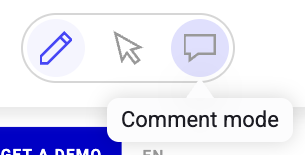
La barre latérale **Comments** s'ouvrira.
## Ajouter un commentaire
Pour ajouter un nouveau commentaire :
1. Sélectionnez la variation souhaitée dans la barre latérale **Variations**.
2. Cliquez sur **+Add** dans la barre latérale **Comments**.

3. Saisissez votre commentaire dans le champ de texte et cliquez sur **Save**.
Votre commentaire est désormais visible dans l'onglet des commentaires **Active** de la barre latérale Comments. Un indicateur visuel mentionnant le nombre de commentaires apparaît à côté du nom de la variation ou de l'élément concerné.

## Actions dans la barre latérale Comments
### Modifier et supprimer un commentaire
Pour modifier un commentaire :
1. Cliquez sur le **menu à trois points** > **Edit comment**.
2. Modifiez le texte du commentaire.
3. Cliquez sur **Save**.
Pour supprimer un commentaire :
* Cliquez sur le **menu à trois points** > **Delete comment** > **YES**.
Un commentaire ne peut être supprimé que pendant les 15 premières minutes après sa création et s'il n'a aucune réponse.

### Répondre à un commentaire
Pour répondre à un commentaire :
1. Cliquez sur **Add reply**.
2. Saisissez votre réponse dans le champ de texte.
3. Cliquez sur **Save**.
### Résoudre un commentaire
Pour résoudre un commentaire :
* Survolez le commentaire et cliquez sur l'**icône en forme de coche**.

Le commentaire est maintenant résolu. Vous pouvez consulter les commentaires résolus en cliquant sur **Archived**. Cliquez sur l'**icône en forme de coche** d'un commentaire dans l'onglet Archived pour annuler sa résolution.
## Paramètres
Vous avez accès à une variété de paramètres dans la barre latérale Comments. Cliquez sur l'**icône en forme d'engrenage** pour afficher les paramètres disponibles.

Vous pouvez :
* **Trier les commentaires**
* Vous pouvez trier les commentaires du plus récent au plus ancien, du plus ancien au plus récent, ou par ordre alphabétique selon le nom de l'auteur.
* **Afficher dans la liste**
* Vous pouvez choisir d'afficher uniquement les commentaires dans lesquels vous êtes mentionné ou toutes les réponses.