> ## Documentation Index
> Fetch the complete documentation index at: https://docs.kameleoon.com/llms.txt
> Use this file to discover all available pages before exploring further.
# Utiliser le mode simulation
> Prévisualisez et testez les configurations d'expériences feature dans un environnement contrôlé avant de les déployer en production.
Le mode simulation vous permet de prévisualiser et de tester les expériences dans un environnement contrôlé avant de les déployer en production.
Pour Feature Experimentation, le panneau de simulation est principalement utilisé pour les tests et le débogage. Il n'offre pas toutes les fonctionnalités disponibles dans Web Experimentation. Pour plus de détails, consultez [Que fait le panneau de simulation](#what-the-simulation-panel-does).
## Prérequis
Si vous implémentez Kameleoon Web Experimentation ou utilisez Feature Experimentation en [mode Hybride](../../../../../developer-docs/feature-experimentation/get-started/hybrid-experimentation), le mode simulation fonctionne automatiquement sur tous les principaux navigateurs web. Aucune configuration supplémentaire n'est requise.
Si vous utilisez *uniquement* Feature Experimentation, vous devez injecter manuellement le tag Kameleoon pour tester votre configuration. Pour injecter le tag, utilisez l'extension Chrome Kameleoon.
Le mode simulation ne prend en charge que les SDK web. Il ne prend pas en charge les SDK mobiles.
Pour injecter manuellement le tag Kameleoon :
1. Installez l'[extension Chrome Kameleoon](https://chromewebstore.google.com/detail/kameleoon/nimncjjomfcjmfnghgaopccmdggjfoam).
2. Ouvrez l'extension dans la console de votre navigateur et suivez les instructions à l'écran pour vous connecter.
3. Ouvrez le panneau **DevTools** et cliquez sur **Tag Injection**.
4. Saisissez votre **Sitecode**, sélectionnez votre **Environment** et cochez la case **Add Anti-Flicker**.
5. Appliquez les modifications et actualisez la page.
6. Dans **DevTools**, ouvrez l'onglet **Network** et vérifiez que la requête `kameleoon.js?injected=true` apparaît. Cette requête confirme la réussite de l'injection du tag.
## Accéder au panneau de simulation
Après avoir confirmé l'injection du tag, cliquez sur le menu **trois points** d'une règle, puis cliquez sur **Simulate**.
Pour vous assurer que le SDK reconnaisse la configuration du flag, vérifiez que le toggle du flag est sur **ON** et que la règle est **Active**.
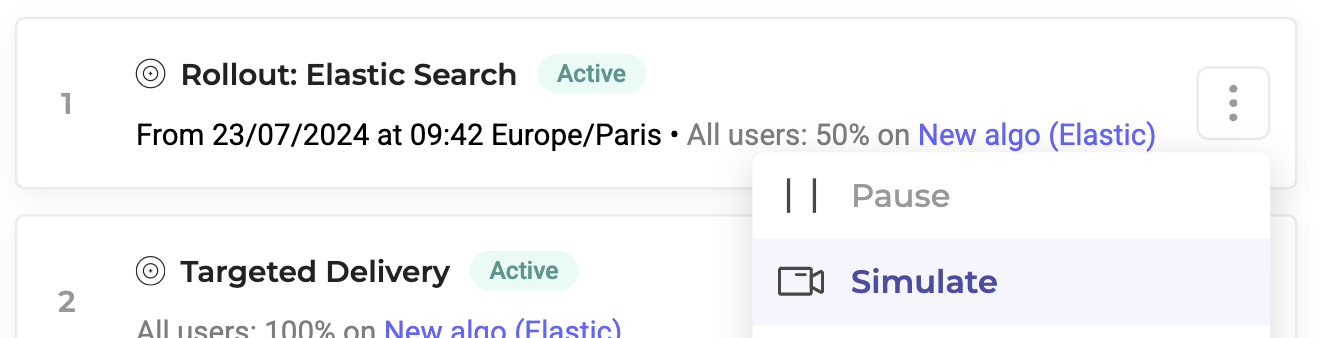
Vous pouvez également ouvrir le menu **trois points** en haut à droite de l'éditeur, cliquer sur **Simulate** et sélectionner une règle de n'importe quel environnement à lancer.
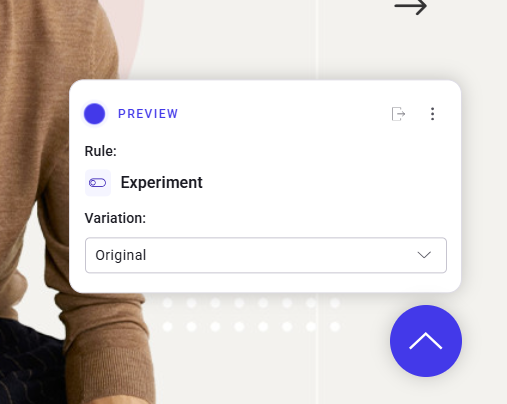
Le panneau de simulation apparaît dans la moitié inférieure de la page.
## Que fait le panneau de simulation
* **Affiche les variations** : le panneau de simulation vous permet de sélectionner et de prévisualiser une variation dans votre navigateur à des fins de test.
* Pour tester une variation en production sans l'exposer aux utilisateurs, définissez le trafic alloué à la variation à 0 %.
* **Remplace le comportement de ciblage** : le panneau de simulation ignore les règles de ciblage. Le ciblage est géré au niveau du SDK, mais le panneau de simulation remplace ces règles pour forcer l'affichage de la variation sélectionnée.