> ## Documentation Index
> Fetch the complete documentation index at: https://docs.kameleoon.com/llms.txt
> Use this file to discover all available pages before exploring further.
# Effectuer un rollback automatique d'une fonctionnalité
> Configurez des conditions de rollback automatique pour désactiver une règle ou un environnement lorsque les performances d'une fonctionnalité passent en dessous des seuils définis.
Les rollbacks automatiques vous aident à gérer les sorties de fonctionnalités. Vous pouvez configurer des conditions de rollback personnalisées, ou « déclencheurs », qui surveillent les performances de vos fonctionnalités pour désactiver automatiquement la règle ou le flag approprié.
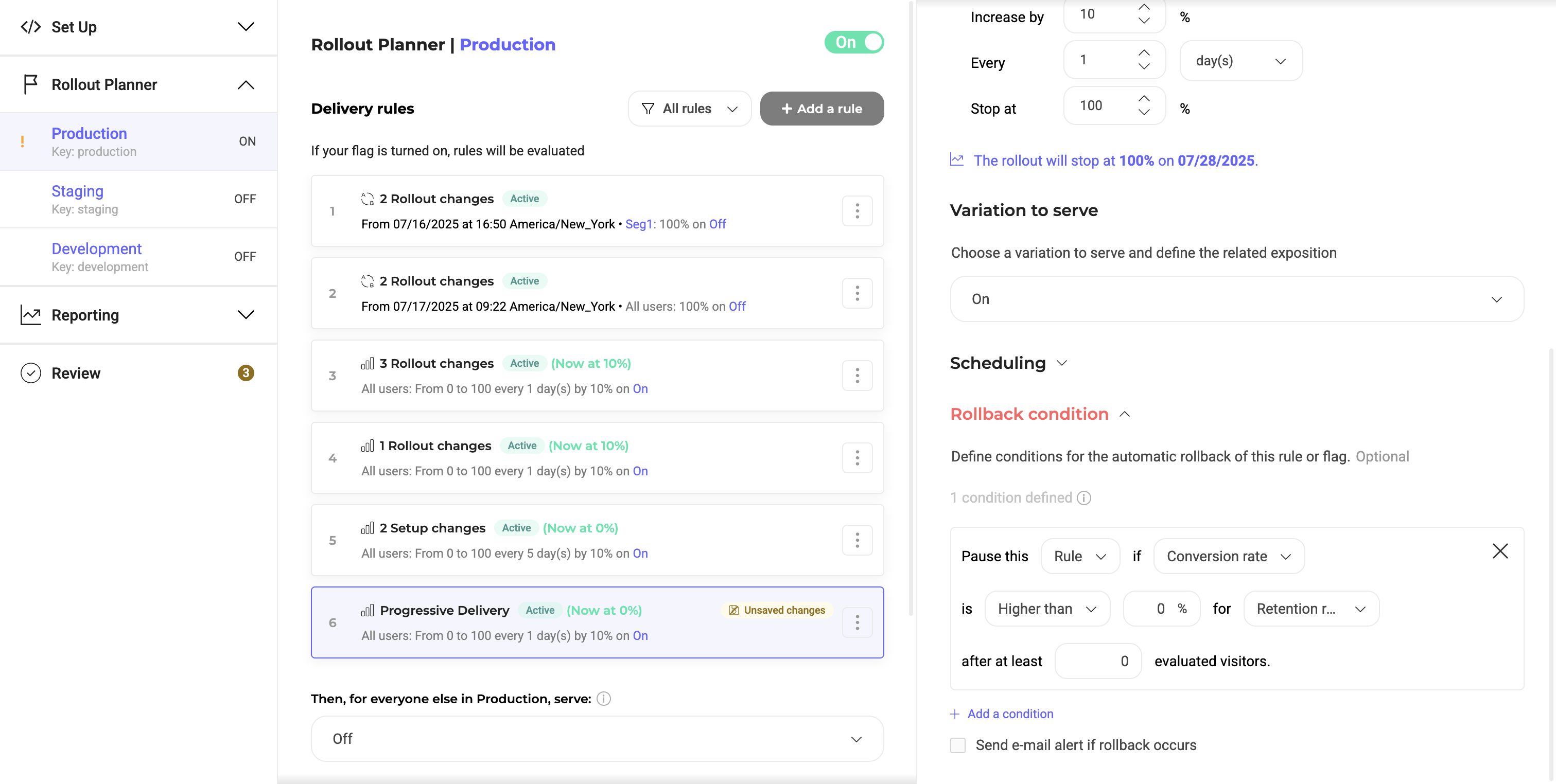
## Configurer des conditions de rollback
Créez une nouvelle règle ou cliquez sur une règle existante. Ensuite, accédez à la Rollback Condition en bas du volet d'édition de la règle souhaitée. Ici, ajoutez une nouvelle condition et remplissez les champs :
1. Choisissez si vous souhaitez désactiver uniquement la **règle** sélectionnée ou désactiver le toggle pour l'ensemble de l'**environnement**. La désactivation de l'environnement arrêtera toutes les règles actives, y compris les livraisons et les expériences, dans cet environnement.
2. Choisissez l'indicateur de performance à vérifier : **Uplift**, **Downlift** ou **Conversation Rate**.
3. Définissez la condition (**higher than** ou **lower than**) et entrez le pourcentage de seuil qui déclenche le rollback automatique.
4. Sélectionnez l'**objectif** à surveiller et à évaluer pour les performances. Ici, vous pouvez choisir parmi n'importe quel objectif Kameleoon que vous avez créé pour ce projet.
5. Sélectionnez le **nombre minimum de visiteurs** évalués avant que le rollback puisse être exécuté.
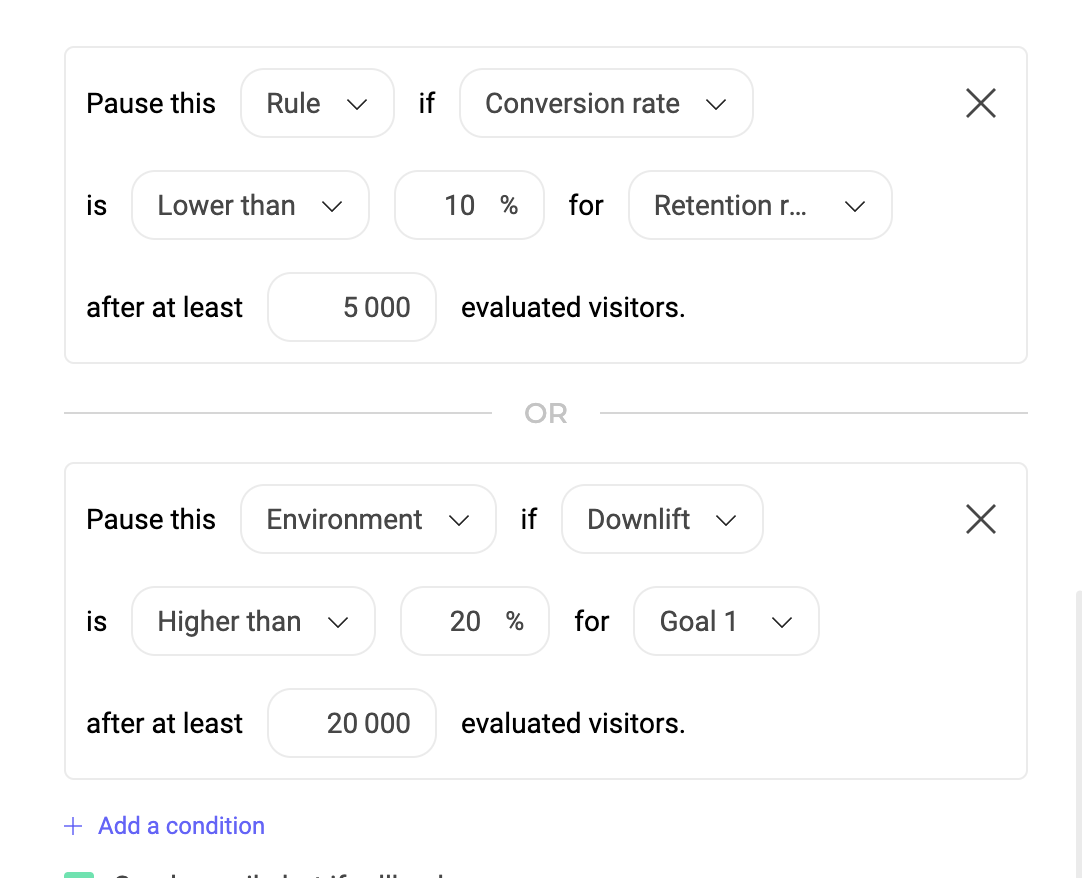
Une fois enregistré, Kameleoon surveillera en continu les métriques que vous avez spécifiées par rapport à la ou aux conditions définies. Vous pouvez choisir d'ajouter autant de conditions supplémentaires que vous le souhaitez en répétant les mêmes étapes ; toutefois, la condition qui sera remplie en premier sera exécutée et les autres seront ignorées.
## Configurer des alertes par e-mail
Configurez des alertes par e-mail pour recevoir des notifications lorsqu'un rollback se produit. Ces alertes garantissent que votre équipe reste informée des effets indésirables inattendus sur vos indicateurs de performance clés.
Pour activer les alertes, sélectionnez **Send Email alerts** et entrez les adresses e-mail des destinataires. Cliquez sur **Save** pour finaliser.