> ## Documentation Index
> Fetch the complete documentation index at: https://docs.kameleoon.com/llms.txt
> Use this file to discover all available pages before exploring further.
# Gérer vos feature flags
> Recherchez, filtrez, triez et inspectez vos feature flags et leurs règles depuis l'onglet Overview, en vue Collapsed ou Expanded, et effectuez des actions sur eux.
Pour savoir comment créer un nouveau feature flag, lisez [l'article de Kameleoon sur le sujet](./create-a-feature-flag).
## Accéder au dashboard Feature flags
Pour accéder au dashboard Feature flags, cliquez sur **Features** > **Flags & Experiments**. Le dashboard s'ouvre sur l'onglet Overview.

Utilisez le menu déroulant d'environnement pour choisir l'environnement dont le tableau affiche les données :
* **Production**
* **Staging**
* **Development**
* **All environments**, qui affiche les données de tous les environnements à la fois et modifie la mise en page du tableau. Consultez [Afficher les flags sur tous les environnements](#afficher-les-flags-sur-tous-les-environnements) pour en savoir plus.
Utilisez le sélecteur de vue pour changer la façon dont le tableau affiche vos flags :
* **Collapsed :** Vue compacte affichant une ligne par feature flag.
* **Expanded :** Affiche les règles de chaque flag en dessous, y compris le nom, le type et le statut de chaque règle.
## Colonnes de la vue Collapsed

En vue Collapsed, chaque ligne représente un feature flag et affiche les colonnes suivantes :
* **Name :** Le nom du flag. Une barre colorée à gauche du nom indique le projet du flag.
* **Rule status :** Le nombre de règles actives par rapport au nombre total de règles du flag, par exemple **2/3 rules Active**, avec un point coloré indiquant le statut.
* **Rule type :** Le nombre de règles de chaque type, affiché à côté d'une icône distincte pour Targeted Delivery, [Experimentation](../using-the-rollout-planner/optimizations-and-scheduling/create-feature-experiments) et [Progressive Delivery](../using-the-rollout-planner/rules-and-targeting/define-progressive-delivery-rules).
* **Modified :** La date de dernière modification du flag, affichée sous forme de temps relatif (par exemple, **yesterday**) ou de date selon la récence de la modification.
* **Created :** La date de création du flag.
* **Tags :** Les tags du flag.
* **Team :** L'équipe du flag. Vide si le flag n'a pas d'équipe.
Si le tableau ne peut pas afficher toutes les colonnes à la fois, cliquez sur la flèche à la fin de la ligne pour révéler les colonnes restantes.
## Afficher des détails supplémentaires sur un flag
Survolez l'icône d'information sur la carte d'un flag pour voir des détails supplémentaires. L'infobulle défile, donc continuez à faire défiler pour voir tous les champs. Elle comporte deux sections :

**On this environment** affiche les informations spécifiques à l'environnement que vous avez sélectionné dans le menu déroulant, y compris ses dates clés, comme la date **Last state changes**, qui indique la dernière fois que l'état du flag a changé dans cet environnement.
**On the feature flag (all environments)** affiche les informations qui s'appliquent au flag de manière générale, dans tous les environnements :
* URL
* Feature key
* Feature status, qui fait référence à la santé du flag plutôt qu'à son état activé/désactivé. Consultez [Gérer la dette technique des feature flags](./manage-feature-flag-technical-debt) pour découvrir comment Kameleoon calcule ce statut.
* Tags
* Créateur
* Dates clés : date de création, dernière modification du contenu, dernière modification et dernière évaluation.
## Trouver un feature flag
Utilisez la barre de recherche, l'onglet Filters, et les options de tri de l'onglet Columns pour localiser des flags spécifiques.
Utilisez la barre de recherche en haut de l'onglet Overview pour trouver un flag par son nom.
### Filtrer les flags

Cliquez sur **Filters** dans la barre latérale droite pour filtrer les flags du tableau. Filtrez par :
* Projet
* Tags
* État
* Santé
* Date clé
* État de la règle
* Type de règle
* Intégrations
[Enregistrez ces filtres en tant que vue](#sélectionner-une-vue) pour les récupérer ultérieurement.
Kameleoon génère une URL unique avec des paramètres personnalisés lorsque vous appliquez des filtres. Pour partager cette URL avec les membres de l'équipe, cliquez sur **Copy link to this filtered dashboard** sur le côté droit du dashboard.
### Trier les flags par date de modification, date de création ou tags
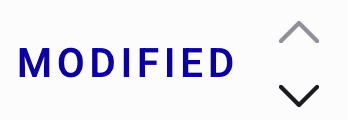
Survolez l'en-tête de colonne **Modified** ou **Created** pour révéler deux flèches. Cliquez sur la flèche vers le haut pour trier les flags du moins récent au plus récent, ou sur la flèche vers le bas pour les trier du plus récent au moins récent.
Survolez l'en-tête de colonne **Tags** pour révéler les deux mêmes flèches, puis cliquez sur l'une d'elles pour trier les flags par ordre alphabétique ou alphabétique inverse.
### Choisir les colonnes affichées
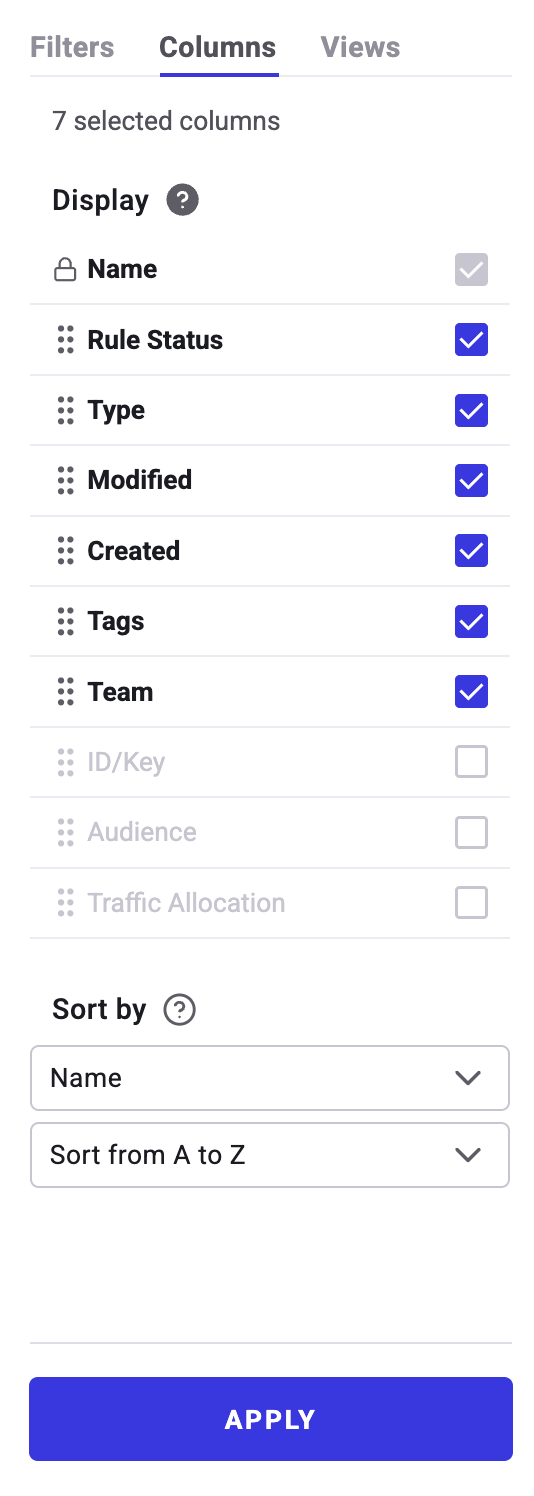
Cliquez sur **Columns** dans la barre latérale droite pour choisir les colonnes qui apparaissent dans le tableau. Cochez une colonne pour l'afficher, ou décochez-la pour la masquer. Kameleoon affiche toujours la colonne **Name** ; vous ne pouvez pas la masquer. En vue Expanded, cette sélection détermine également les colonnes qui apparaissent sur la ligne de chaque règle.
En plus des colonnes par défaut décrites dans [Colonnes de la vue Collapsed](#colonnes-de-la-vue-collapsed), vous pouvez également choisir d'afficher **ID/Key**, **Audience** et **Traffic Allocation**.
Définissez une règle de tri sous **Sort by**. Par exemple, sélectionnez **Name** dans le premier menu déroulant et **Sort A to Z** dans le second pour trier les flags par ordre alphabétique de nom.
## Sélectionner une vue
La vue **Environnement de production** est appliquée par défaut.
Cliquez sur **Views** dans la barre latérale droite pour sélectionner une vue enregistrée, ou créez une vue personnalisée pour enregistrer vos paramètres de filtre et de colonnes actuels.
Pour charger automatiquement une vue spécifique à l'ouverture du dashboard, définissez-la comme vue par défaut en cliquant sur le menu à **trois points** > **Default**.
Kameleoon génère une URL unique avec des paramètres personnalisés lorsque vous créez une vue. Pour partager cette URL avec les membres de l'équipe, cliquez sur le menu à **trois points** > **Copy URL**.
## Activer ou désactiver un flag
Cliquez sur le toggle de la carte d'un flag pour activer ou désactiver le feature flag. Consultez [Activer ou désactiver votre feature flag](../using-the-rollout-planner/basics/turn-your-feature-flag-on-or-off) pour en savoir plus.
## Modifier un flag
Survolez la carte d'un flag et cliquez sur l'icône crayon pour modifier le flag dans le [Rollout Planner](../using-the-rollout-planner/basics/rollout-planner-structure).
## Utiliser le menu d'actions d'un flag
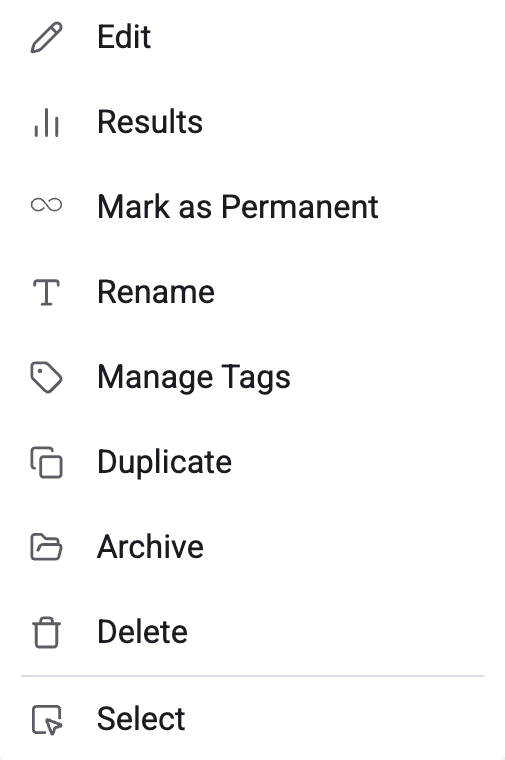
Cliquez sur le menu à trois points sur la carte d'un flag pour accéder aux actions suivantes :
### Edit
Ouvre le flag dans le [Rollout Planner](../using-the-rollout-planner/basics/rollout-planner-structure).
### Results
Accédez aux résultats globaux d'un feature flag. Kameleoon vous redirige vers la page Résultats. Consultez [Consulter les résultats globaux de votre feature flag](../../../experiment-analytics/analyze-results/feature-flag-results/analyze-a-feature-flags-overall-results) pour en savoir plus.
### Mark as permanent/temporary
Modifie le type du flag. Kameleoon affiche uniquement l'option applicable au type actuel du flag, par exemple **Mark as Permanent** pour un flag temporaire. Consultez [Gérer la dette technique des feature flags](./manage-feature-flag-technical-debt) pour en savoir plus.
### Rename
Renommez un feature flag existant.
La barre latérale **Rename** s'ouvre. Pour confirmer le nouveau nom, cliquez sur **Save**.
### Manage tags
Gérez les tags associés à un feature flag.
La barre latérale **Manage tags** s'ouvre. La liste et la carte du flag mettent en évidence tous les tags actuellement associés au flag.

Associez des tags existants ou créez-en de nouveaux. Cliquez sur **Save** pour confirmer vos choix.
### Duplicate
Dupliquez un feature flag existant pour créer rapidement des flags similaires.
La barre latérale **Duplicate** s'ouvre. Pour confirmer la création du nouveau feature flag, cliquez sur **Save**.
La duplication clone les configurations de règles (pour tous les environnements), la configuration du flag et les tags du flag d'origine.
### Archive
Archive le flag.
### Delete
Supprimez un feature flag existant.
Vous devez définir le flag sur OFF dans tous les environnements avant de pouvoir le supprimer.
Pour valider la suppression, confirmez votre choix dans la fenêtre contextuelle.
### Select
Sélectionne plusieurs flags pour appliquer une action groupée. Consultez [Effectuer des actions groupées](#effectuer-des-actions-groupées) pour la liste des actions groupées disponibles.
## Vue Expanded

En vue Expanded, les règles de chaque flag apparaissent en dessous. Les lignes de règles affichent les mêmes colonnes que celles que vous avez sélectionnées dans l'[onglet latéral Columns](#choisir-les-colonnes-affichées) pour les flags au-dessus d'elles, bien que le statut et le type de chaque règle apparaissent sous forme de texte plutôt que d'icône :
* **Name :** Le nom de la règle.
* **Rule status :** Indique si la règle est active ou en pause.
* **Type :** [Targeted Delivery](../using-the-rollout-planner/rules-and-targeting/define-targeted-delivery-rules), [Experimentation](../using-the-rollout-planner/optimizations-and-scheduling/create-feature-experiments) ou [Progressive Delivery](../using-the-rollout-planner/rules-and-targeting/define-progressive-delivery-rules).
* **Modified :** La date de dernière modification de la règle.
* **Created :** La date de création de la règle.
* **Tags :** Les tags de la règle.
* **Team :** L'équipe de la règle.
## Afficher des détails supplémentaires sur une règle
Survolez l'icône d'information sur une règle pour voir des détails supplémentaires : le projet, l'ID, le type, le statut et la date de création de la règle, ainsi que l'ID et la date de création de l'expérience associée.
## Modifier une règle ou consulter ses résultats
Survolez une règle pour accéder à deux icônes :
* Cliquez sur l'icône crayon pour modifier la règle dans le [Rollout Planner](../using-the-rollout-planner/basics/rollout-planner-structure).
* Cliquez sur l'icône de résultats pour ouvrir la page Résultats propre à la règle. Ce que vous y voyez dépend du type de règle. Consultez [Analyser les résultats d'une règle](../../../experiment-analytics/analyze-results/feature-flag-results/analyze-a-rules-results) pour en savoir plus.
## Afficher les flags sur tous les environnements
Sélectionner **All environments** dans le menu déroulant d'environnement modifie la mise en page du tableau, en vue Collapsed comme en vue Expanded.

En vue **Collapsed**, chaque flag liste ses environnements en dessous (Production, Staging et Development). Chaque ligne d'environnement affiche la date du dernier changement d'état et inclut son propre toggle pour activer ou désactiver le flag dans cet environnement.
En vue **Expanded**, la mise en page est similaire, mais chaque ligne d'environnement affiche également les règles du flag en dessous.
## Effectuer des actions groupées
Appliquez des actions à plusieurs feature flags simultanément à l'aide de la barre latérale **Grouped actions**.

1. Cliquez sur le menu **More options** (trois points) sur n'importe quelle carte de feature flag.
2. Cliquez sur **Select**. La barre latérale **Grouped actions** s'ouvre.
3. Cochez les cases à côté des feature flags que vous souhaitez modifier.
4. Dans la barre latérale, cliquez sur l'action que vous souhaitez effectuer :
* **Manage tags**
* **Archive**
* **Remove**
* **Mark as temporary**
* **Mark as permanent**
* **Turn on**
* **Turn off**
5. Confirmez l'action dans la fenêtre contextuelle.