> ## Documentation Index
> Fetch the complete documentation index at: https://docs.kameleoon.com/llms.txt
> Use this file to discover all available pages before exploring further.
# Commentaires sur les feature flags
> Ajoutez, répondez et gérez les commentaires directement sur les feature flags pour centraliser les discussions et décisions d'équipe dans Kameleoon.
Les commentaires sur les feature flags permettent à votre équipe de centraliser les discussions et les décisions directement dans Kameleoon. Au lieu de vous appuyer sur des outils externes, vous pouvez facilement communiquer à propos de feature flags spécifiques, ce qui garantit que chacun dispose du contexte nécessaire, conduisant à des décisions plus rapides et à une meilleure collaboration.
## Accéder au panneau Comments
1. Dans la barre latérale gauche, cliquez sur **Features** > **Flags & Experiments**.
2. **Modifiez** un feature flag existant ou **créez-en un nouveau** (pour plus d'informations sur la création de feature flags, consultez [cet article](./create-a-feature-flag)).
3. Sur l'écran de configuration du feature flag, cliquez sur l'**icône de bulle de texte** dans le coin supérieur droit.
Le panneau **Comments** s'ouvre sur le côté droit de l'écran. Le panneau comporte deux onglets : **Active** et **Archived**.
## Utiliser les commentaires pour collaborer
### Ajouter un nouveau commentaire
1. Dans l'onglet **Active**, cliquez sur **Add comment** et saisissez votre commentaire dans le champ de texte.
* Pour notifier un coéquipier et l'aider à trouver le commentaire, utilisez le symbole **@** pour le taguer (par exemple, `@JaneDoe`).
2. Cliquez sur **Save**.
### Répondre à un commentaire
1. Trouvez le commentaire auquel vous souhaitez répondre.
2. Cliquez sur **Add reply** sous le commentaire.
3. Saisissez votre réponse.
4. Cliquez sur **Save**.
#### Afficher et masquer les réponses
* Pour afficher les réponses, cliquez sur **Show reply** ou **Show replies** (le nombre de réponses est indiqué entre crochets).
* Pour masquer les réponses, cliquez sur **Hide reply** ou **Hide replies**.
### Modifier ou supprimer vos commentaires
Vous pouvez modifier ou supprimer les commentaires que vous avez publiés.
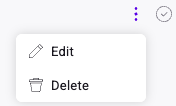
1. Cliquez sur le **menu à trois points** associé à votre commentaire.
2. Cliquez sur **Edit** pour modifier le texte **ou** **Delete** pour supprimer définitivement le commentaire.
## Gérer les commentaires
### Résoudre et archiver les commentaires
Une fois la discussion terminée, marquez le commentaire comme résolu pour désencombrer votre liste active.
* Dans l'onglet **Active**, cliquez sur l'**icône de coche** à côté du commentaire que vous souhaitez résoudre.

Le commentaire est marqué comme résolu et déplacé automatiquement vers l'onglet **Archived**.
### Afficher et annuler la résolution des commentaires archivés
1. Cliquez sur l'onglet **Archived** pour afficher tous les commentaires résolus.
2. Pour replacer un commentaire résolu dans la liste active, cliquez sur l'**icône de coche** à côté de celui-ci.
Le commentaire est marqué comme non résolu et revient dans l'onglet **Active**.
### Rechercher et filtrer les commentaires
Utilisez la barre de recherche au-dessus de la liste des commentaires pour trouver rapidement des discussions spécifiques dans l'onglet **Active** ou **Archived**.
### Ajuster les paramètres d'affichage
Personnalisez la manière dont les commentaires s'affichent dans la liste.
1. Cliquez sur l'**icône d'engrenage**.
2. Choisissez une option de tri :
* **Newest on top**
* **Oldest on top**
* **By author (A to Z)**
3. Pour filtrer la liste, sélectionnez l'option d'**afficher uniquement les commentaires vous taguant**.